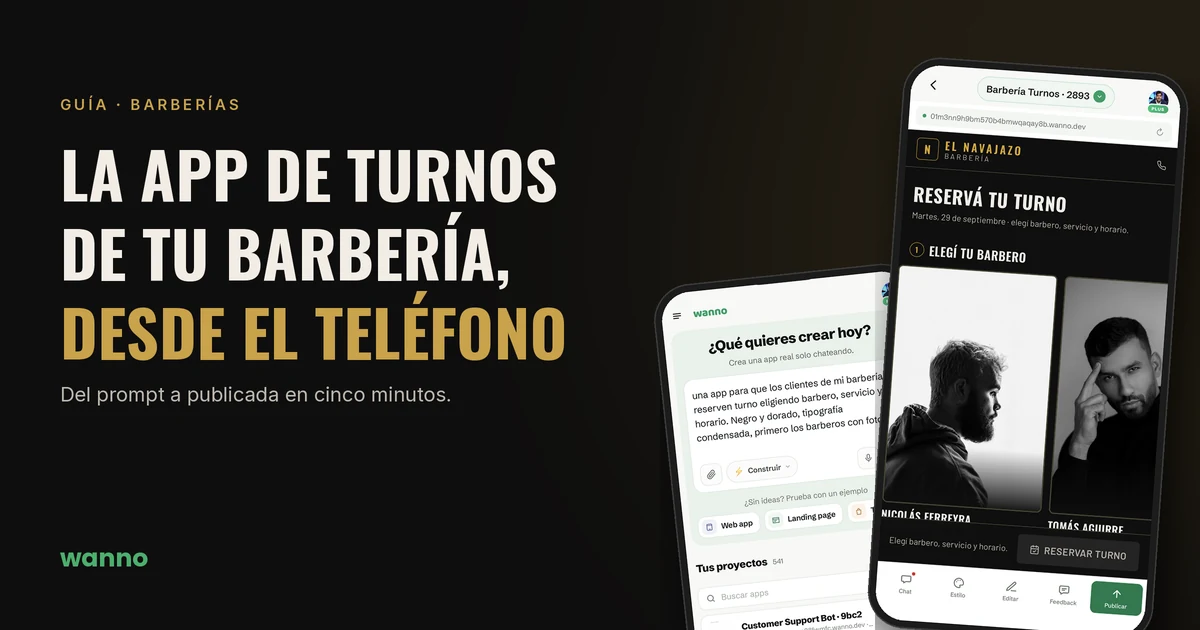
Se os seus clientes pedem horário pelo WhatsApp a qualquer hora, uma página onde eles escolham barbeiro, serviço e horário poupa você desse vai e vem. Este guia mostra passo a passo como criar esse app pelo celular com o wanno, para uma barbearia de exemplo chamada El Navajazo. Todo o processo, do prompt à publicação, leva uns cinco minutos. O resultado está no ar em barberia-turnos-2893.wanno.dev.
O wanno é grátis para baixar no iPhone e no Android:
- iOS: Baixar na App Store
- Android: Disponível no Google Play
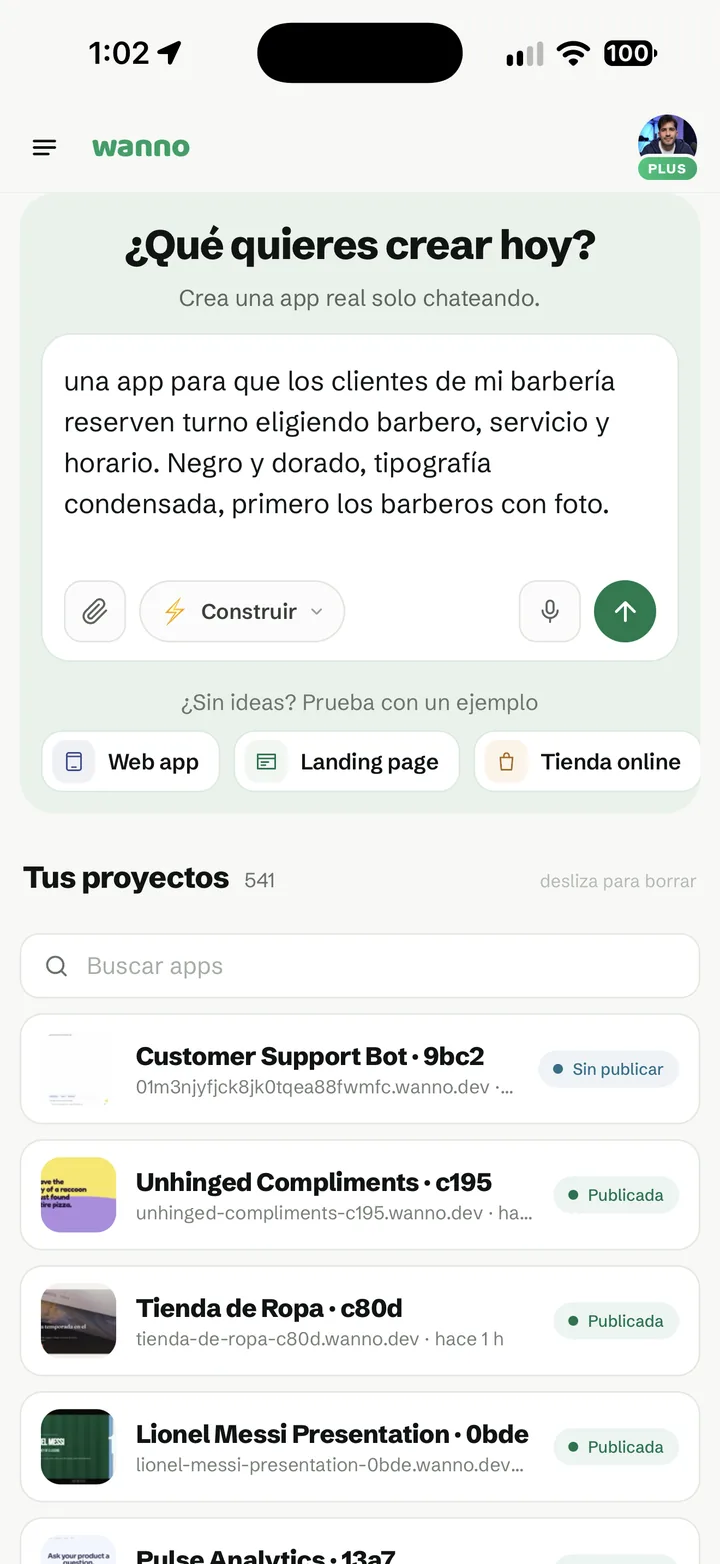
1. Descreva sua barbearia
A tela inicial é um único campo: O que você quer criar hoje? Escreva o app como você explicaria para alguém, sem pensar em telas nem em componentes. Este é o prompt do exemplo:
um app para os clientes da minha barbearia agendarem horário escolhendo barbeiro, serviço e horário. Preto e dourado, tipografia condensada, primeiro os barbeiros com foto.
O prompt tem três partes: o que o app faz (agendar escolhendo barbeiro, serviço e horário), uma direção visual (preto, dourado, tipografia condensada) e uma prioridade (os barbeiros primeiro). Isso basta.
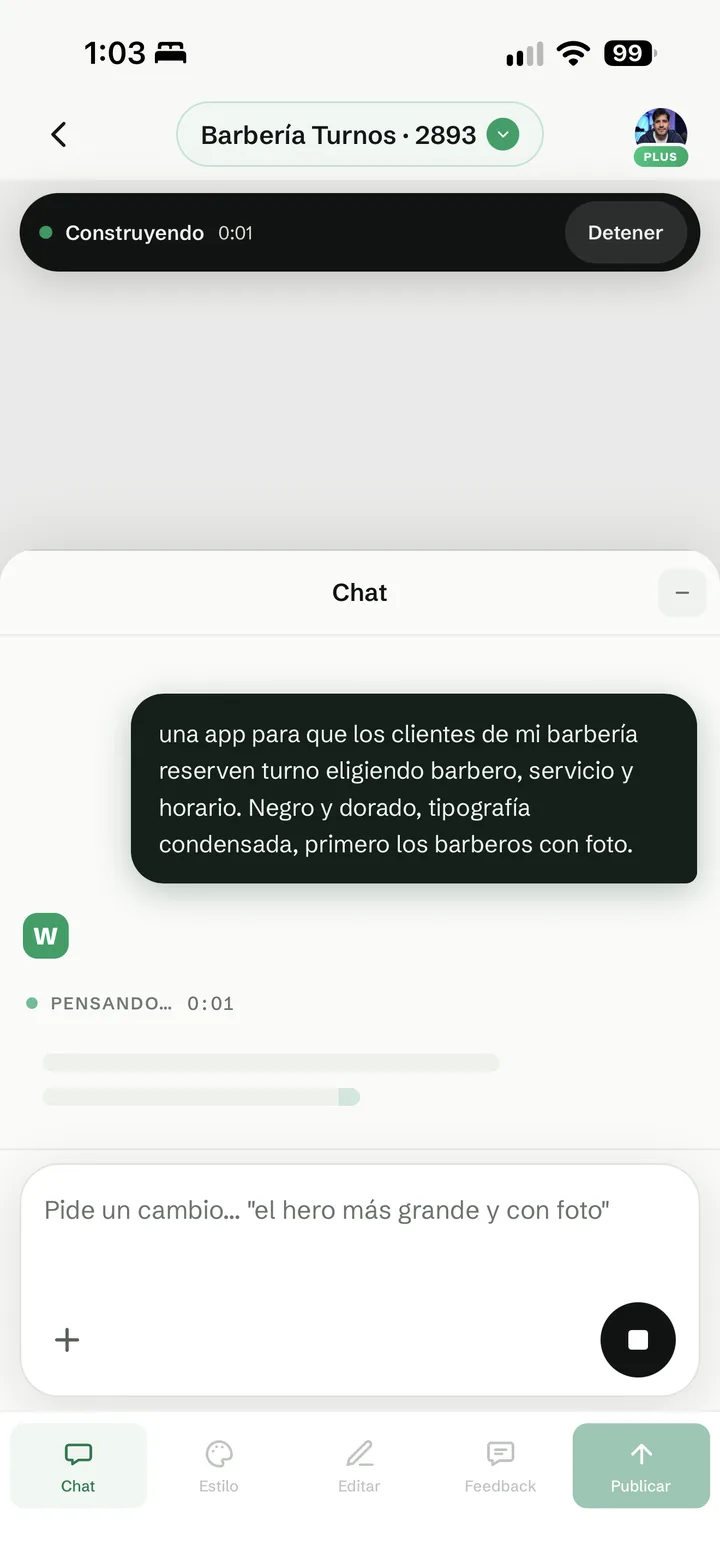
2. A construção começa na hora
Ao enviar, você entra no builder. A barra superior mostra Construindo com um cronômetro e um botão Parar, e no chat do wanno aparece Pensando…. Não é preciso escolher template nem preencher formulários antes.
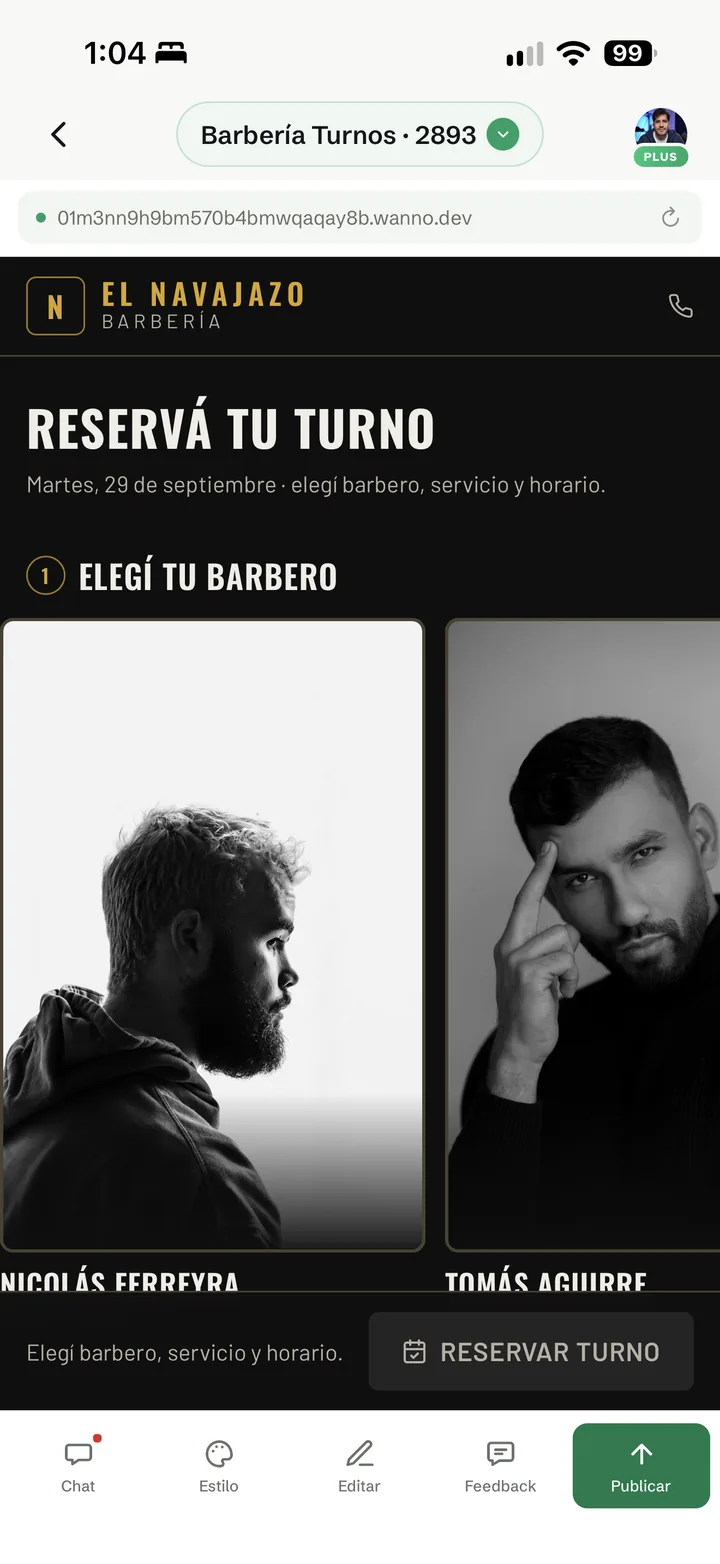
3. O app já funciona
Em menos de um minuto, a pré-visualização mostra o app funcionando: o logo da barbearia, o título para agendar e o passo 1 com os barbeiros em fotos grandes. Embaixo, uma barra fixa resume o que o cliente vai escolhendo e tem o botão Agendar horário.
O wanno respeitou as três partes do prompt: a paleta preto e dourado, os títulos em tipografia condensada e os barbeiros como a primeira coisa que o cliente vê. As fotos são de exemplo; no passo 5 elas são trocadas pelas reais.
4. Estilo: teste outra paleta sem gastar turnos
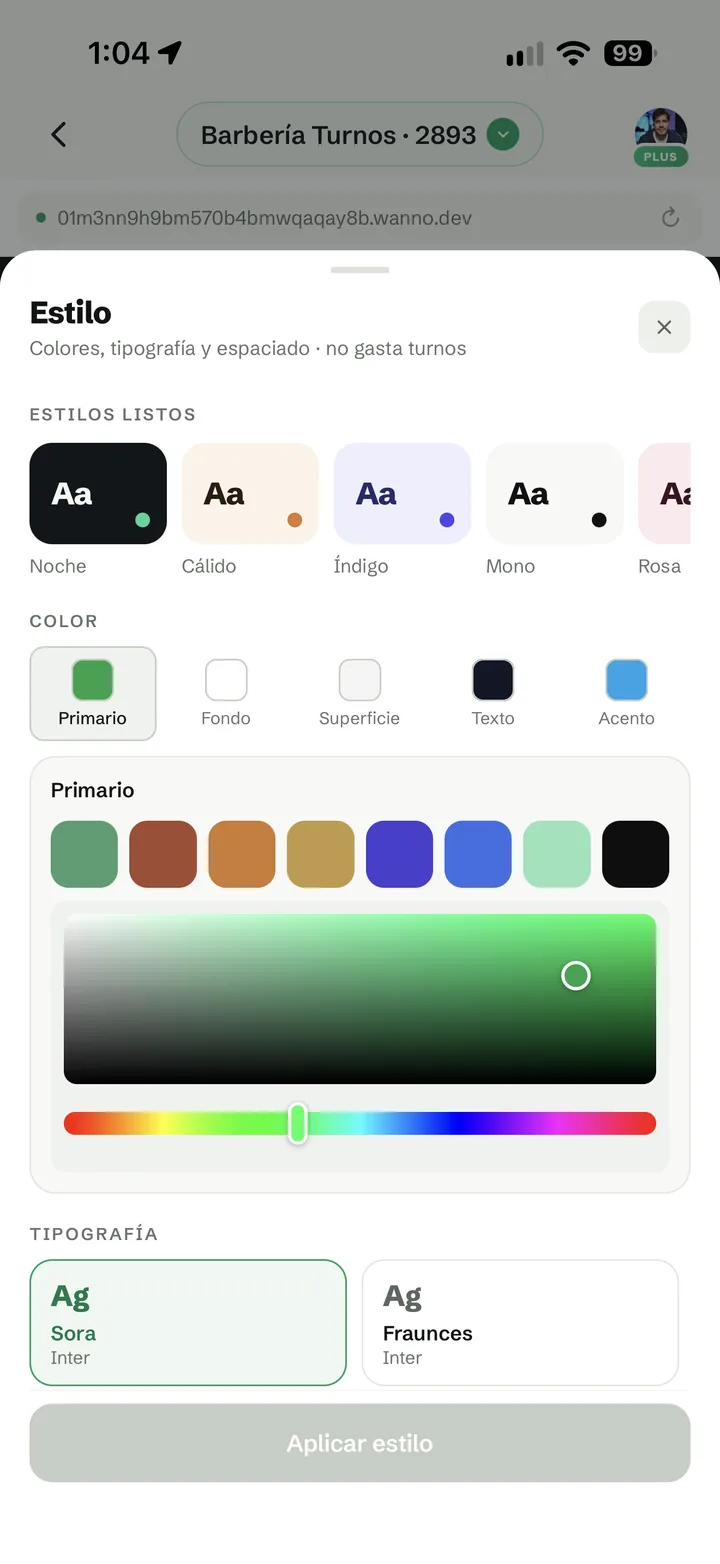
A aba Estilo muda cores, tipografia e espaçamento sem construir o app de novo, e não consome turnos. Ela tem estilos prontos (Noite, Quente, Índigo, Mono, Rosa), cada papel de cor separado (Primária, Fundo, Superfície, Texto, Destaque) com um seletor completo e combinações de tipografia.
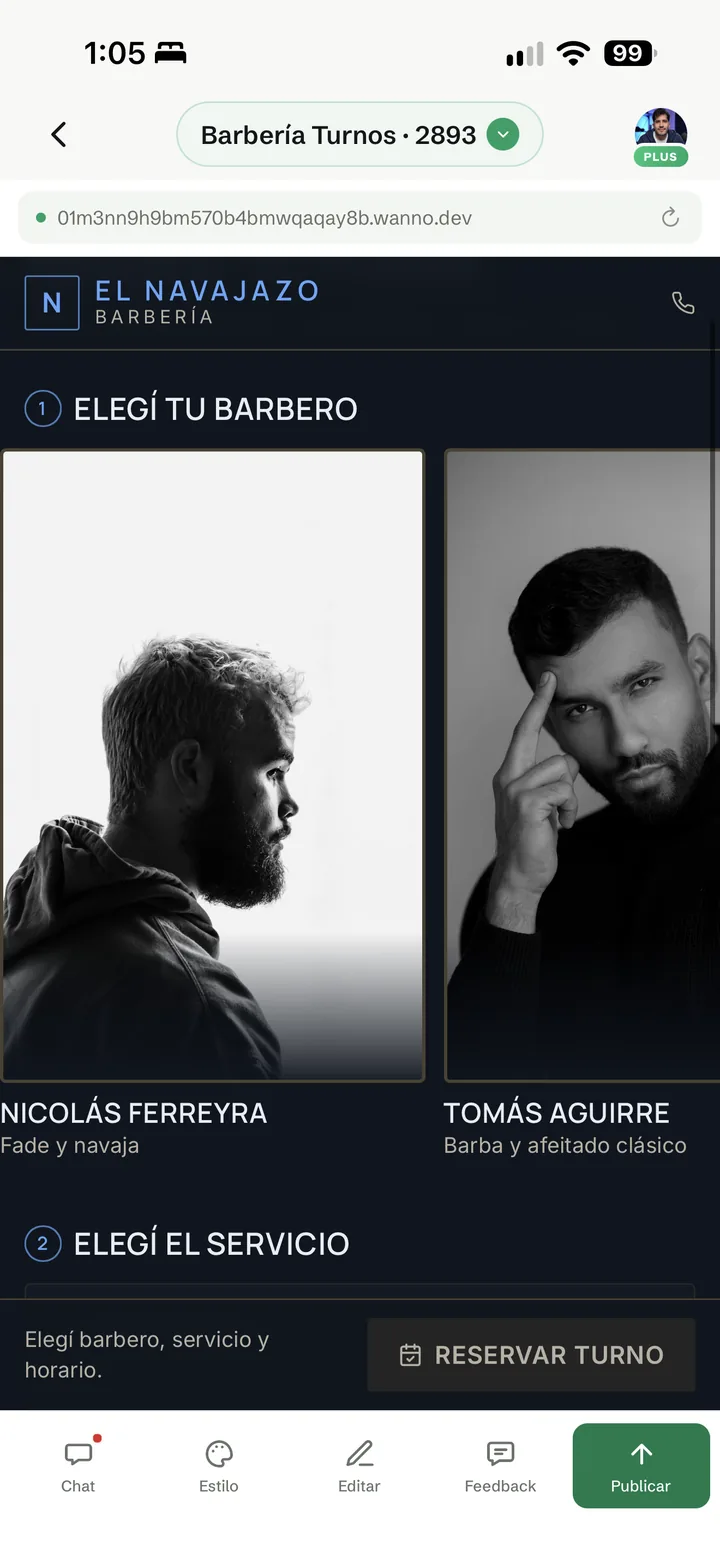
Serve para testar variações rápido. No exemplo, a barbearia passou para azul-noite com destaque azul-celeste.
5. Touch: coloque as fotos reais da sua equipe
As fotos de exemplo são trocadas direto na pré-visualização. Em Editar, o modo Edição por toque deixa você tocar em qualquer elemento para selecioná-lo. Ao tocar na foto de um barbeiro, abre o painel Imagem: o arquivo atual, o botão Substituir para enviar uma foto do celular, os Assets do app que a página já usa e uma descrição da imagem.
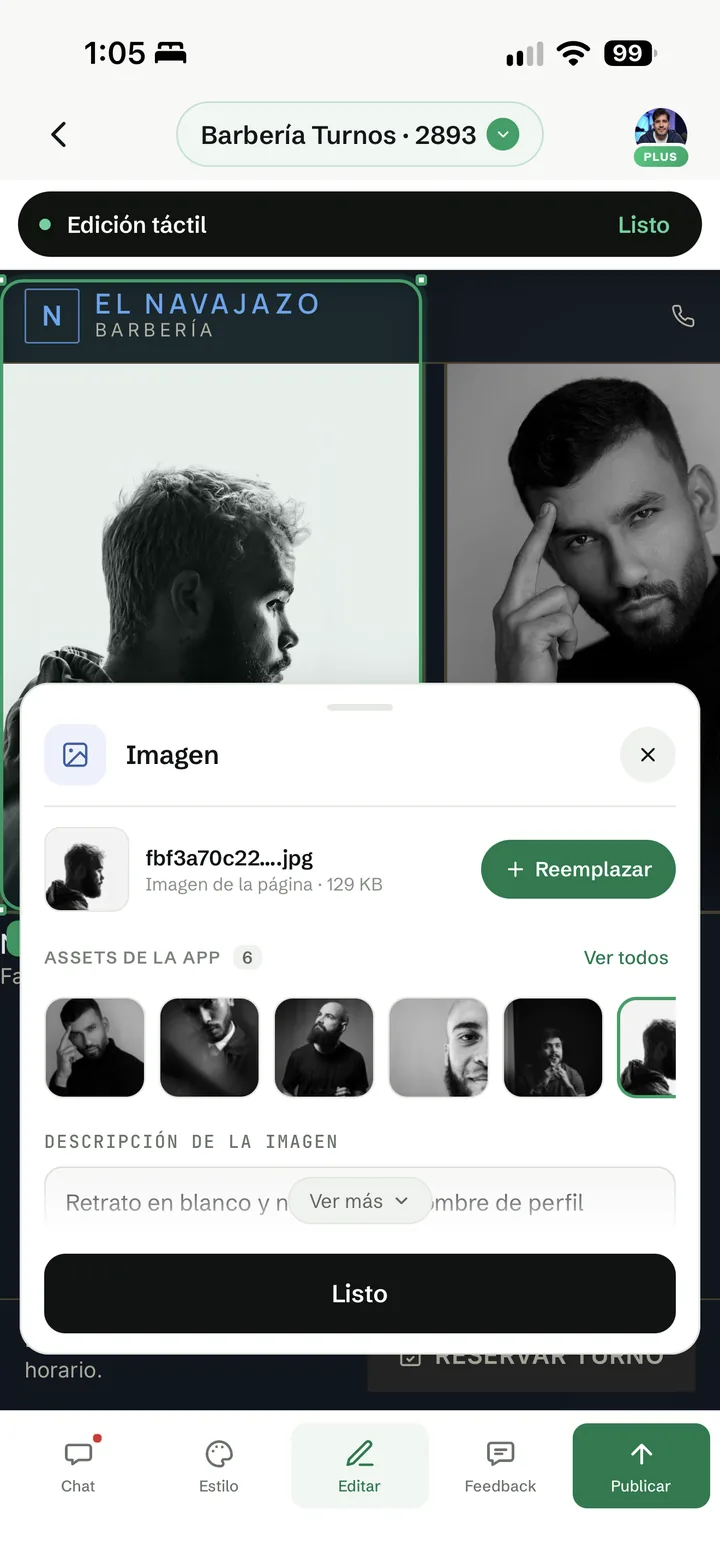
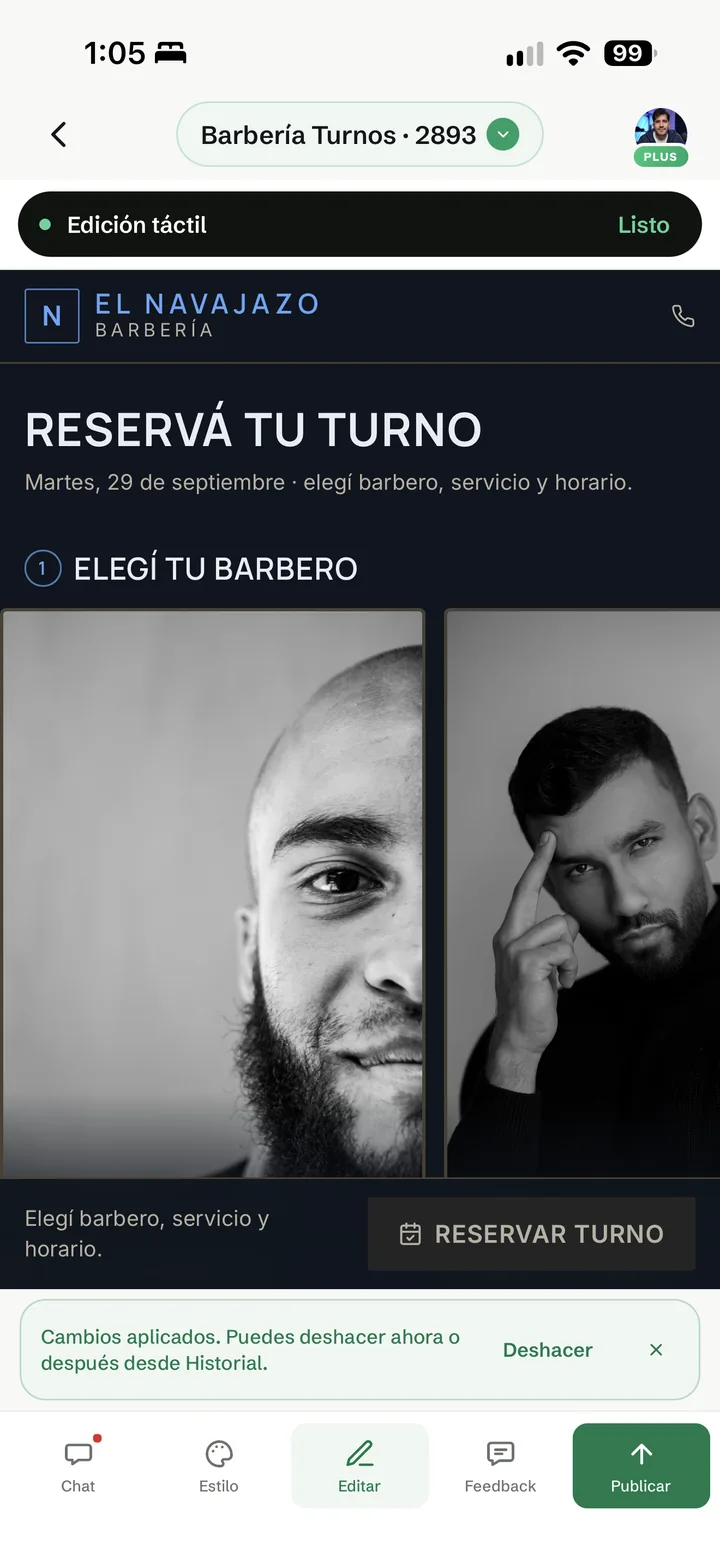
A mudança é aplicada na hora e aparece um aviso para desfazê-la, agora ou mais tarde pelo Histórico.
6. Chat: adicione os preços
Para mudanças que envolvem várias partes do app, use a aba Chat. Ao terminar cada construção, o wanno resume o que fez e sugere próximos passos. Neste caso, ele propôs escolher o dia (não só o horário de hoje), um aviso pelo WhatsApp ao confirmar o agendamento e uma seção para o cliente ver o que agendou. Cada mudança concluída fica salva como checkpoint, então você pode voltar a uma versão anterior.
O pedido do exemplo foi Adicionar os preços de cada serviço.
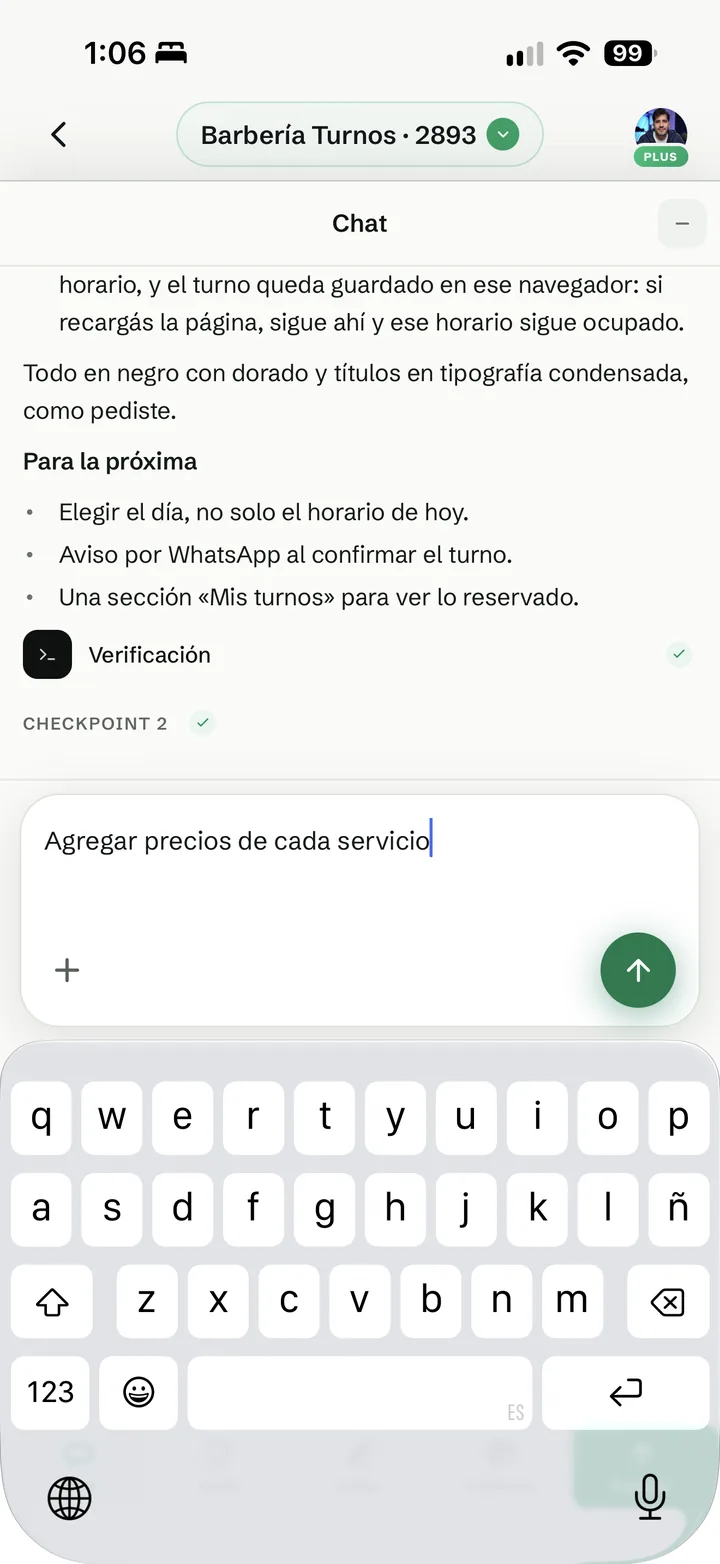
O wanno coloca o preço na lista de serviços, na barra de baixo e no resumo do agendamento confirmado.
7. Teste um agendamento
Antes de publicar, vale percorrer o app como um cliente faria: escolher barbeiro, serviço e horário e tocar em Agendar horário. O resumo mostra barbeiro, serviço com a duração, horário, preço e o endereço da barbearia.
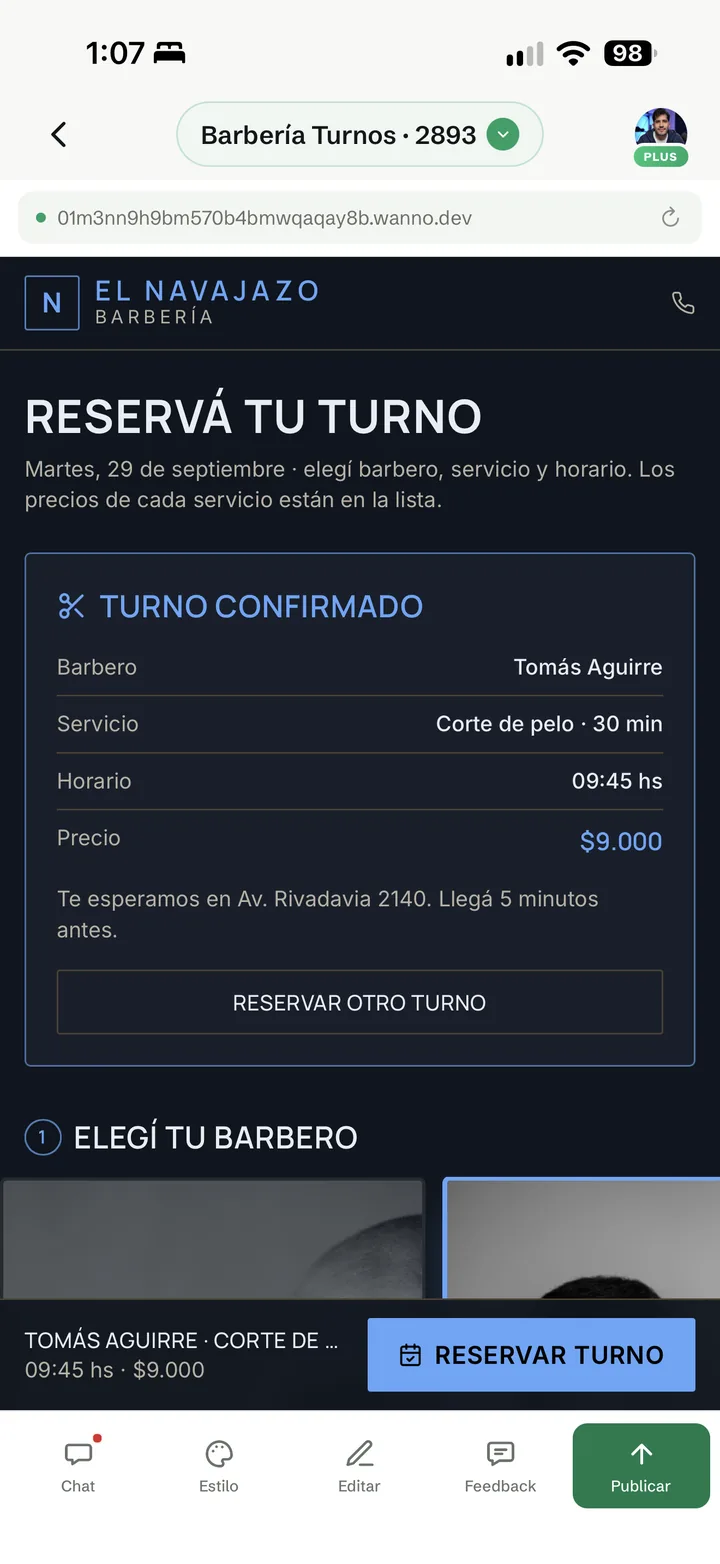
Nesta primeira versão, o agendamento fica salvo no celular de quem agenda e aquele horário aparece como ocupado. [PLACEHOLDER: explicar como o dono recebe os agendamentos, de acordo com o que aparecer na versão final]
8. Publique na mesma tela
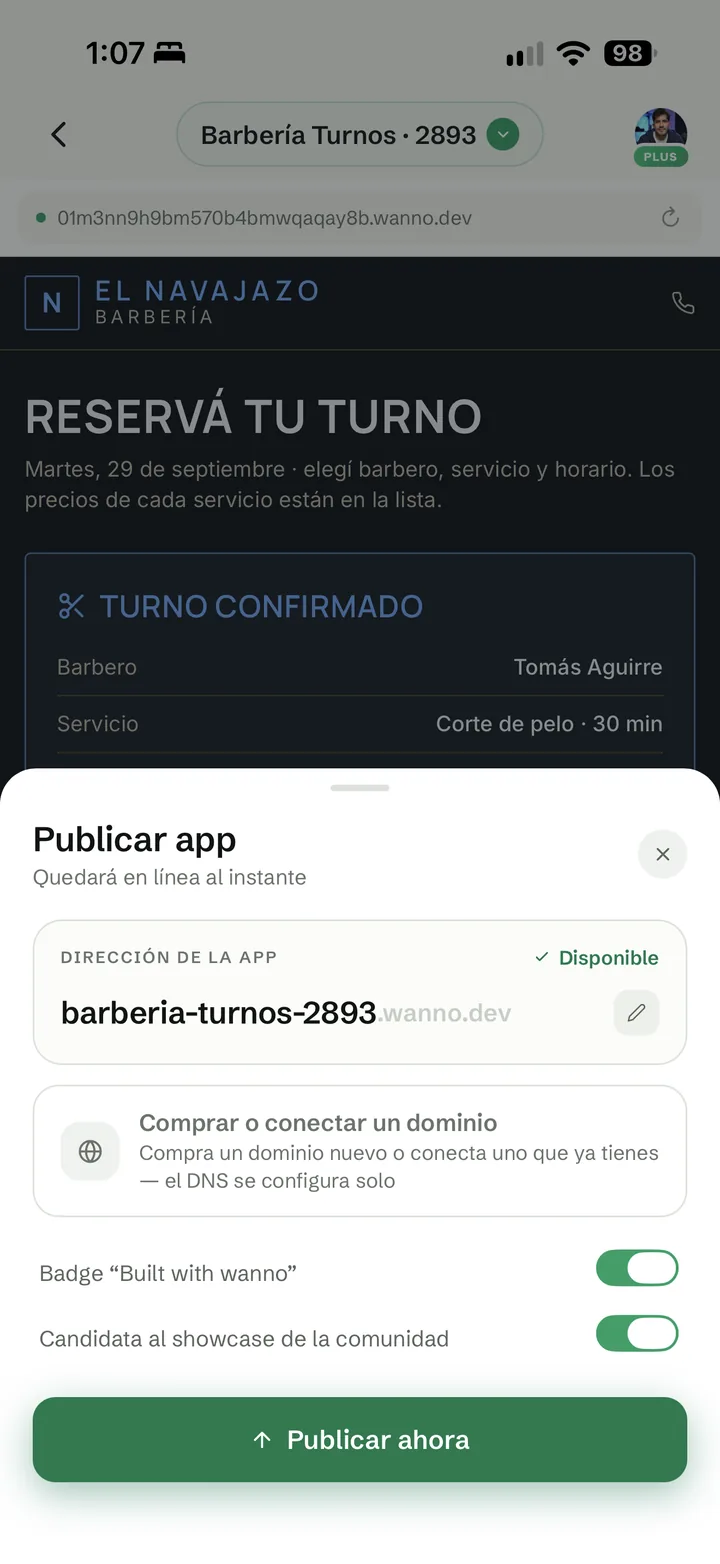
Publicar abre um painel com o endereço do app (barberia-turnos-2893.wanno.dev, verificado como Disponível e editável) e a opção de comprar ou conectar um domínio próprio, por exemplo elnavajazo.com, com o DNS configurado automaticamente. Você também pode ativar o selo Built with wanno e indicar o app para o showcase da comunidade. O app fica no ar na hora.
9. Compartilhe o link com seus clientes
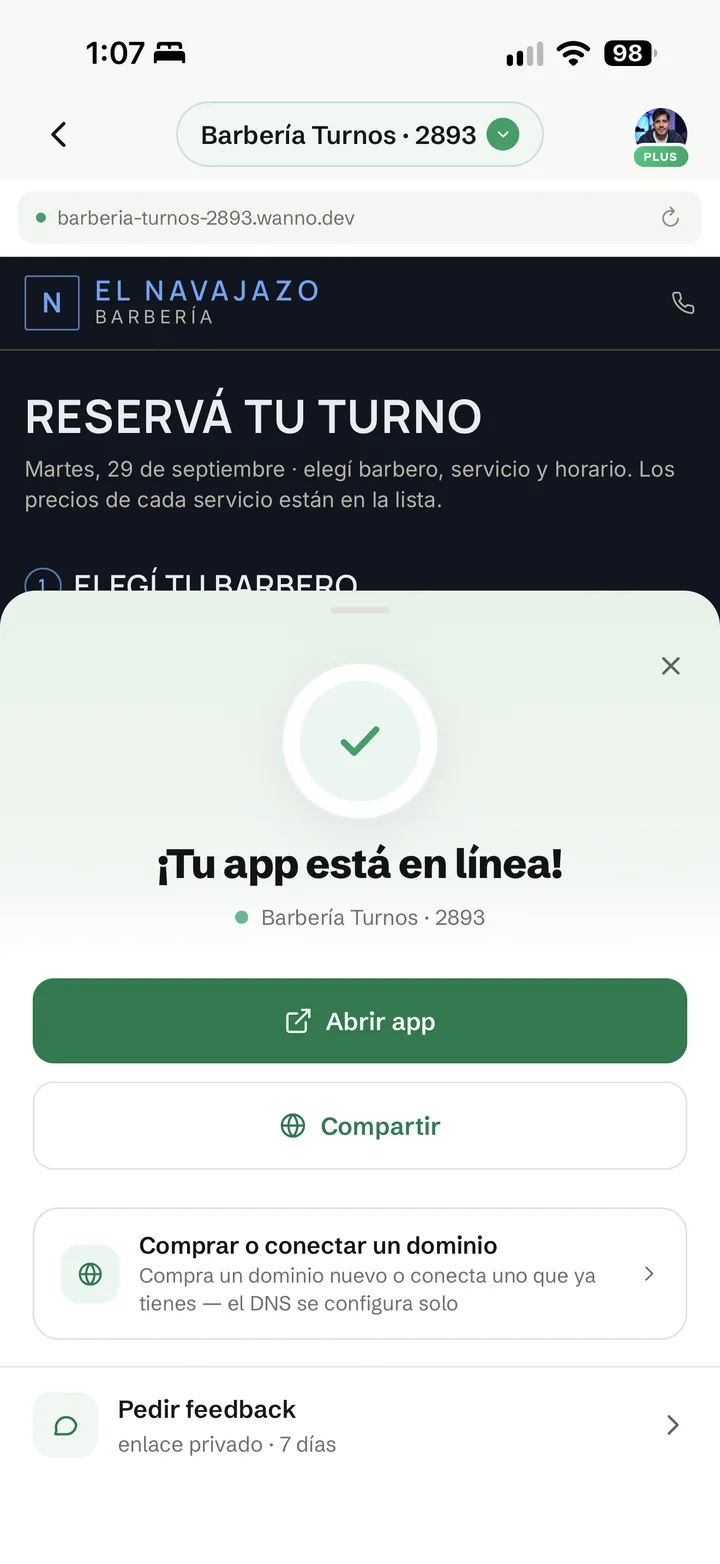
A confirmação Seu app está no ar! oferece Abrir app, Compartilhar e Pedir feedback, que cria um link privado válido por 7 dias para sua equipe revisar o app antes de enviá-lo aos clientes.
Depois de publicar, coloque o link na bio do Instagram, no perfil da barbearia no Google e na resposta automática do WhatsApp Business. Assim, quem escreve para pedir horário pode agendar sozinho.
Outros apps para sua barbearia
Com o mesmo processo você pode criar outras ferramentas para o negócio. Estes prompts servem como ponto de partida:
- Cartão fidelidade: um cartão de selos digital para minha barbearia: cada corte vale um selo e o décimo é grátis
- Catálogo de cortes: uma galeria de cortes com foto, nome, preço e o barbeiro que faz cada um
- Lista de espera: uma fila virtual para clientes que chegam sem horário marcado, que mostre quantos estão na frente
- Loja de produtos: uma loja simples para vender pomadas, óleos e shampoo, com pagamento pelo Mercado Pago
Resumo
O app de agendamento foi criado e publicado pelo celular: um prompt, uma mudança de estilo, fotos trocadas com Touch, preços adicionados pelo chat e a publicação com endereço próprio. O resultado está em barberia-turnos-2893.wanno.dev. Para ver em detalhe cada ferramenta do builder, continue com Como criar um app pelo celular.
Baixe o wanno
Instale no seu celular e crie o app da sua barbearia a partir da tela inicial:
- iPhone / iPad: App Store
- Android: Google Play