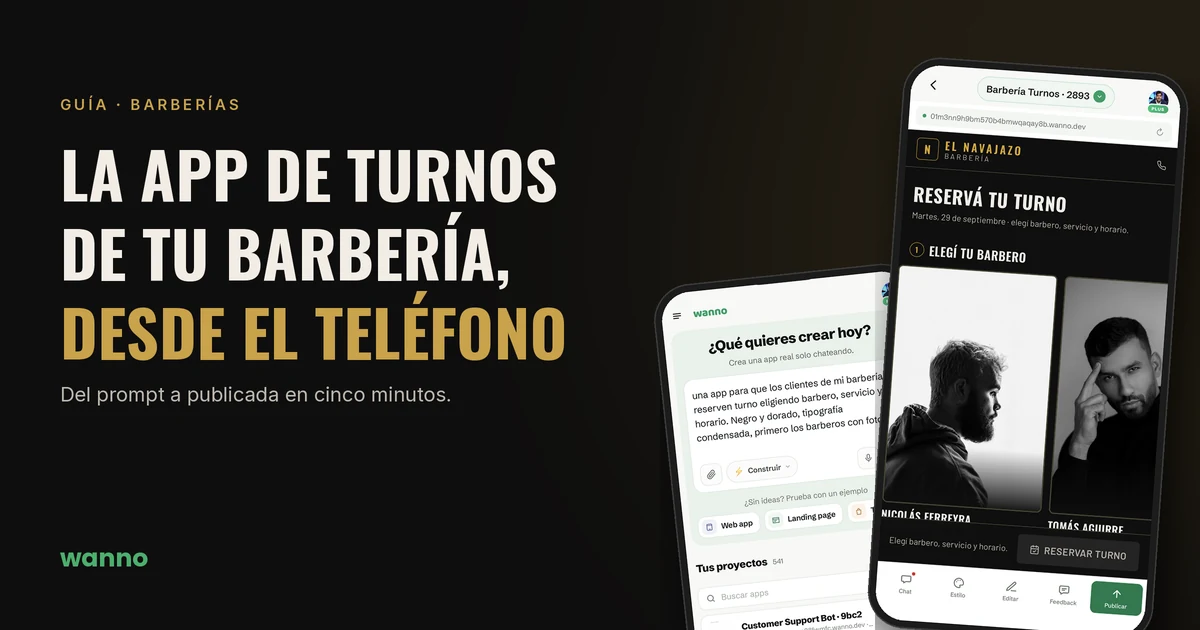
Si tus clientes te piden turno por WhatsApp a cualquier hora, una página donde elijan barbero, servicio y horario te ahorra ese ida y vuelta. Esta guía muestra paso a paso cómo crear esa app desde el teléfono con wanno, para una barbería de ejemplo llamada El Navajazo. Todo el proceso, desde el prompt hasta la publicación, toma unos cinco minutos. El resultado está en línea en barberia-turnos-2893.wanno.dev.
wanno se descarga gratis para iPhone y Android:
- iOS: Descargar en el App Store
- Android: Disponible en Google Play
1. Describe tu barbería
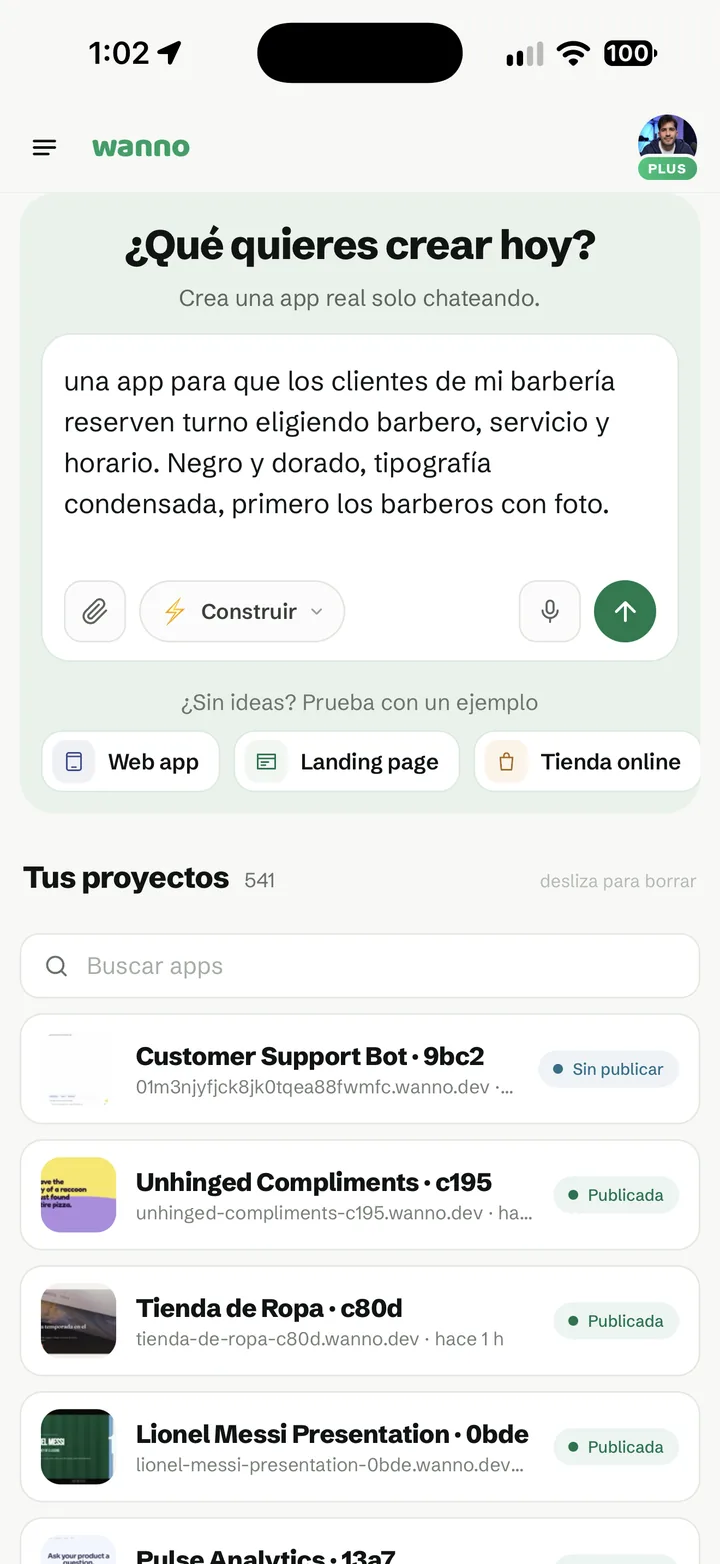
La pantalla de inicio es un solo campo: ¿Qué quieres crear hoy? Escribe la app como se la explicarías a alguien, sin pensar en pantallas ni en componentes. Este es el prompt del ejemplo:
una app para que los clientes de mi barbería reserven turno eligiendo barbero, servicio y horario. Negro y dorado, tipografía condensada, primero los barberos con foto.
El prompt tiene tres partes: qué hace la app (reservar eligiendo barbero, servicio y horario), una dirección visual (negro, dorado, tipografía condensada) y una prioridad (los barberos primero). Con eso es suficiente.
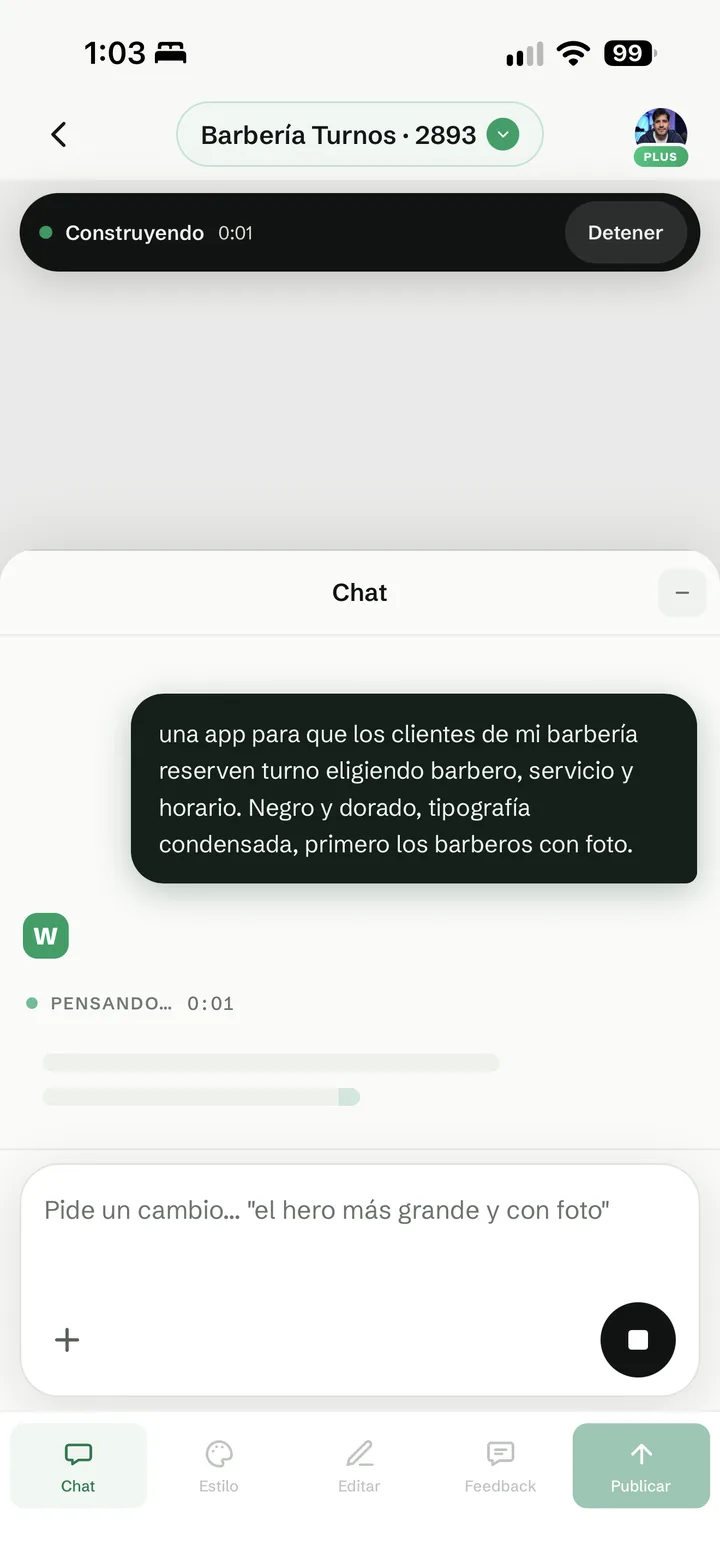
2. La construcción empieza enseguida
Al enviar, entras al builder. La barra superior muestra Construyendo con un cronómetro y un botón Detener, y en el chat wanno aparece Pensando…. No hay que elegir plantilla ni completar formularios antes.
3. La app ya funciona
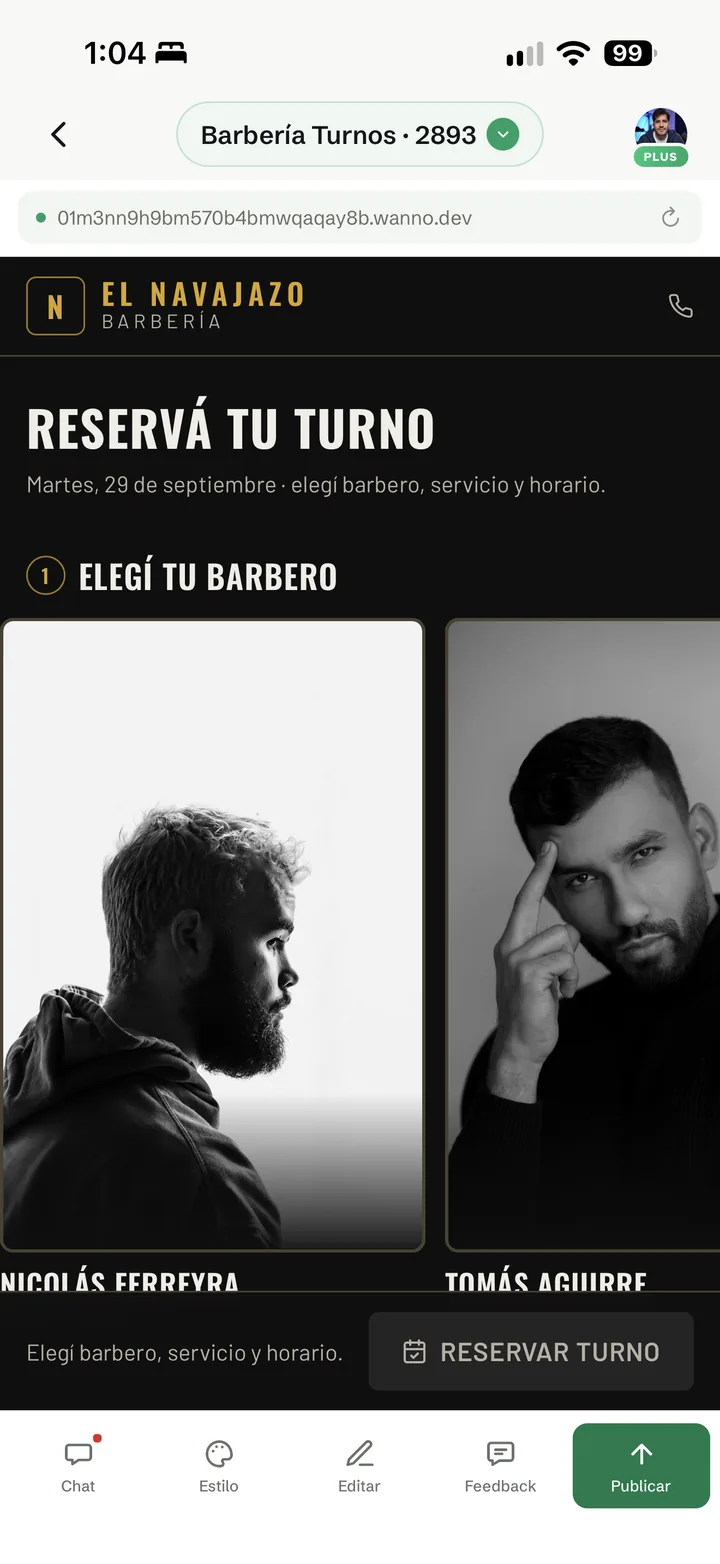
En menos de un minuto la vista previa muestra la app funcionando: el logo de la barbería, el título para reservar, y el paso 1 con los barberos en fotos grandes. Abajo, una barra fija resume lo que el cliente va eligiendo y tiene el botón Reservar turno.
wanno respetó las tres partes del prompt: la paleta negro y dorado, los títulos en tipografía condensada y los barberos como lo primero que ve el cliente. Las fotos son de muestra; en el paso 5 se reemplazan por las reales.
4. Estilo: prueba otra paleta sin gastar turnos
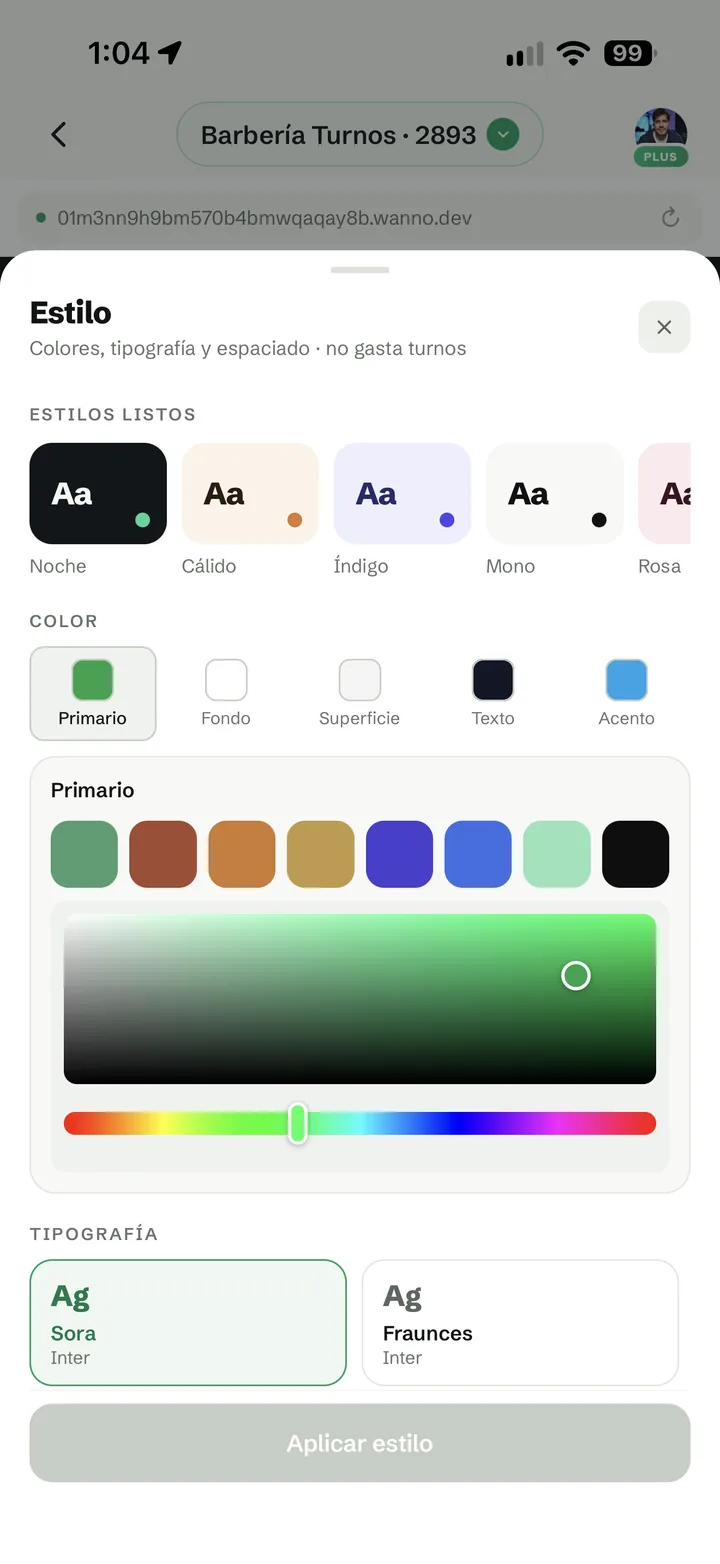
La pestaña Estilo cambia colores, tipografía y espaciado sin volver a construir la app, y no consume turnos. Tiene estilos listos (Noche, Cálido, Índigo, Mono, Rosa), cada rol de color por separado (Primario, Fondo, Superficie, Texto, Acento) con un selector completo, y combinaciones de tipografía.
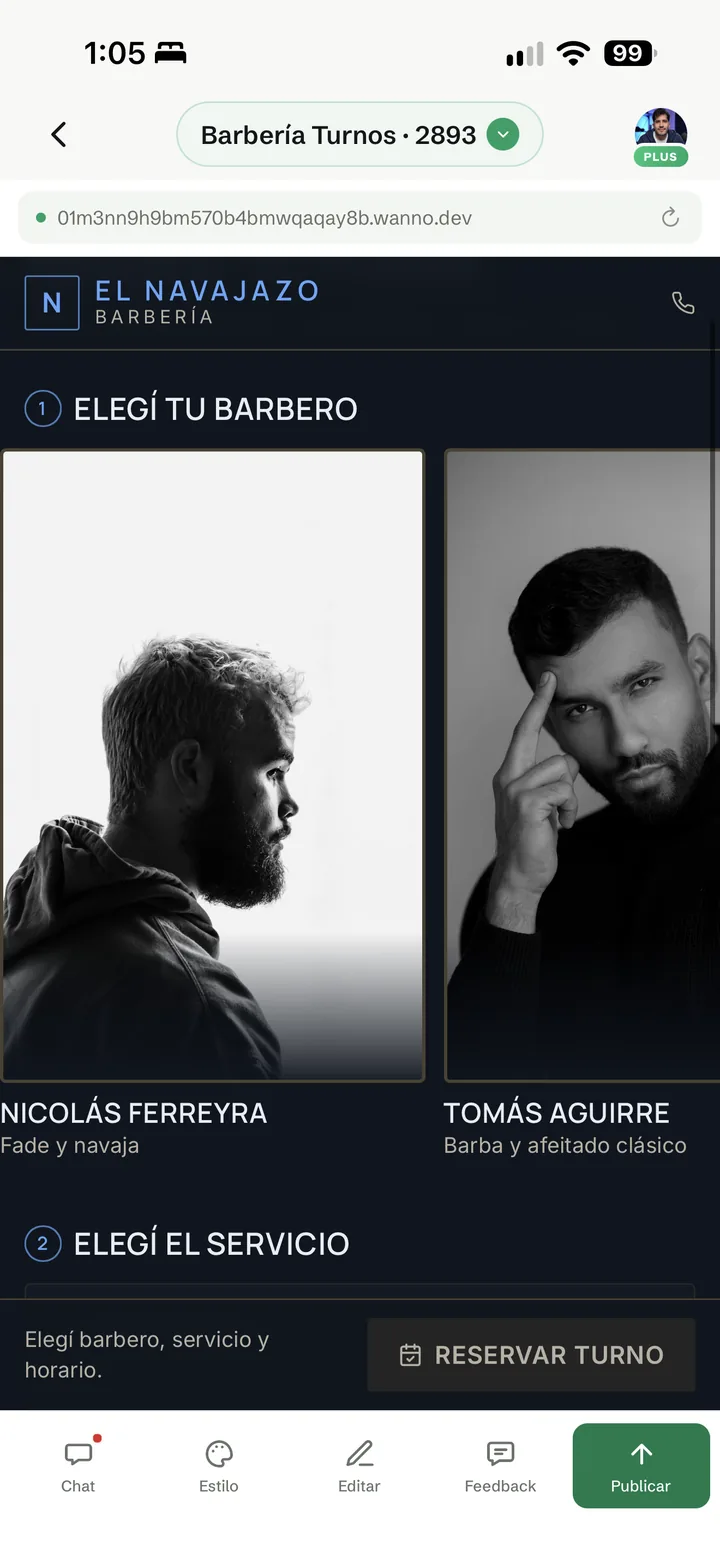
Sirve para probar variantes rápido. En el ejemplo, la barbería pasó a azul noche con acento celeste.
5. Touch: pon las fotos reales de tu equipo
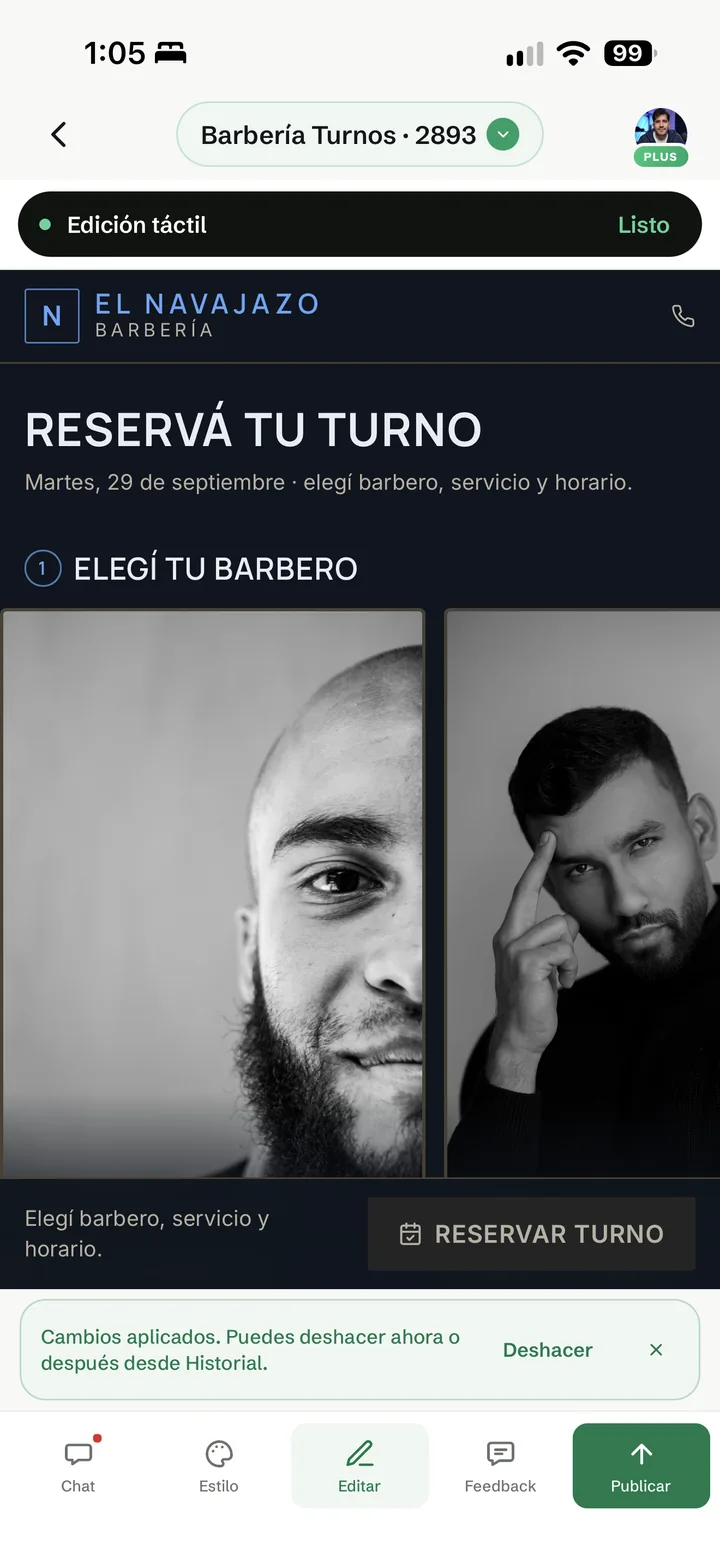
Las fotos de muestra se cambian directamente sobre la vista previa. En Editar, el modo Edición táctil te deja tocar cualquier elemento para seleccionarlo. Al tocar la foto de un barbero se abre el panel Imagen: el archivo actual, el botón Reemplazar para subir una foto desde el teléfono, los Assets de la app que ya usa la página y una descripción de la imagen.
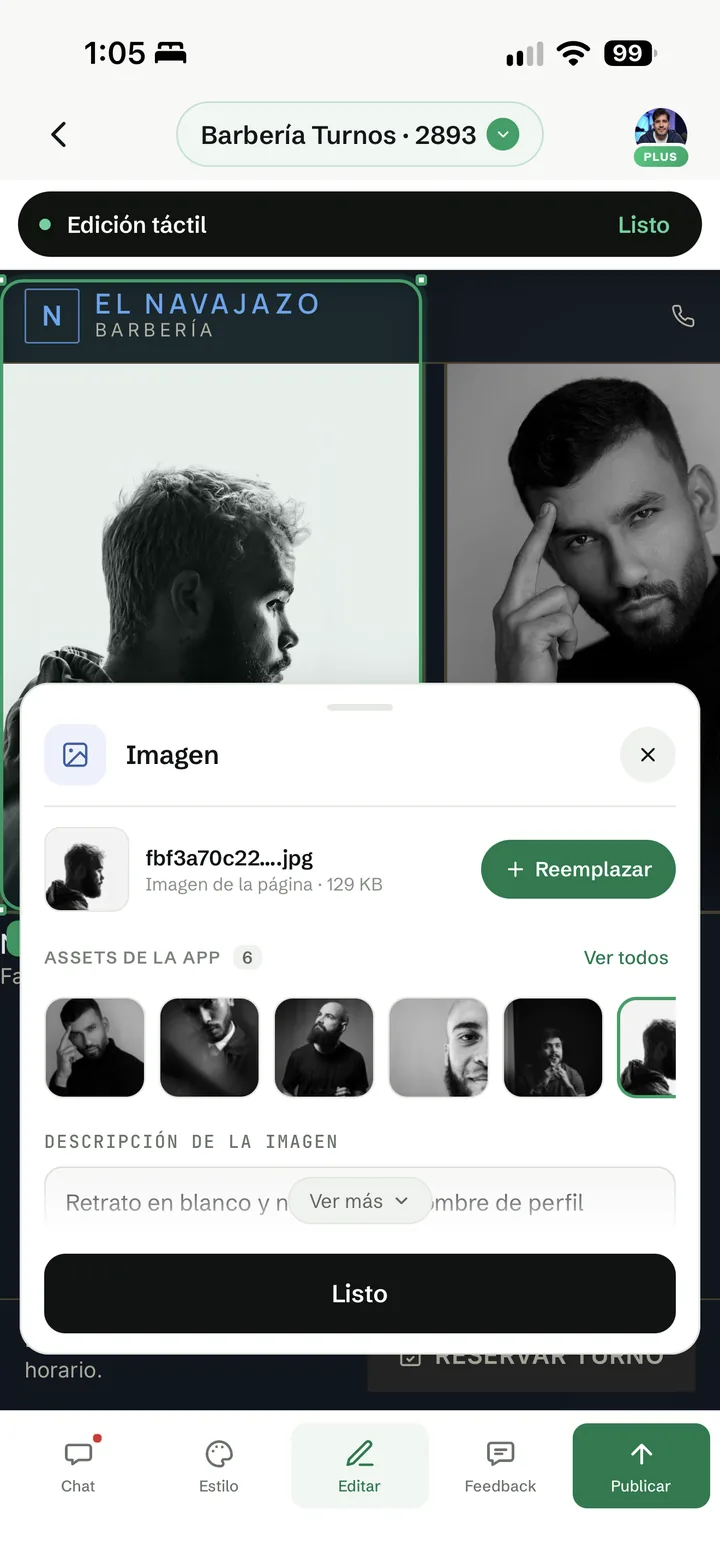
El cambio se aplica al instante y aparece un aviso para deshacerlo, ahora o más tarde desde el Historial.
6. Chat: agrega los precios
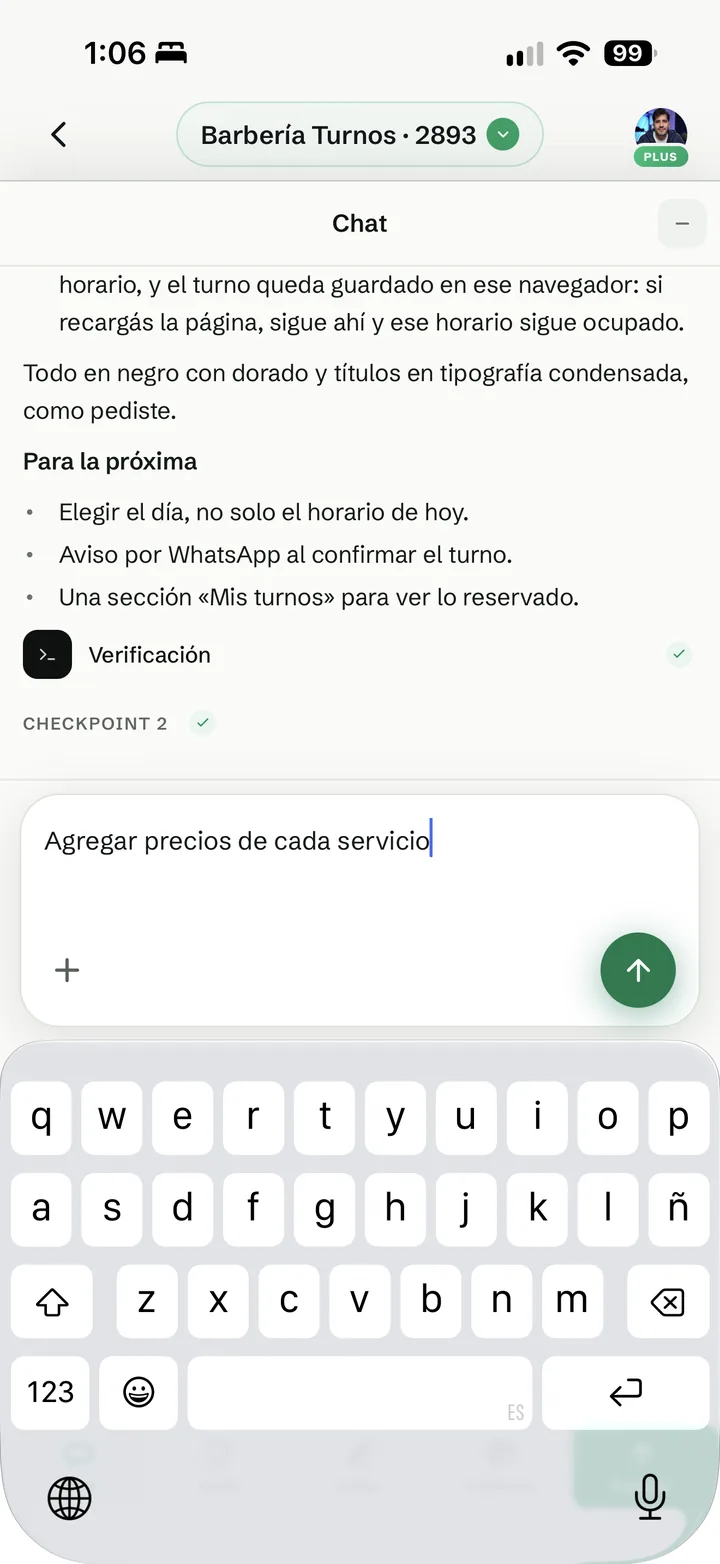
Para cambios que involucran varias partes de la app, usa la pestaña Chat. Al terminar cada construcción, wanno resume lo que hizo y sugiere próximos pasos. En este caso propuso elegir el día (no solo el horario de hoy), un aviso por WhatsApp al confirmar el turno y una sección para que el cliente vea lo que reservó. Cada cambio completado queda guardado como checkpoint, así que puedes volver a una versión anterior.
El pedido del ejemplo fue Agregar precios de cada servicio.
wanno agrega el precio en la lista de servicios, en la barra de abajo y en el resumen del turno confirmado.
7. Prueba reservar un turno
Antes de publicar, conviene recorrer la app como lo haría un cliente: elegir barbero, servicio y horario, y tocar Reservar turno. El resumen muestra barbero, servicio con su duración, horario, precio y la dirección del local.
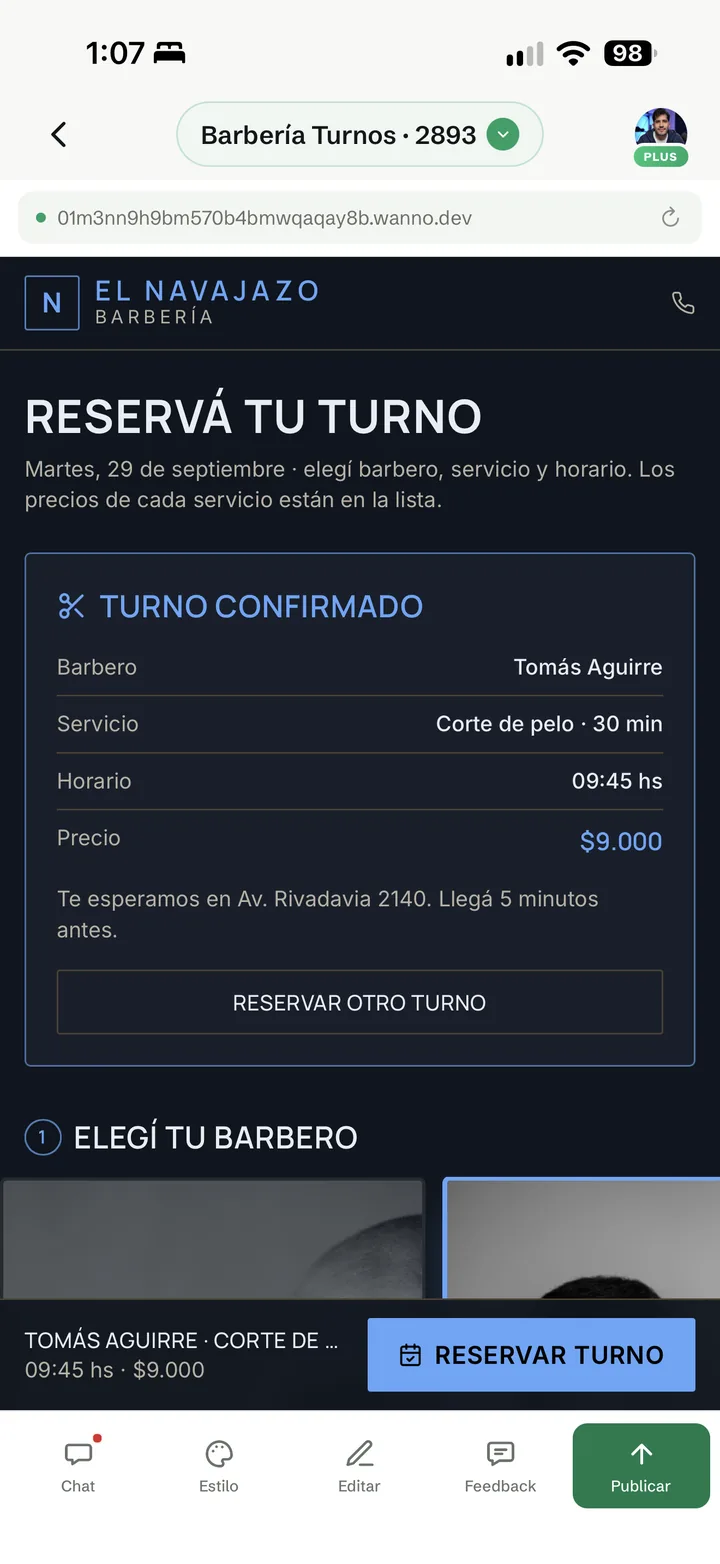
En esta primera versión, el turno queda guardado en el teléfono de quien reserva y ese horario aparece ocupado. [PLACEHOLDER: explicar cómo recibe los turnos el dueño, según lo que se muestre en la versión final]
8. Publica desde la misma pantalla
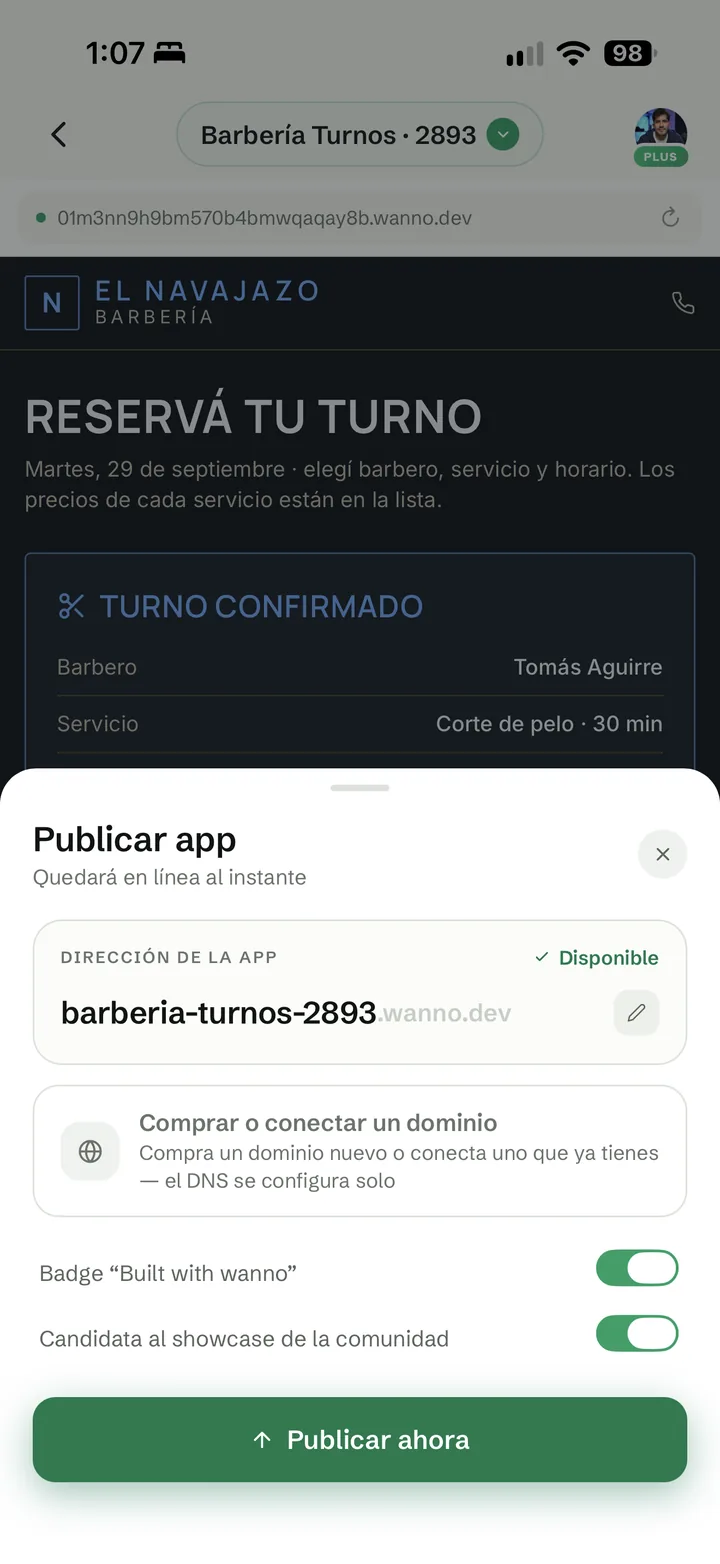
Publicar abre un panel con la dirección de la app (barberia-turnos-2893.wanno.dev, verificada como Disponible y editable) y la opción de comprar o conectar un dominio propio, por ejemplo elnavajazo.com, con el DNS configurado automáticamente. También puedes activar el badge Built with wanno y proponer la app para el showcase de la comunidad. La app queda en línea al instante.
9. Comparte el link con tus clientes
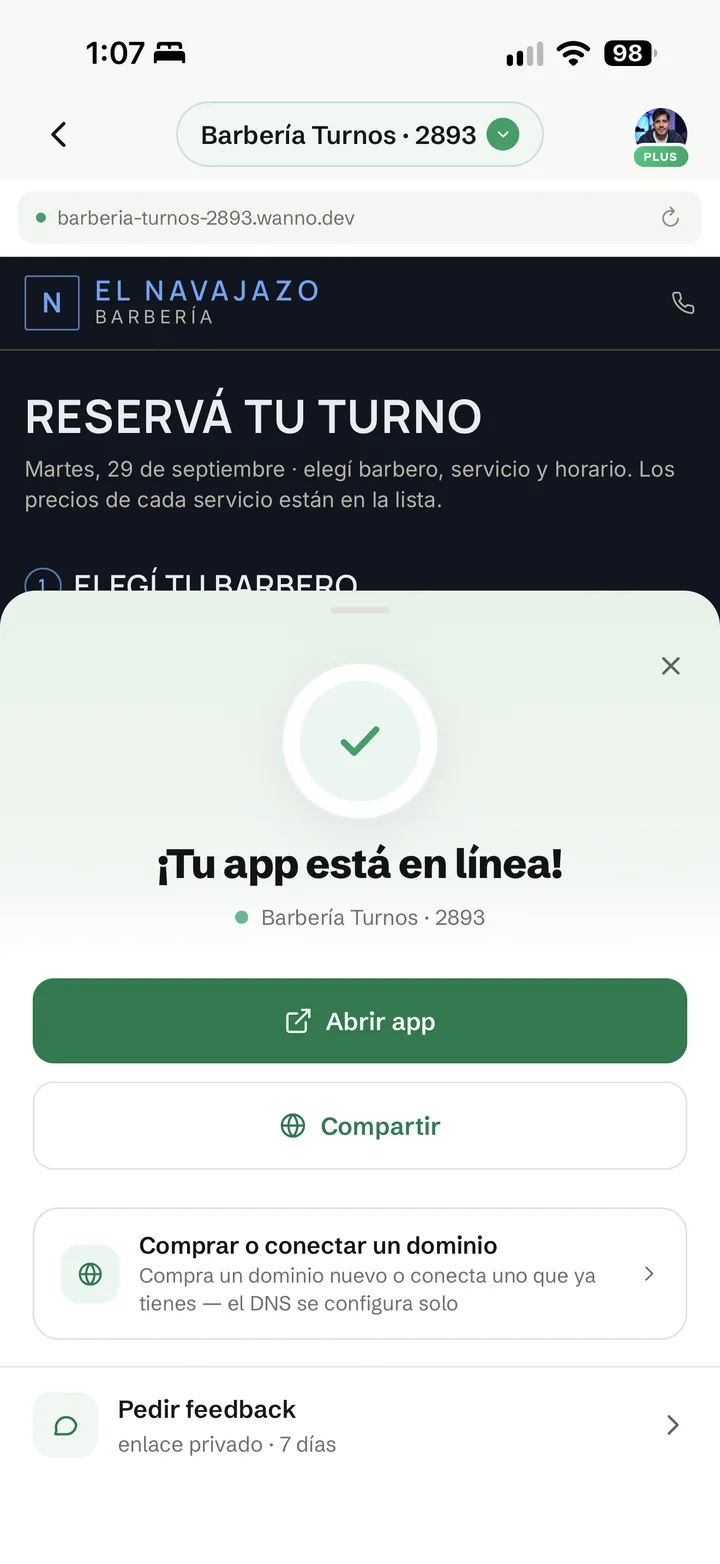
La confirmación ¡Tu app está en línea! te da Abrir app, Compartir y Pedir feedback, que crea un link privado válido por 7 días para que tu equipo la revise antes de mandarla a los clientes.
Una vez publicada, pon el link en la bio de Instagram, en el perfil de Google de la barbería y en la respuesta automática de WhatsApp Business. Así, quien te escribe para pedir turno puede reservarlo solo.
Otras apps para tu barbería
Con el mismo proceso puedes crear otras herramientas para el negocio. Estos prompts sirven como punto de partida:
- Tarjeta de fidelidad: una tarjeta de sellos digital para mi barbería: cada corte suma un sello y el décimo es gratis
- Catálogo de cortes: una galería de cortes con foto, nombre, precio y el barbero que lo hace
- Lista de espera: una fila virtual para clientes que llegan sin turno, que muestre cuántos hay antes
- Tienda de productos: una tienda simple para vender ceras, aceites y shampoo, con pago por Mercado Pago
Resumen
La app de turnos se creó y se publicó desde el teléfono: un prompt, un cambio de estilo, fotos reemplazadas con Touch, precios agregados por chat y la publicación con dirección propia. El resultado está en barberia-turnos-2893.wanno.dev. Para ver en detalle cada herramienta del builder, sigue con Cómo crear una app desde el teléfono.
Consigue wanno
Instálalo en tu teléfono y crea la app de tu barbería desde la pantalla de inicio:
- iPhone / iPad: App Store
- Android: Google Play