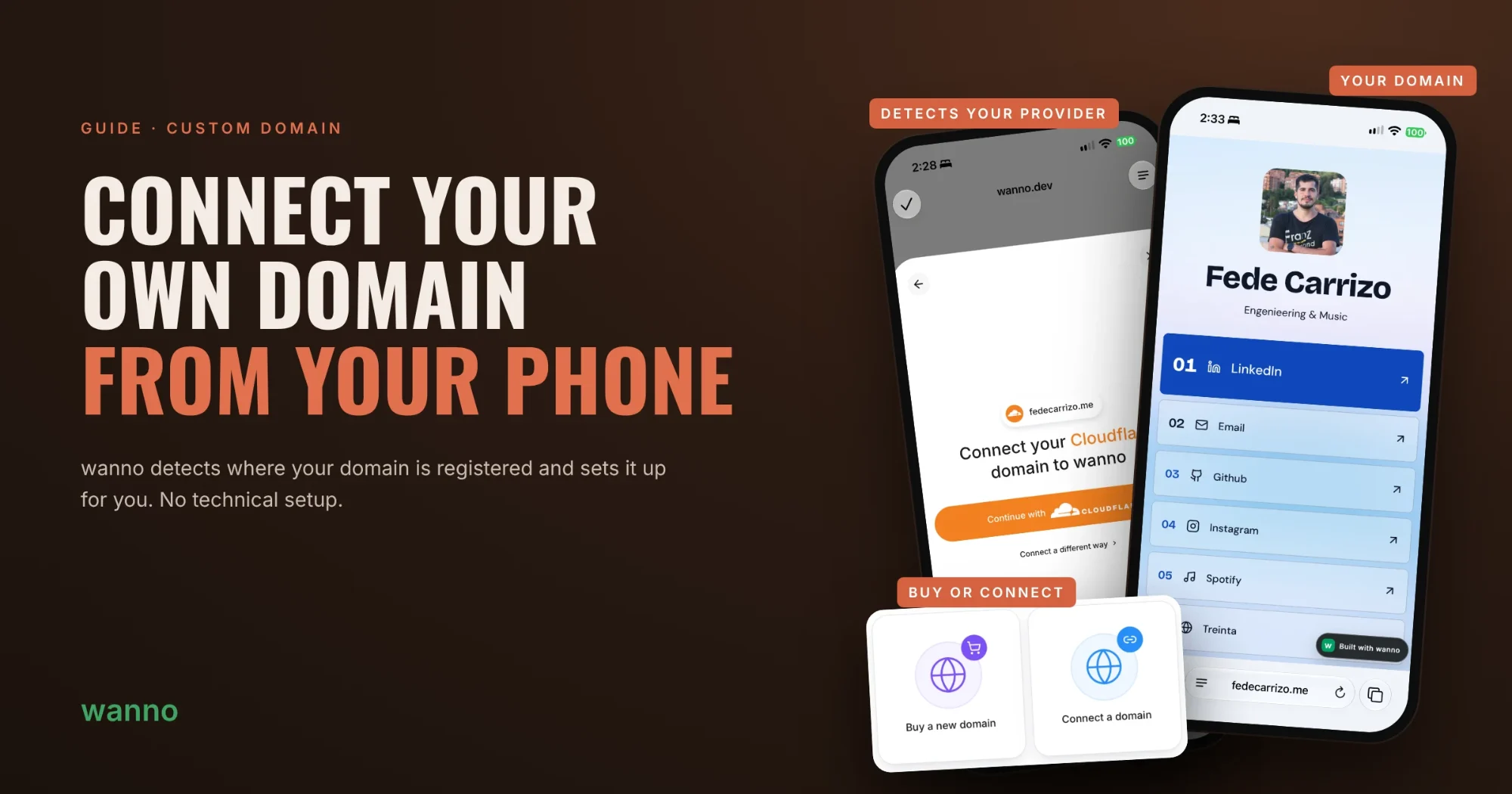
Connecter un domaine implique souvent des enregistrements DNS, des interfaces compliquées et une attente sans savoir si ça a marché. Dans wanno, vous saisissez votre domaine, wanno détecte où il est enregistré et le connecte pour vous, depuis votre mobile.
Un nom de domaine personnalisé rend votre site plus facile à retenir et plus crédible : votrenom.fr au lieu d'une longue adresse. Dans ce guide, nous connectons fedecarrizo.me à un site publié avec wanno, en sept étapes.
01. Ouvrez les options de votre site publié
Une fois votre site publié, touchez Share. Le panneau « Your app is live » s'ouvre avec l'adresse actuelle. Touchez Buy or connect a domain.
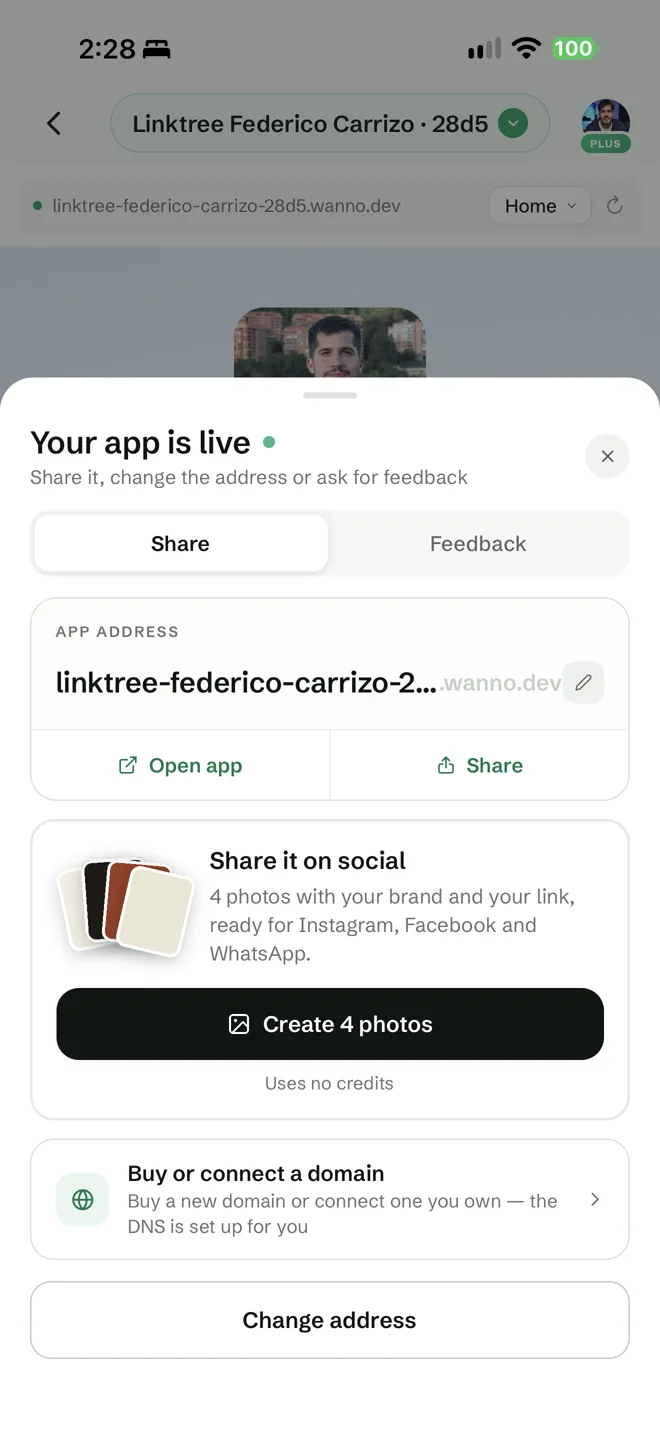
02. Choisissez d'acheter ou de connecter
Si vous n'avez pas encore de domaine, touchez Buy a new domain. Si vous en avez déjà un, touchez Connect a domain. Dans ce guide, nous connectons un domaine existant.
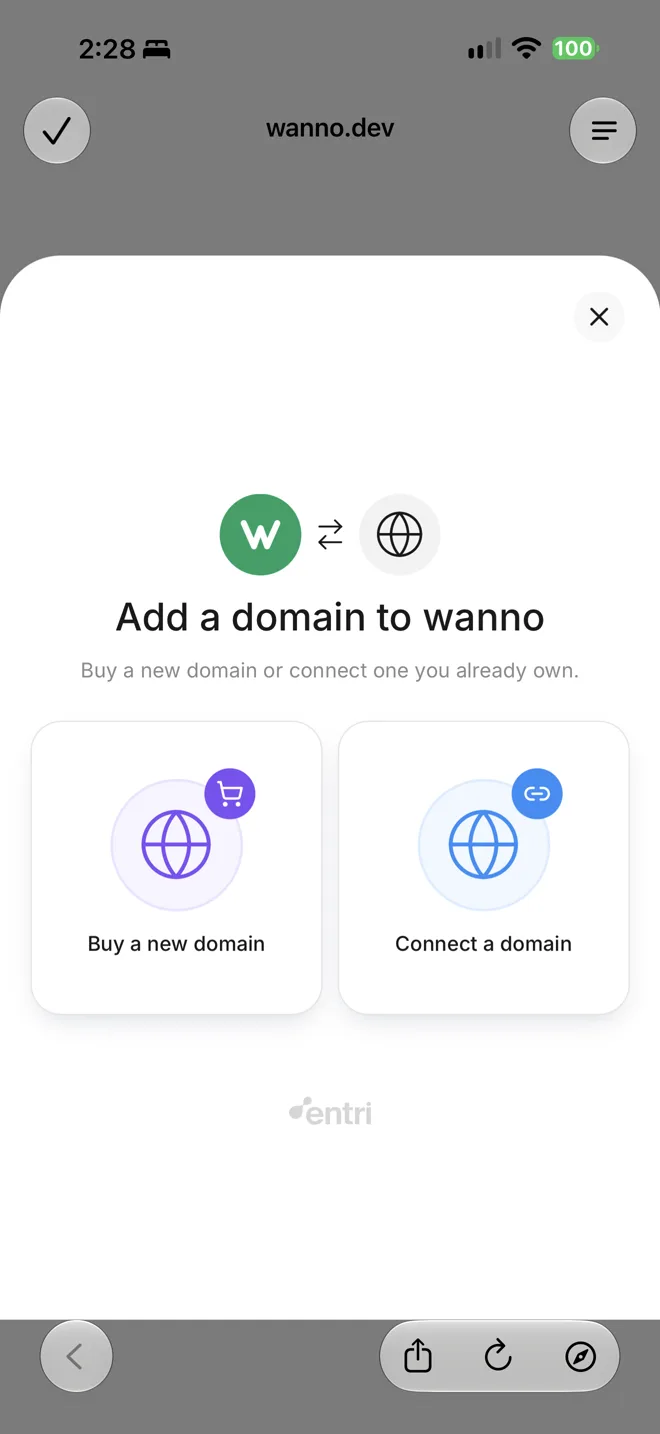
03. Saisissez votre domaine
Saisissez le domaine que vous voulez utiliser, par exemple fedecarrizo.me, puis touchez Continue. wanno s'appuie sur Entri, un service spécialisé dans la connexion de domaines, pour vous guider jusqu'au bout.
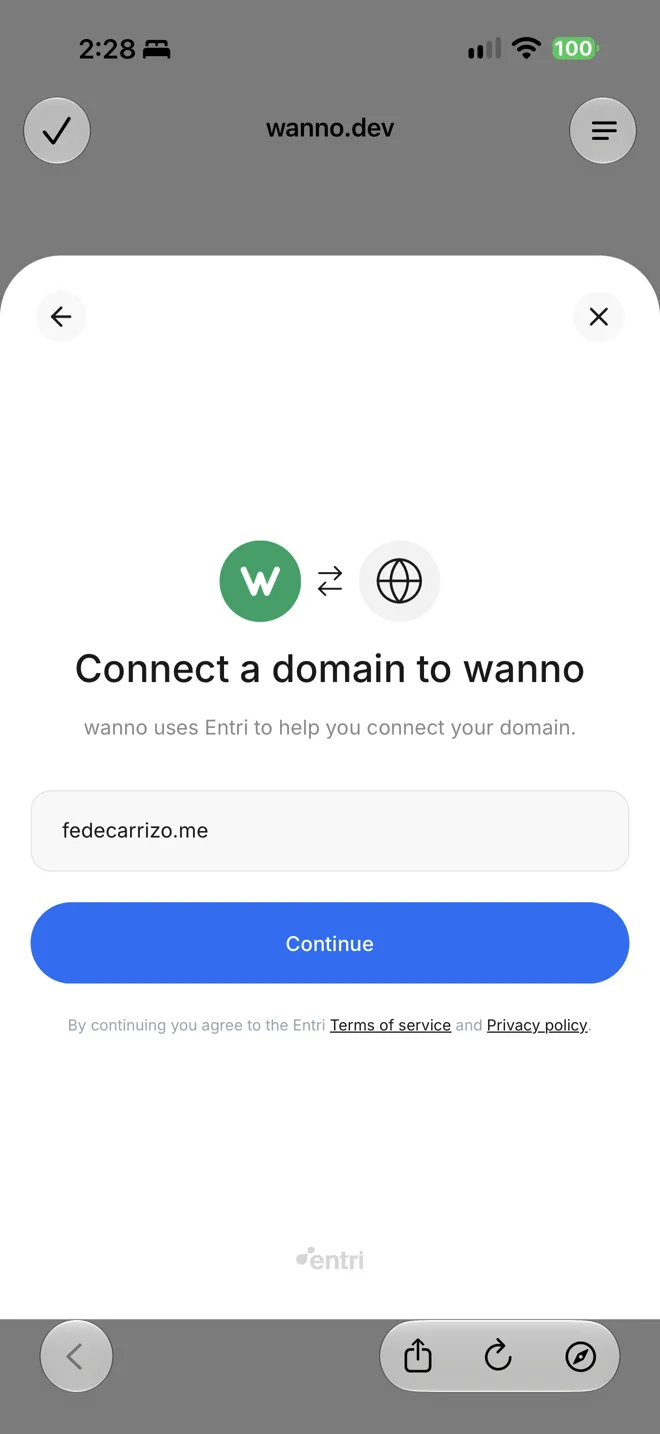
04. Laissez wanno détecter votre fournisseur
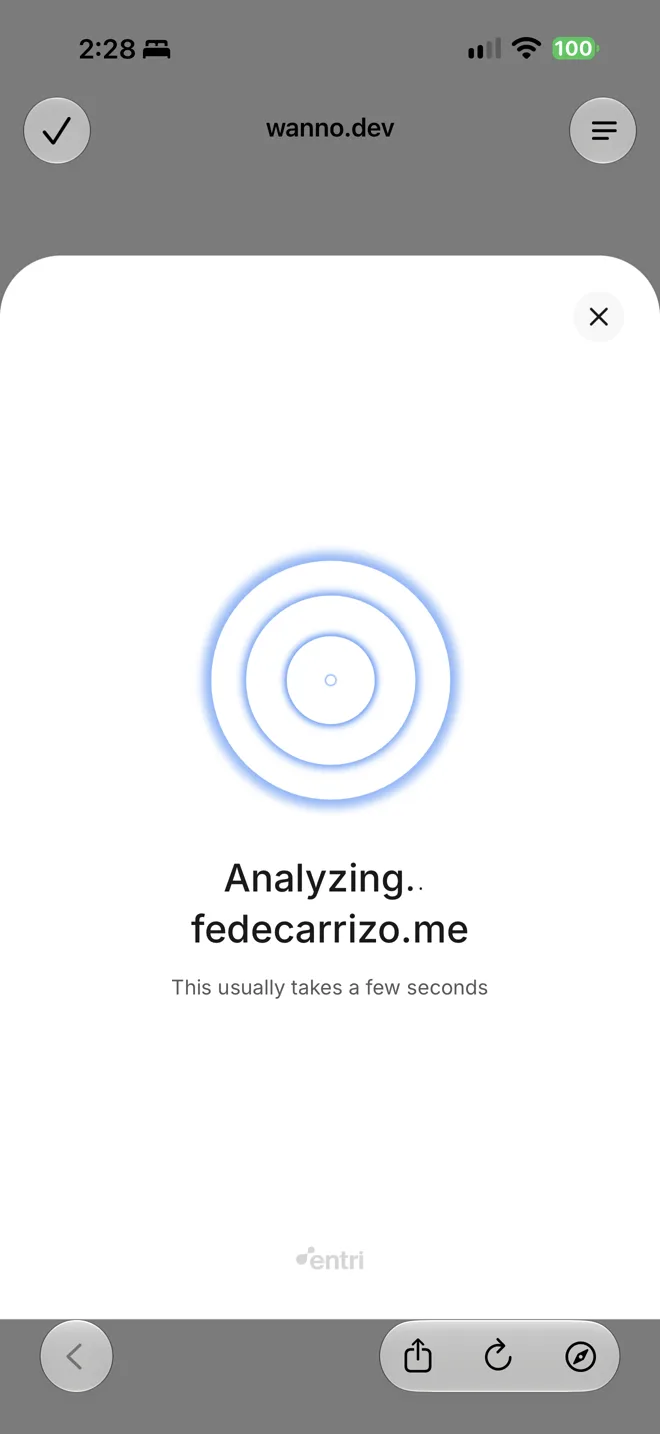
wanno analyse le domaine et détecte chez quel fournisseur il est enregistré. Cela prend quelques secondes, vous n'avez rien à faire.
05. Connectez-vous à votre fournisseur
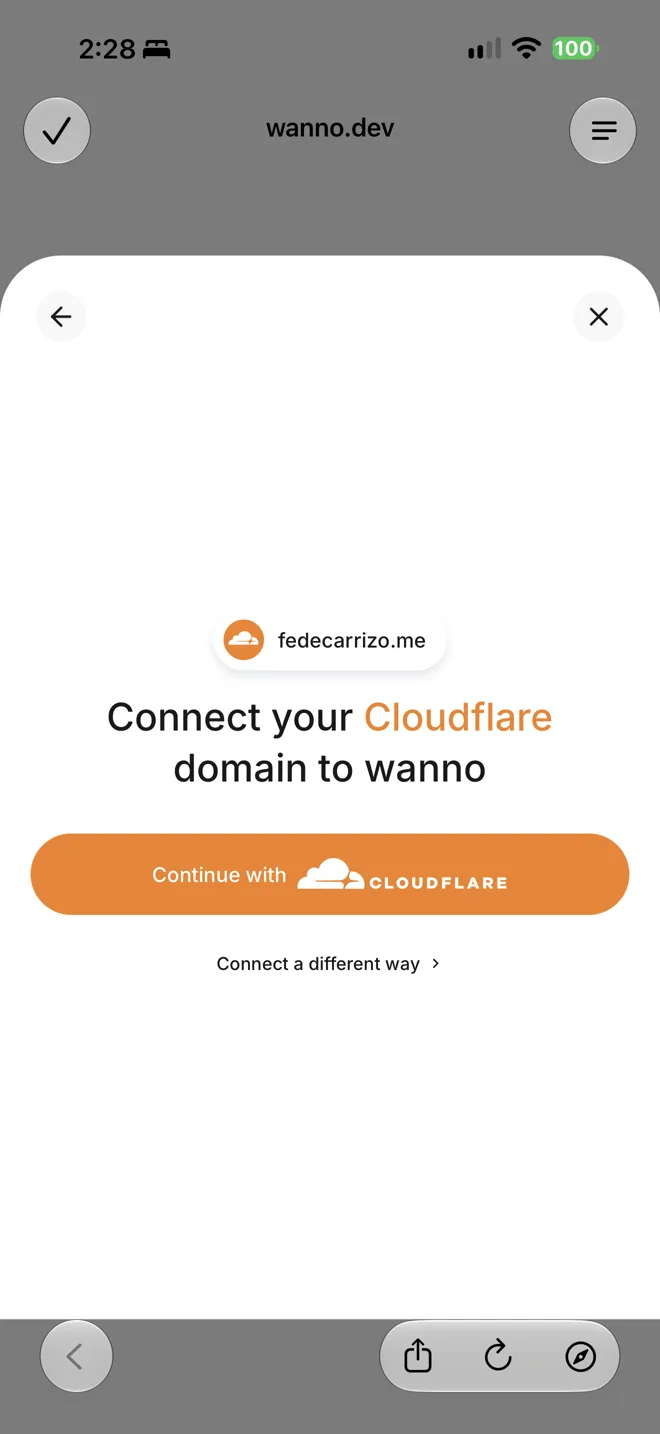
wanno vous indique le fournisseur détecté, ici Cloudflare. Touchez Continue with Cloudflare et connectez-vous à votre compte. Si vous préférez le faire manuellement, touchez Connect a different way.
06. Autorisez les modifications
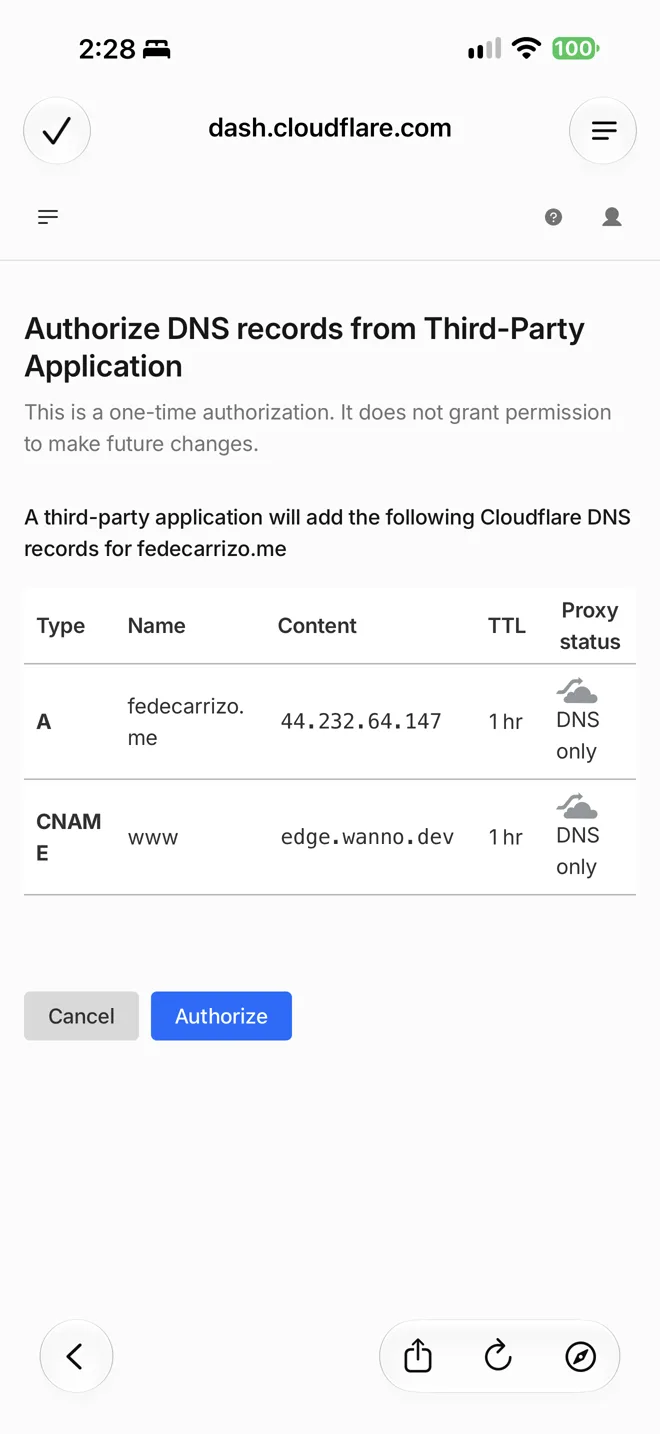
Votre fournisseur vous montre précisément quels enregistrements wanno va ajouter pour que le domaine pointe vers votre site. Touchez Authorize. Il s'agit d'une autorisation unique : elle ne permet pas à wanno de faire des modifications par la suite.
07. Ouvrez votre site sur votre domaine
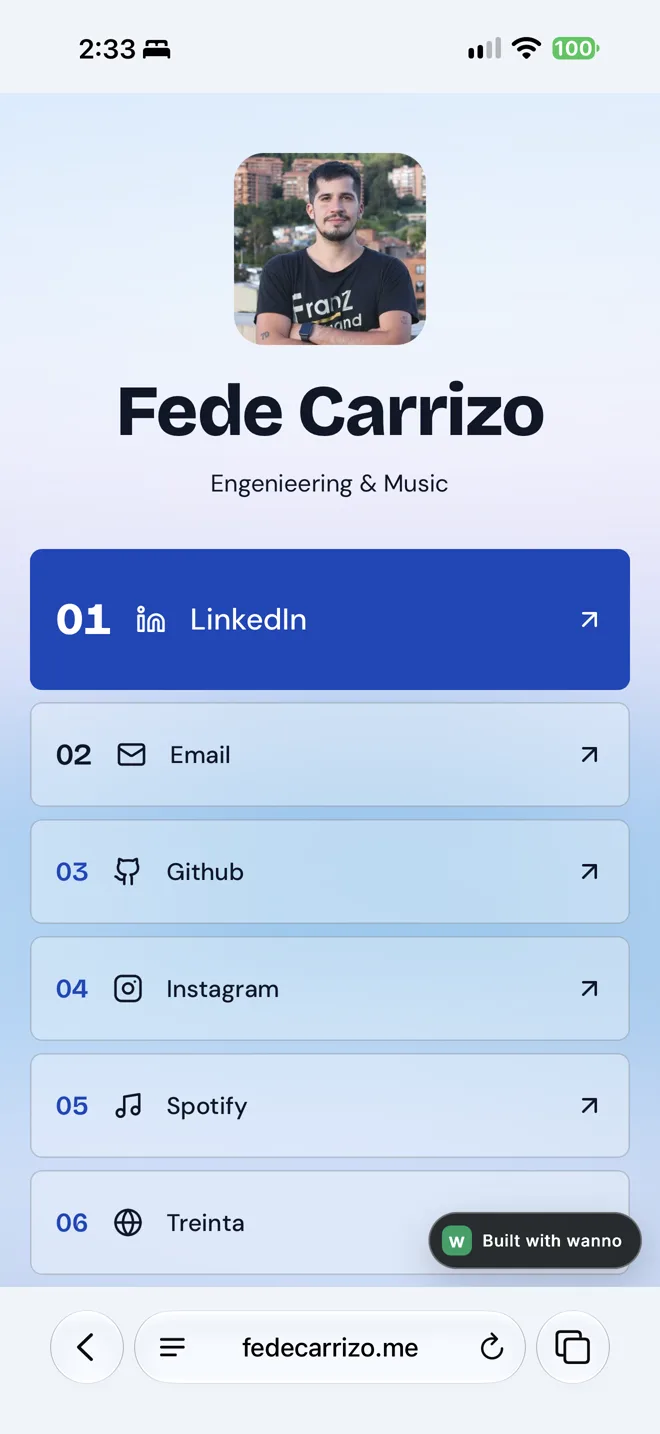
C'est fait. Dans notre cas, le site était en ligne sur fedecarrizo.me en quelques minutes. Ouvrez-le dans votre navigateur et partagez votre nouvelle adresse.
Ce que vous avez créé
Vous avez connecté votre propre nom de domaine à votre site sans copier d'enregistrements DNS ni fouiller dans des interfaces techniques : vous avez saisi le domaine, wanno a détecté le fournisseur et vous avez simplement autorisé la modification. Le tout depuis votre mobile.
À lire aussi : Votre app est en ligne : faites-le savoir avec 4 photos prêtes pour les réseaux
Télécharger wanno sur l'App Store · Télécharger wanno sur Google Play