
Conectar un dominio suele implicar registros DNS, paneles confusos y esperar sin saber si funcionó. En wanno escribes tu dominio, wanno detecta dónde está registrado y lo conecta por ti, todo desde el celular.
Un dominio propio hace que tu sitio sea fácil de recordar y se vea más serio: tunombre.com en vez de una dirección larga. En esta guía conectamos fedecarrizo.me a un sitio publicado con wanno, en siete pasos.
01. Abre las opciones de tu sitio publicado
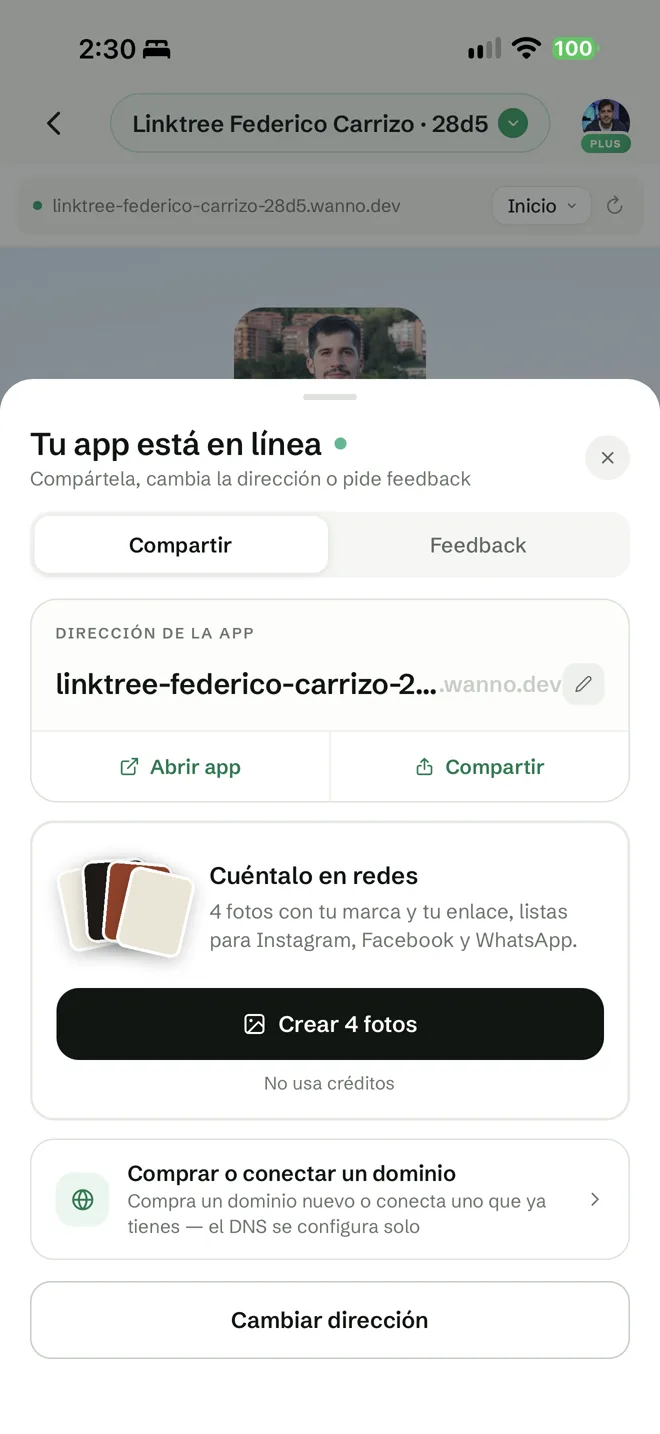
Con tu sitio ya publicado, toca Compartir. Se abre el panel "Tu app está en línea" con la dirección actual. Toca Comprar o conectar un dominio.
02. Elige comprar o conectar
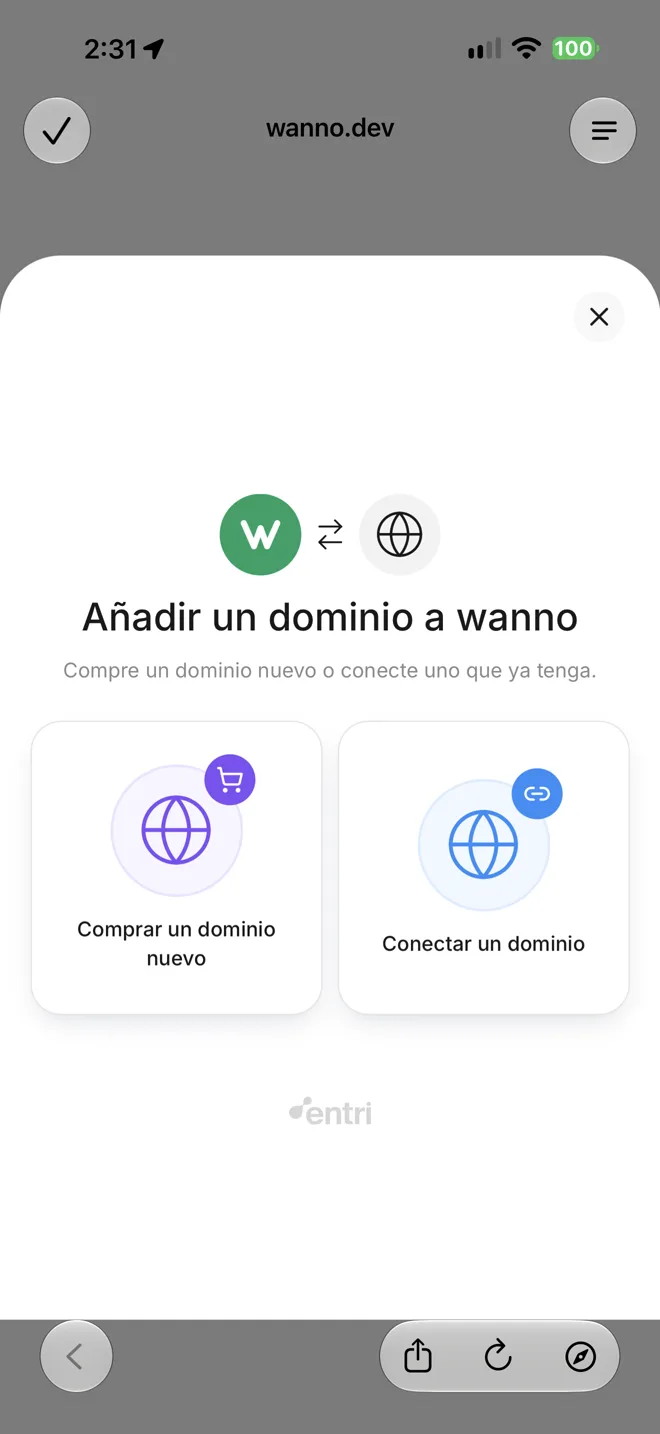
Si todavía no tienes dominio, toca Comprar un dominio nuevo. Si ya tienes uno, toca Conectar un dominio. En esta guía conectamos uno existente.
03. Escribe tu dominio
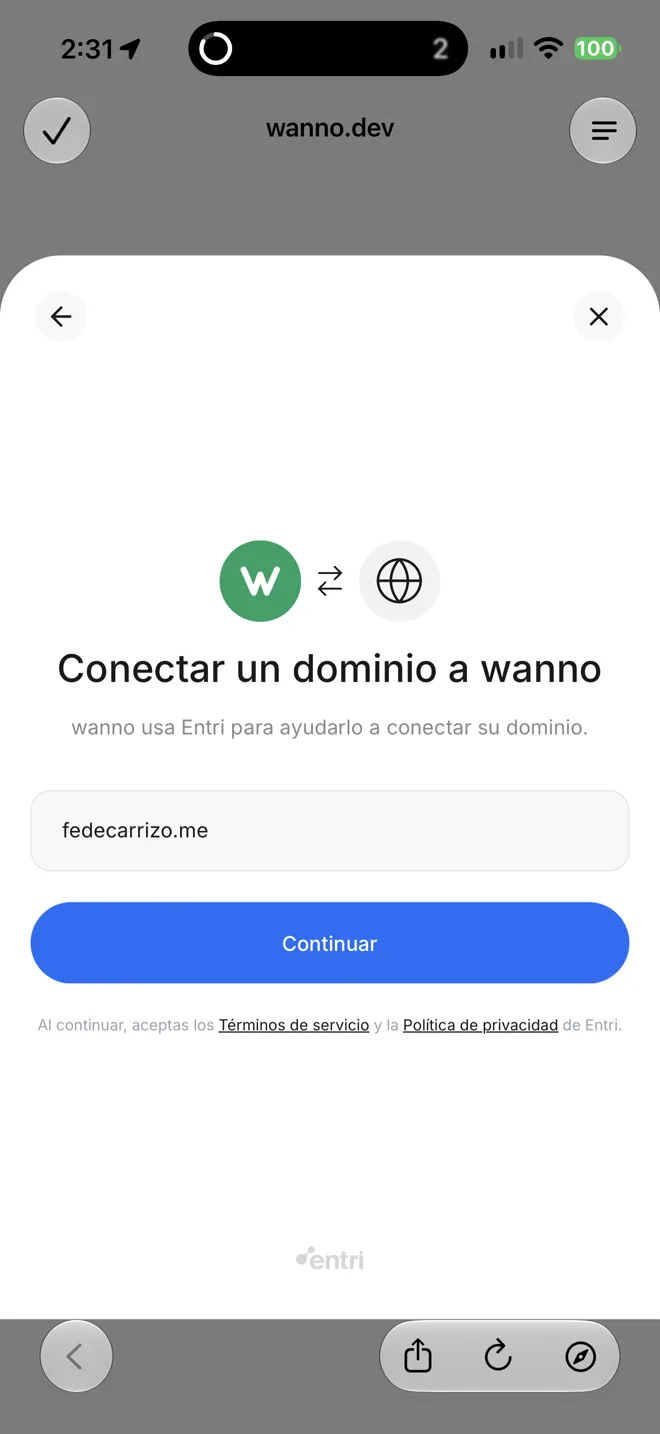
Escribe el dominio que quieres usar, por ejemplo fedecarrizo.me, y toca Continuar. wanno usa Entri, un servicio especializado en conectar dominios, para guiarte en el resto del proceso.
04. Deja que wanno detecte tu proveedor
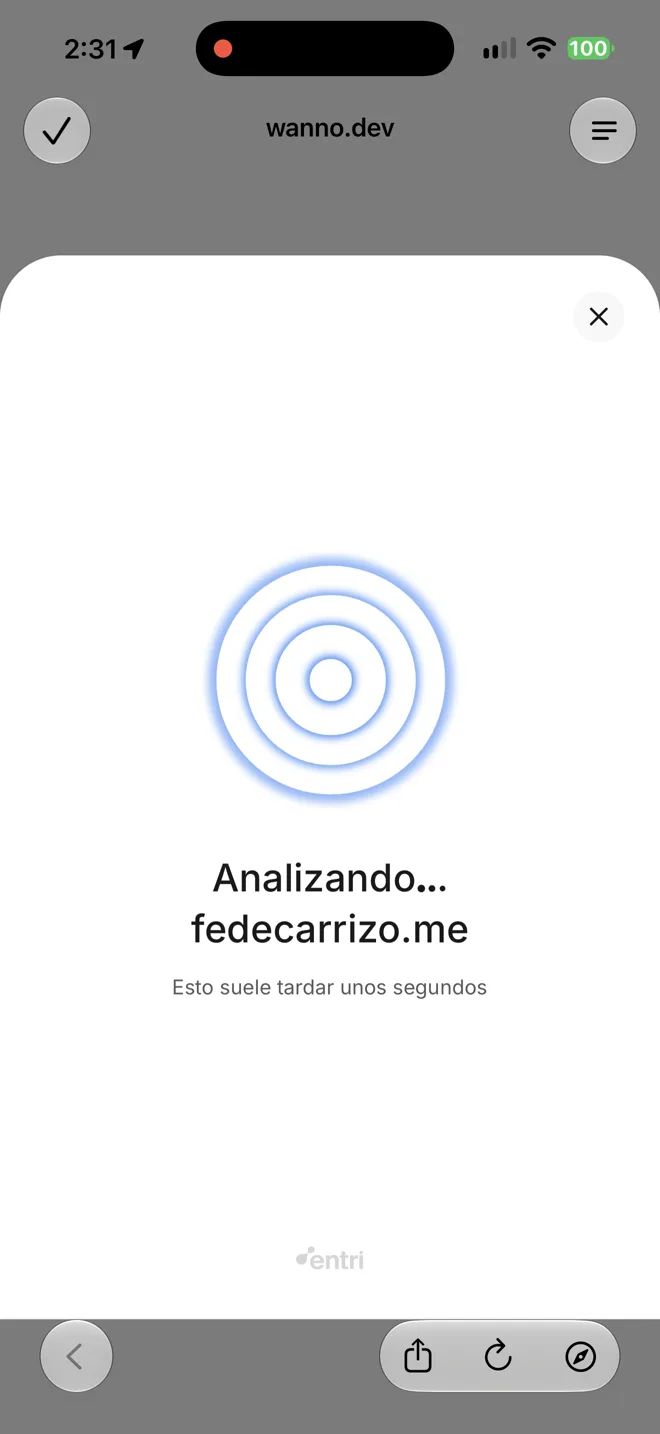
wanno analiza el dominio y detecta en qué proveedor está registrado. Tarda unos segundos y no tienes que hacer nada.
05. Conecta con tu proveedor
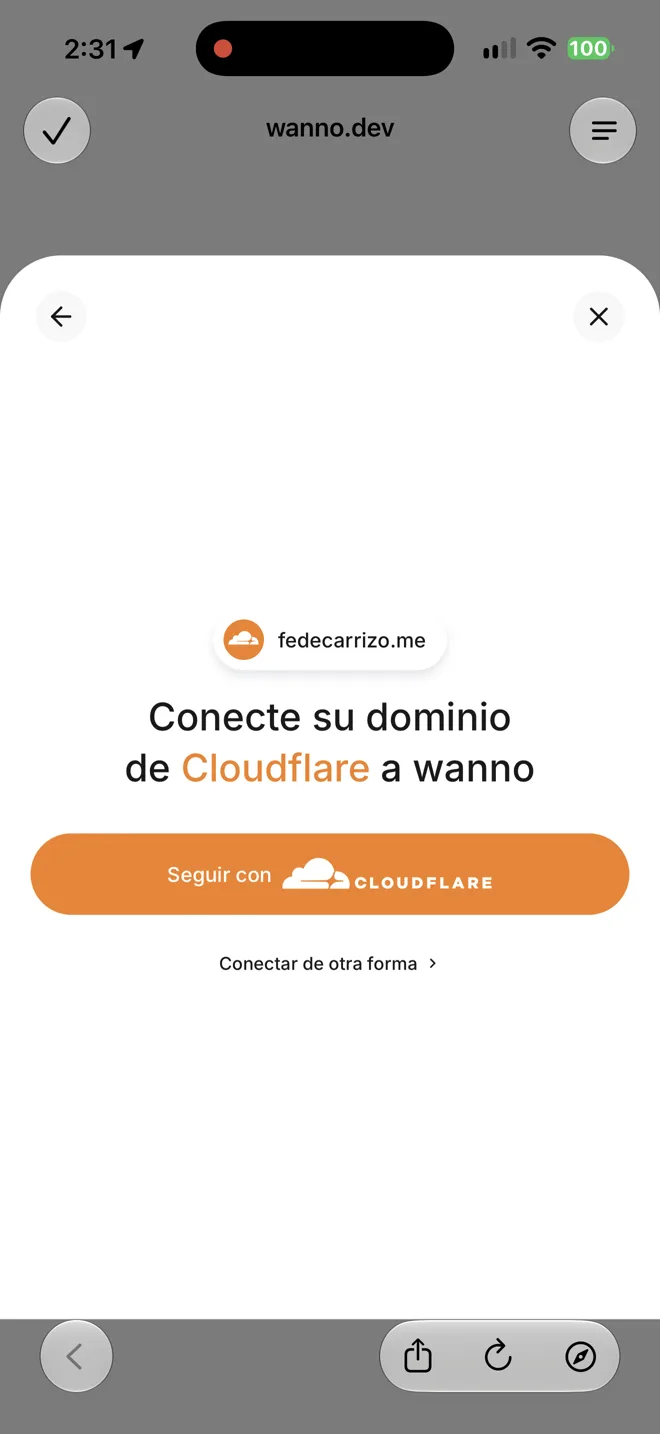
wanno te muestra el proveedor que detectó, en este caso Cloudflare. Toca Seguir con Cloudflare e inicia sesión en tu cuenta. Si prefieres hacerlo de forma manual, toca Conectar de otra forma.
06. Autoriza los cambios
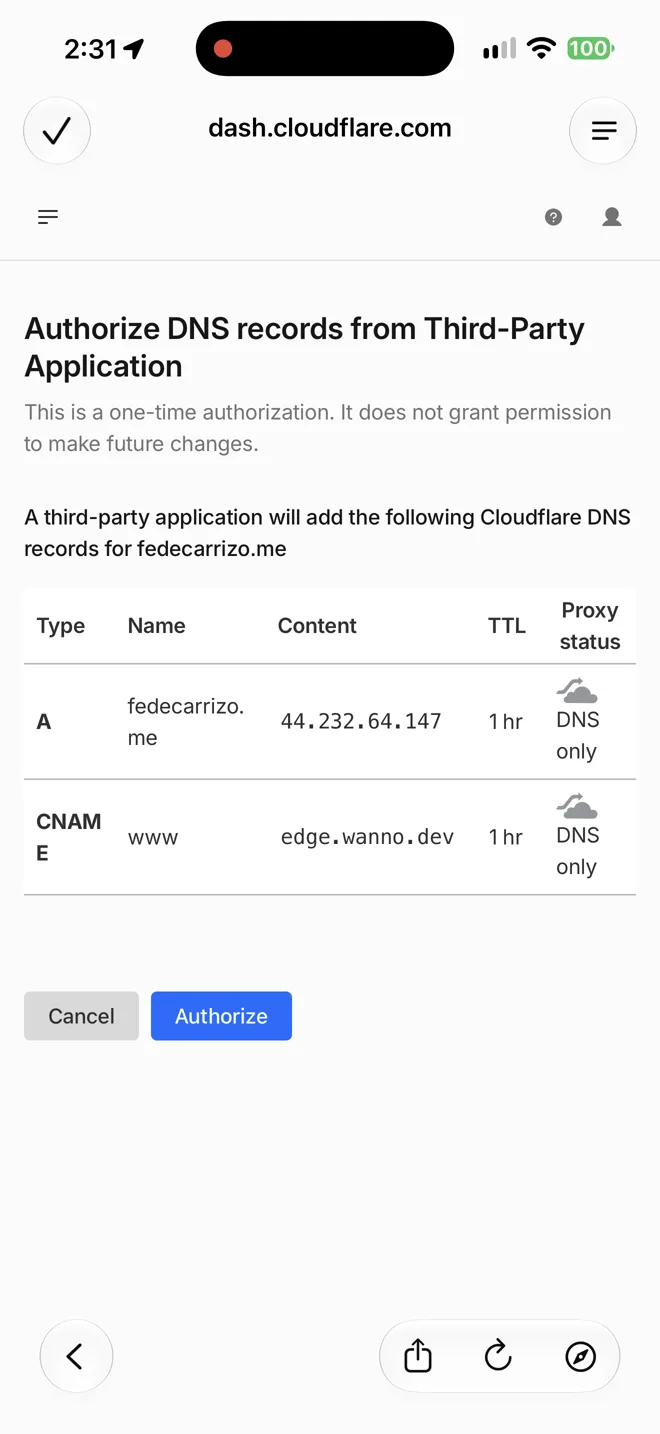
Tu proveedor te muestra exactamente qué registros va a agregar wanno para que el dominio apunte a tu sitio. Toca Authorize. Es una autorización única: no le da permiso a wanno para hacer cambios más adelante.
07. Abre tu sitio en tu dominio
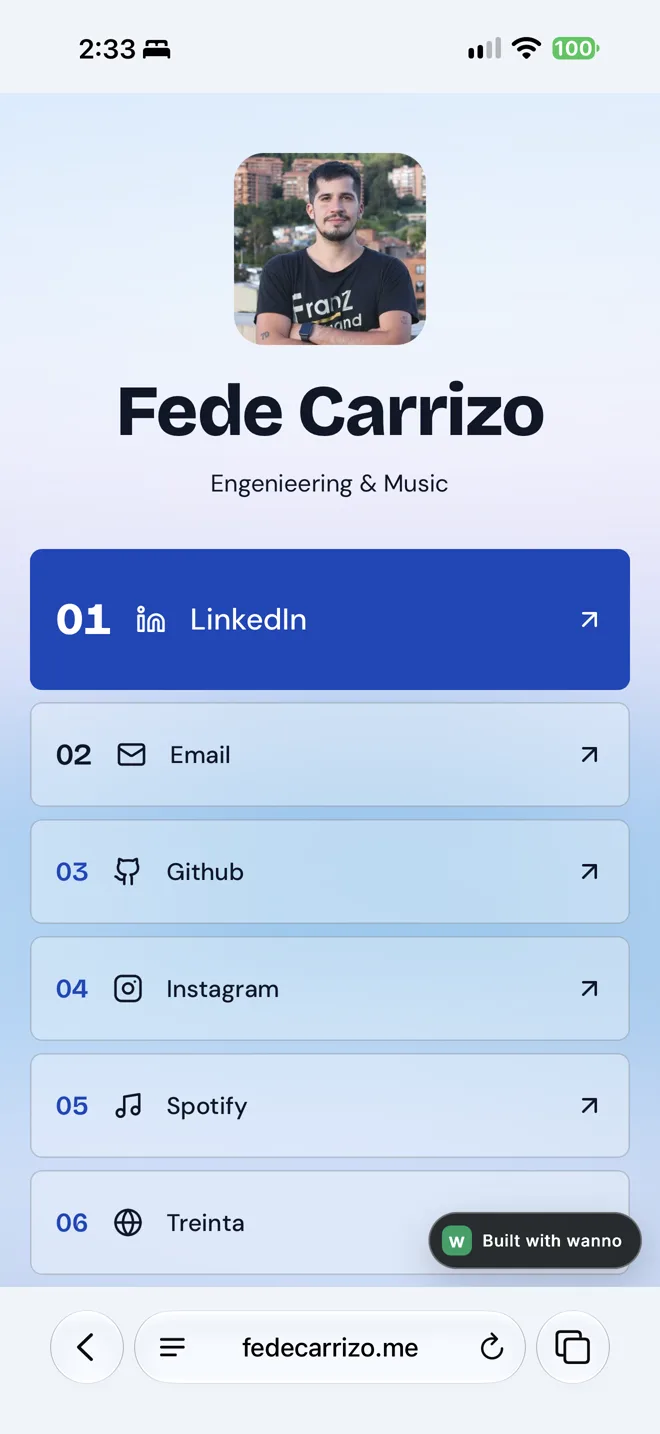
Listo. En nuestro caso, el sitio ya respondía en fedecarrizo.me a los pocos minutos. Ábrelo en el navegador y compártelo con tu nueva dirección.
Lo que armaste
Conectaste tu propio dominio a tu sitio sin copiar registros DNS ni entrar a paneles técnicos: escribiste el dominio, wanno detectó el proveedor y tú solo autorizaste el cambio. Todo desde el celular.
Lee también: Tu app ya está en línea: ahora cuéntalo con 4 fotos listas para redes
Descarga wanno en la App Store · Descarga wanno en Google Play