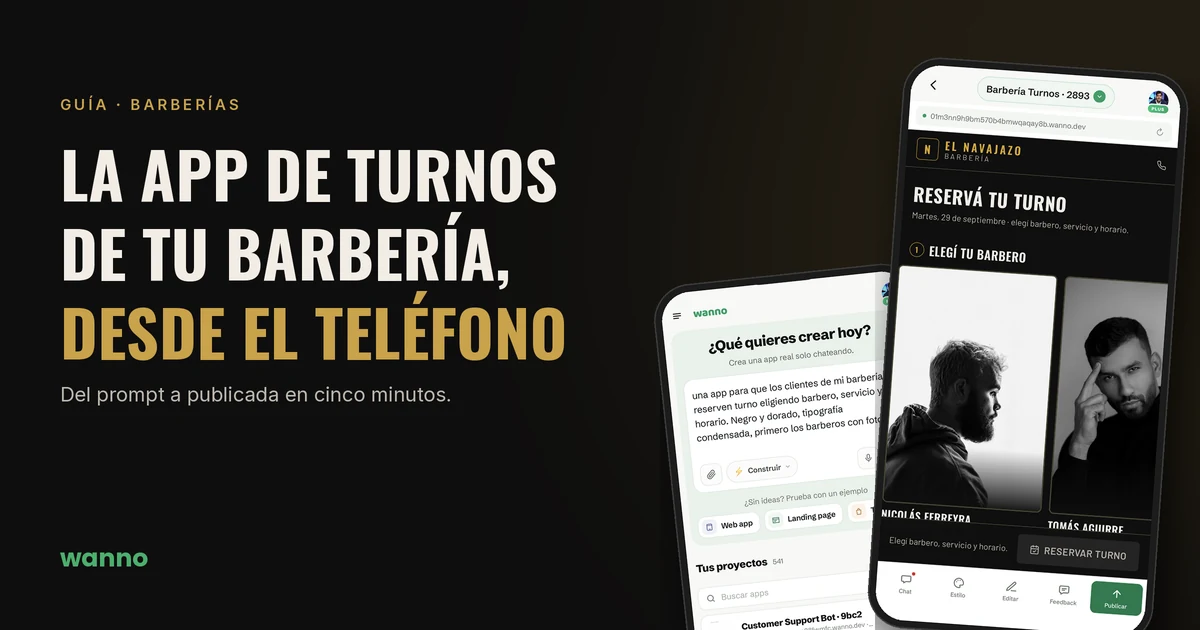
Si vos clients vous écrivent sur WhatsApp à toute heure pour prendre rendez-vous, une page où ils choisissent le barbier, la prestation et l'horaire vous évite ces allers-retours. Ce guide montre pas à pas comment créer cette application de rendez-vous pour barbier depuis votre téléphone avec wanno, une plateforme qui crée des sites et des apps avec l'IA depuis le mobile, pour un salon d'exemple appelé El Navajazo. Tout le processus, du prompt à la publication, prend environ cinq minutes. Le résultat est en ligne sur barberia-turnos-2893.wanno.dev. Mis à jour le 17 novembre 2026.
En bref : il suffit d'un prompt pour obtenir une application où le client choisit son barbier, sa prestation et son horaire, puis réserve. Vous ajustez ensuite le style, remplacez les photos de démonstration par celles de votre équipe, ajoutez les prix par le chat et publiez avec une adresse à vous. Tout se fait depuis le téléphone, sans écrire de code.
wanno se télécharge gratuitement sur iPhone et Android : Téléchargez wanno sur l'App Store · Téléchargez wanno sur Google Play
1. Décrivez votre salon de barbier
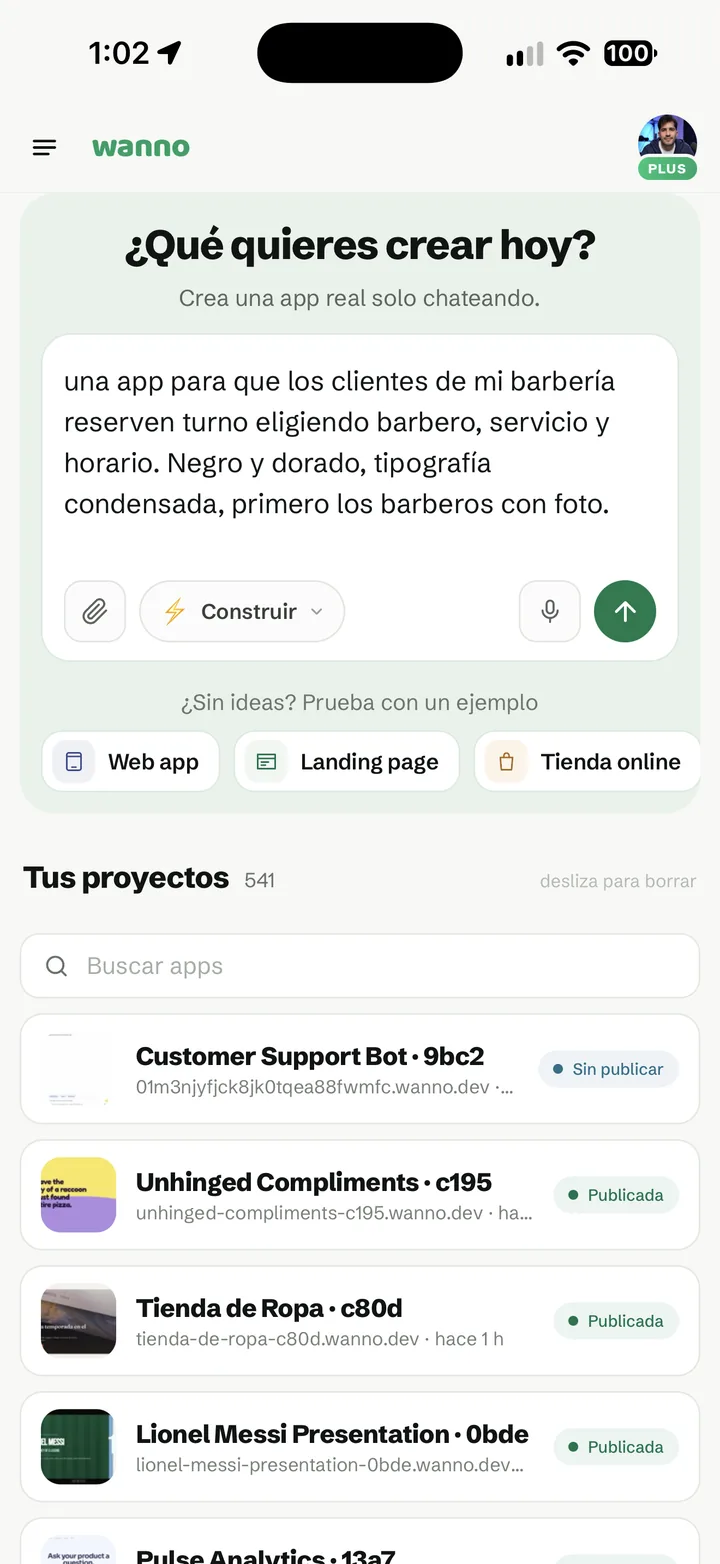
Pour créer l'application, il suffit de la décrire dans un seul champ. L'écran d'accueil de wanno n'en affiche qu'un : « Que voulez-vous créer aujourd'hui ? » Écrivez l'application comme vous l'expliqueriez à quelqu'un, sans penser aux écrans ni aux composants. Voici le prompt de l'exemple :
une app pour que les clients de mon salon de barbier réservent un rendez-vous en choisissant le barbier, la prestation et l'horaire. Noir et or, typographie condensée, les barbiers avec photo en premier.
Ce prompt a trois parties : ce que fait l'application (réserver en choisissant le barbier, la prestation et l'horaire), une direction visuelle (noir, or, typographie condensée) et une priorité (les barbiers d'abord). Cela suffit.
2. La construction démarre tout de suite
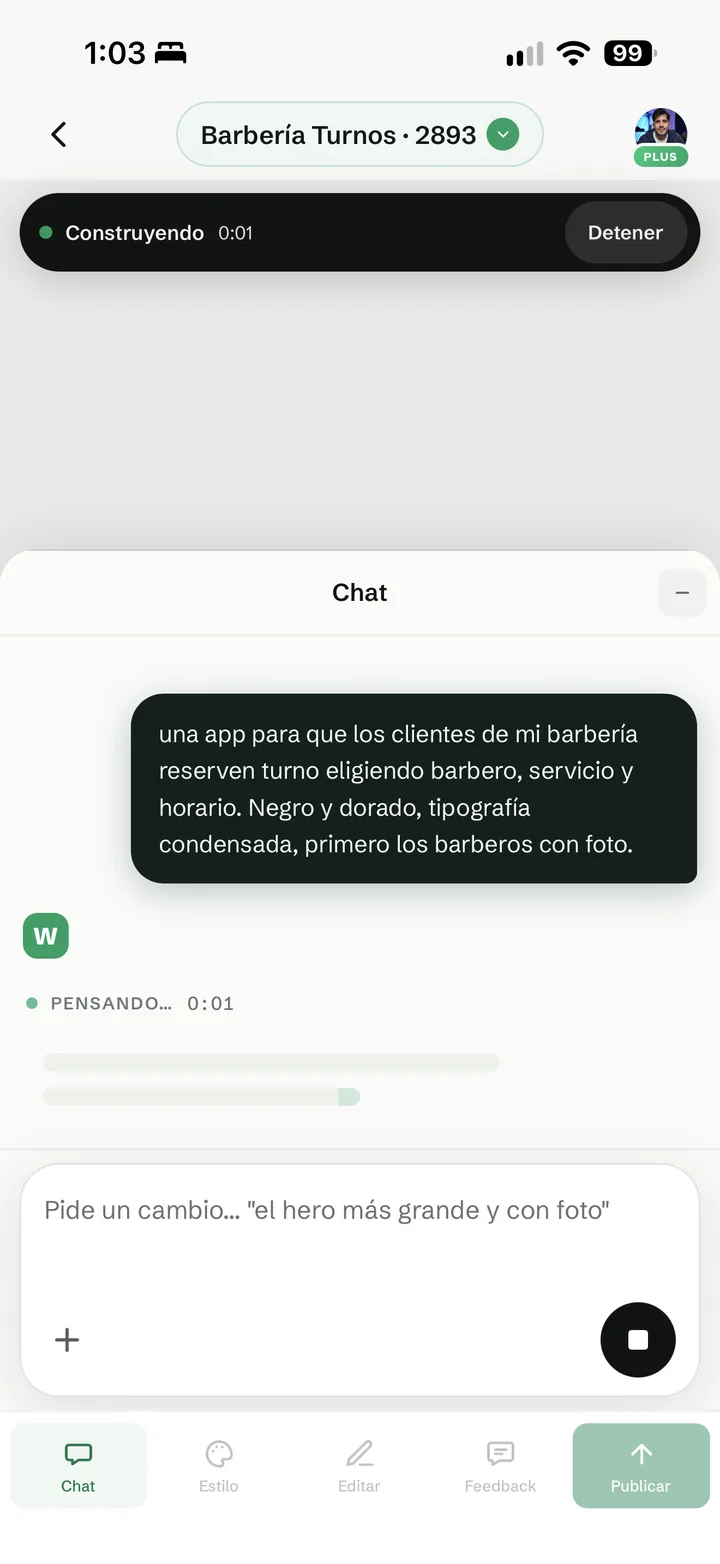
La construction démarre dès l'envoi du prompt : vous arrivez dans le builder, où la barre du haut affiche « Construction » avec un chronomètre et un bouton « Arrêter », et dans le chat wanno indique « Réflexion… ». Il n'y a ni modèle à choisir ni formulaire à remplir avant.
3. L'application de rendez-vous pour barbier fonctionne déjà
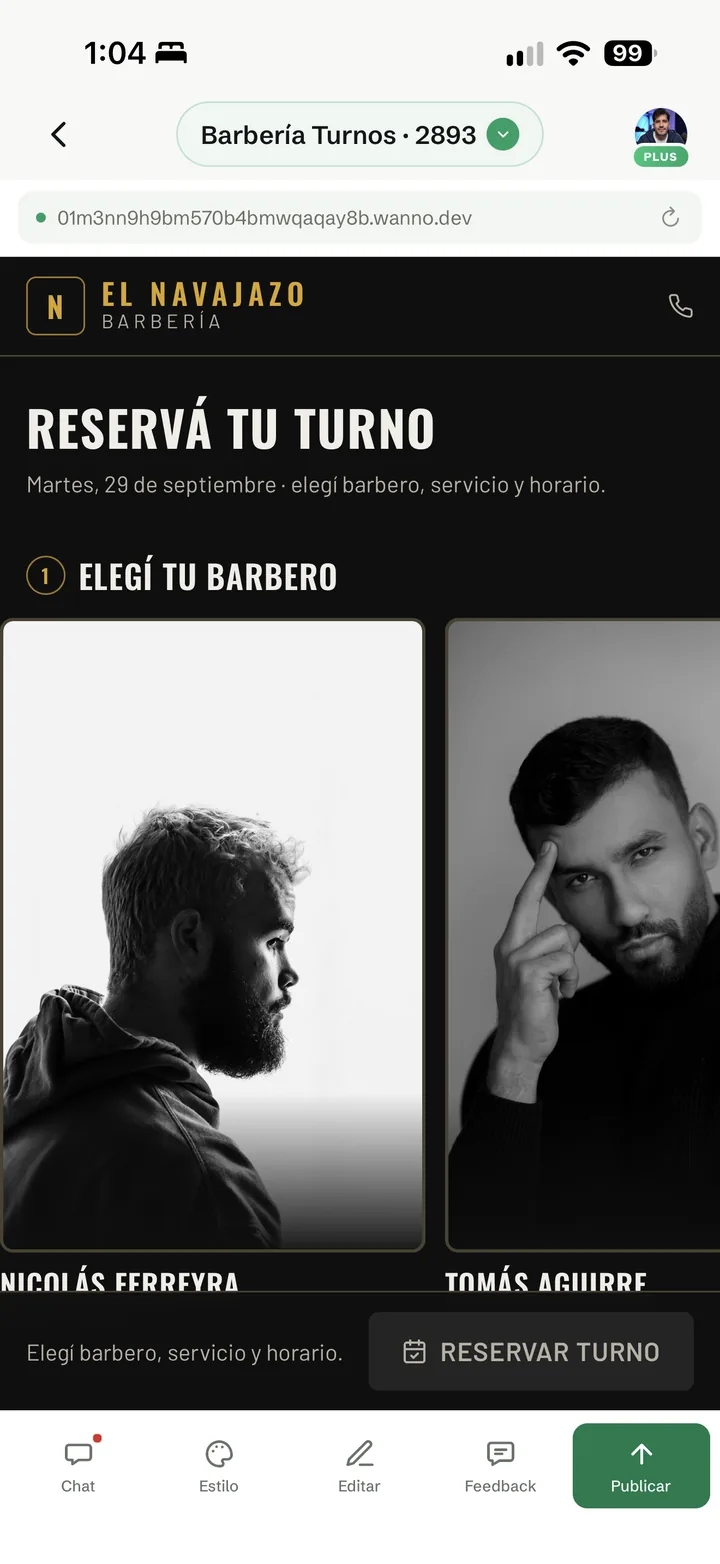
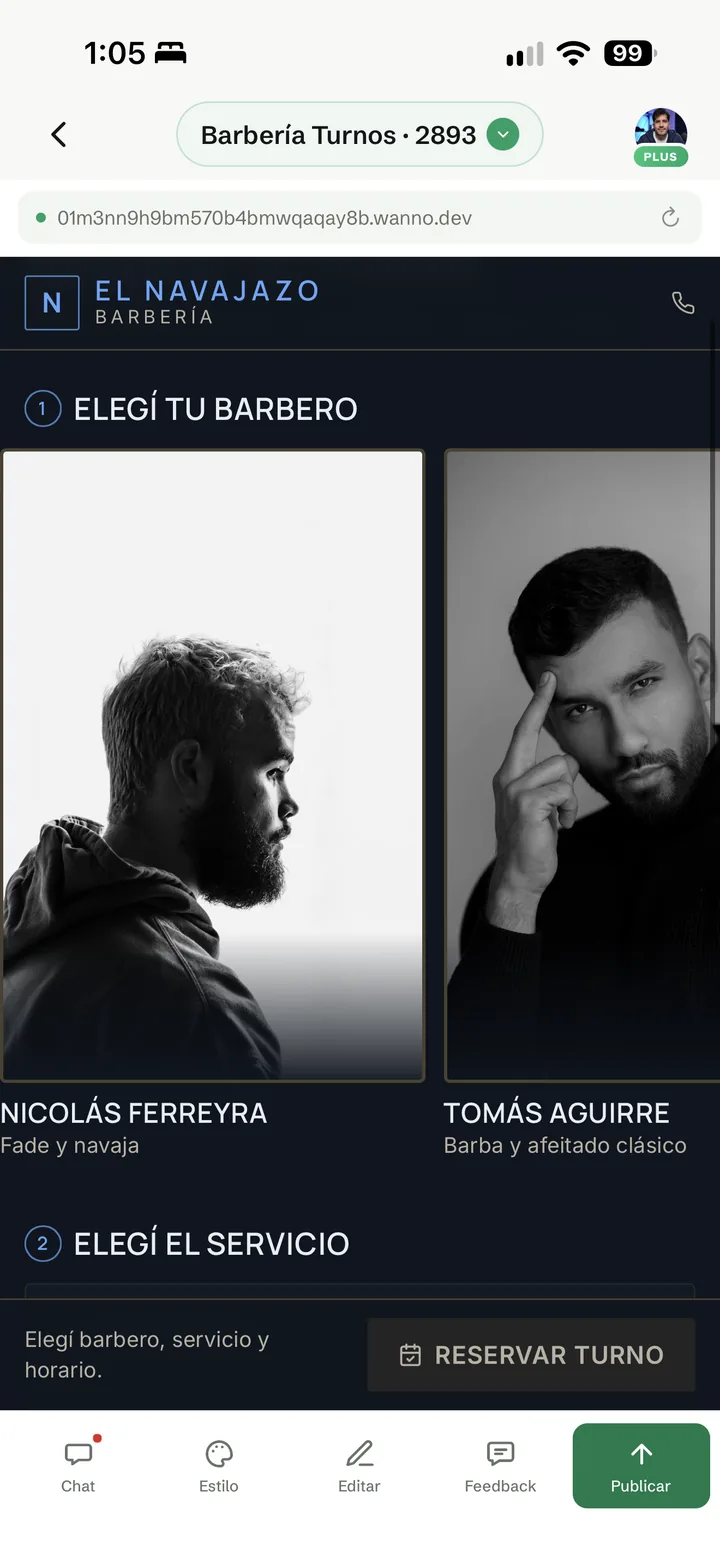
En moins d'une minute, l'aperçu montre l'application qui fonctionne. On y voit le logo du salon, le titre pour réserver et l'étape 1 avec les barbiers en grandes photos. En bas, une barre fixe résume les choix du client et contient le bouton « Réserver ».
wanno a respecté les trois parties du prompt : la palette noir et or, les titres en typographie condensée et les barbiers comme premier élément visible par le client. Ce sont des photos de démonstration ; à l'étape 5, vous les remplacez par les vraies.
4. Style : essayez une autre palette sans consommer de crédits de construction
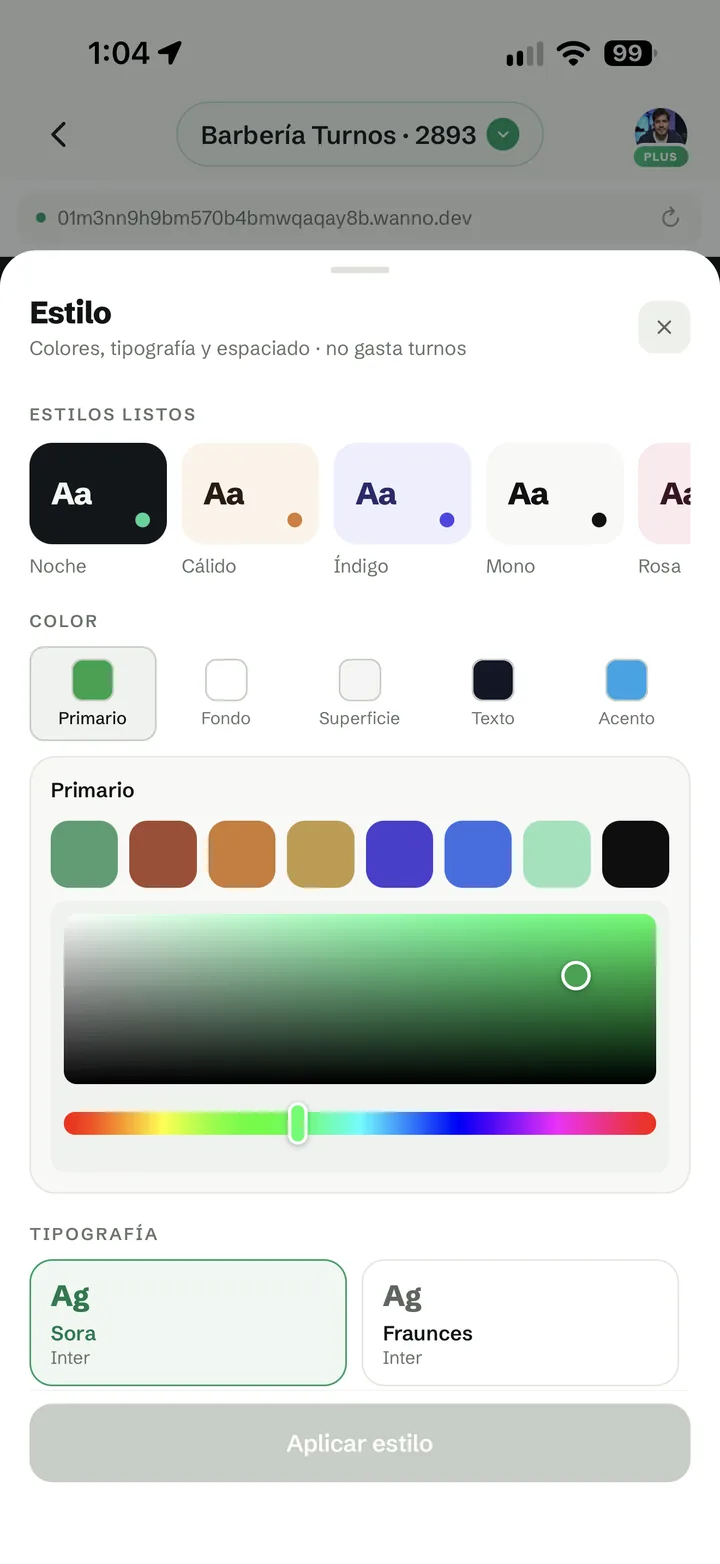
L'onglet Style change les couleurs, la typographie et l'espacement sans reconstruire l'application, et sans consommer de crédits. Il propose des styles prêts à l'emploi (Nuit, Chaleureux, Indigo, Mono, Rose), chaque rôle de couleur séparément (Primaire, Fond, Surface, Texte, Accent) avec un sélecteur complet, et des combinaisons de typographies.
C'est pratique pour tester des variantes rapidement. Dans l'exemple, le salon est passé au bleu nuit avec un accent bleu ciel.
5. Touch : mettez les vraies photos de votre équipe
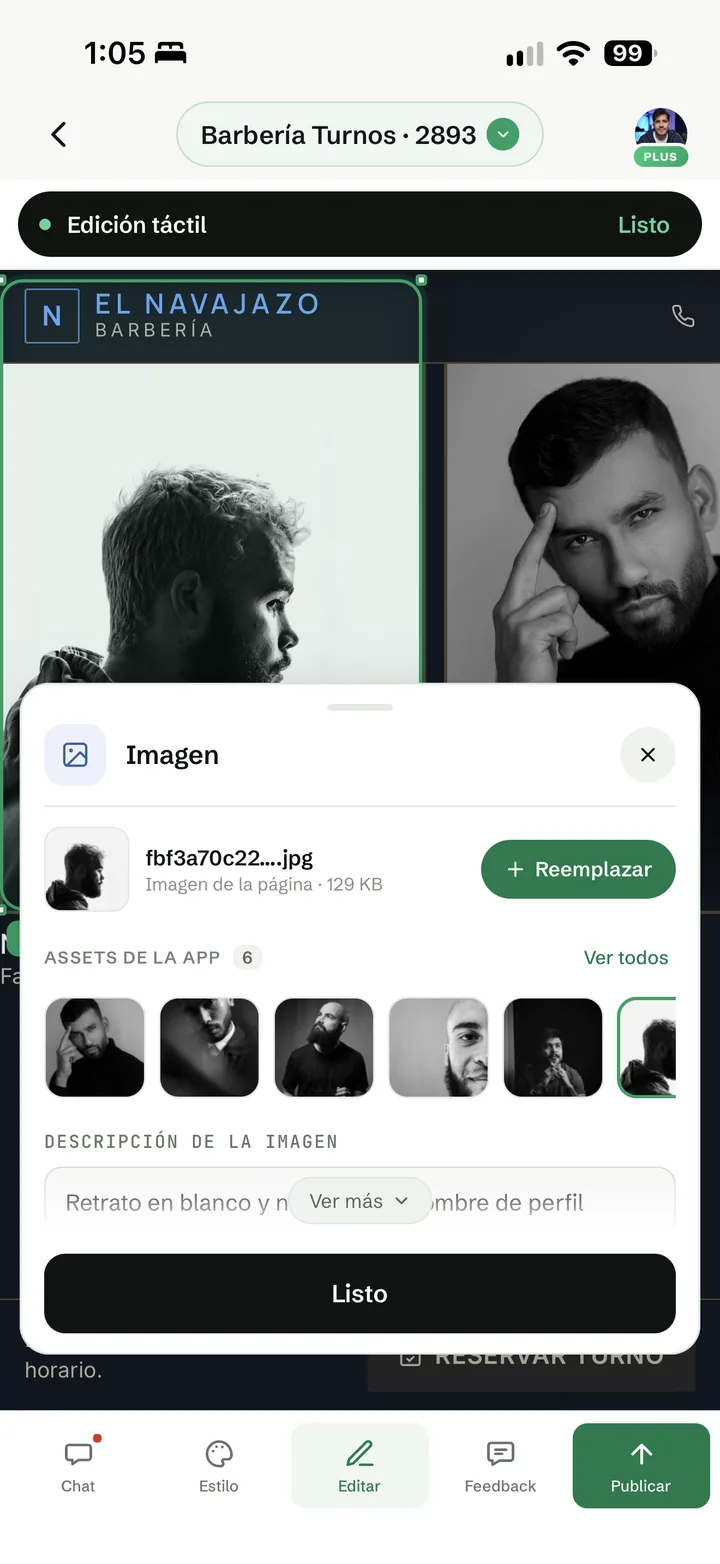
Pour remplacer une photo de démonstration, touchez-la directement dans l'aperçu. Dans Modifier, le mode d'édition tactile vous laisse toucher n'importe quel élément pour le sélectionner. Toucher la photo d'un barbier ouvre le panneau Image : le fichier actuel, le bouton « Remplacer » pour importer une photo depuis le téléphone, les assets de l'application déjà utilisés par la page et une description de l'image.
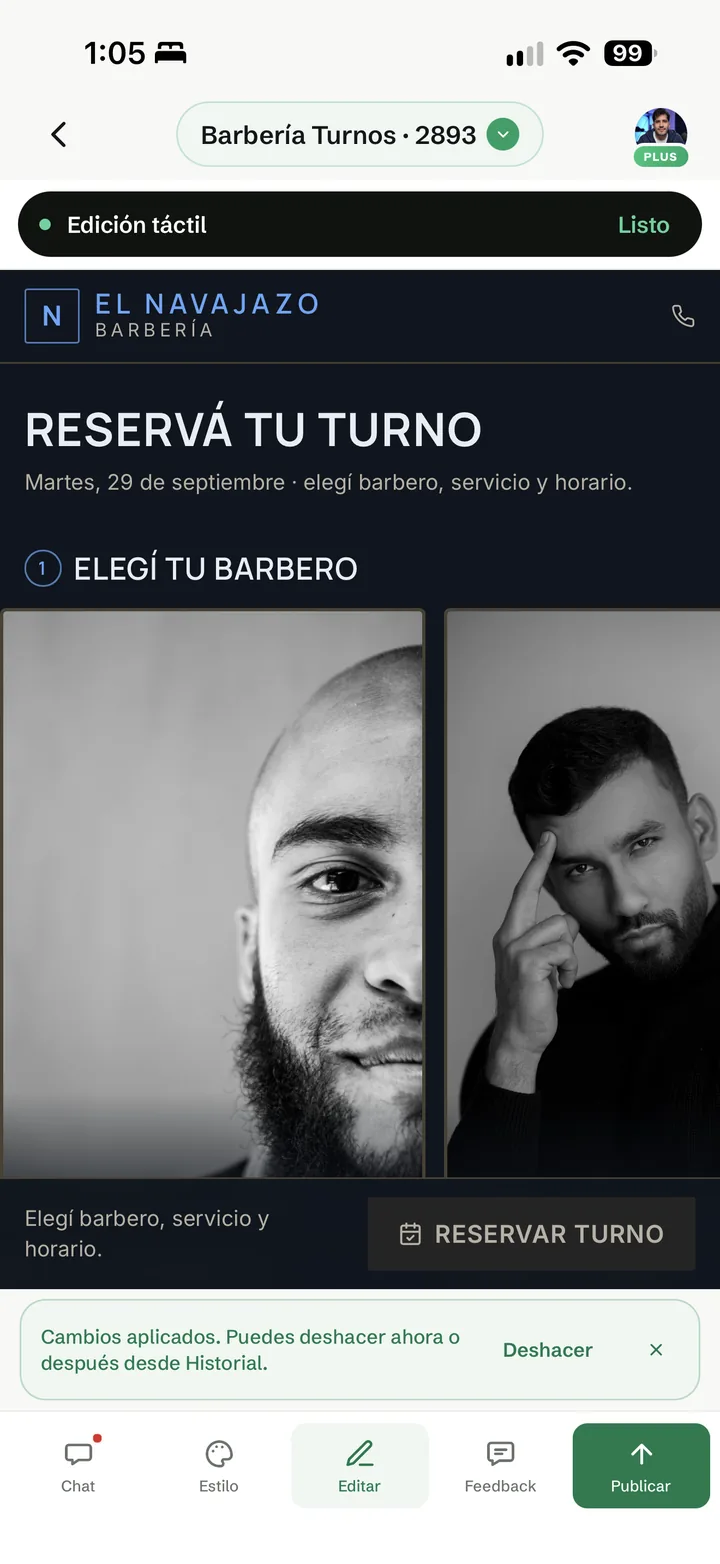
Le changement s'applique instantanément et un message permet de l'annuler, tout de suite ou plus tard depuis l'Historique.
6. Chat : ajoutez les prix
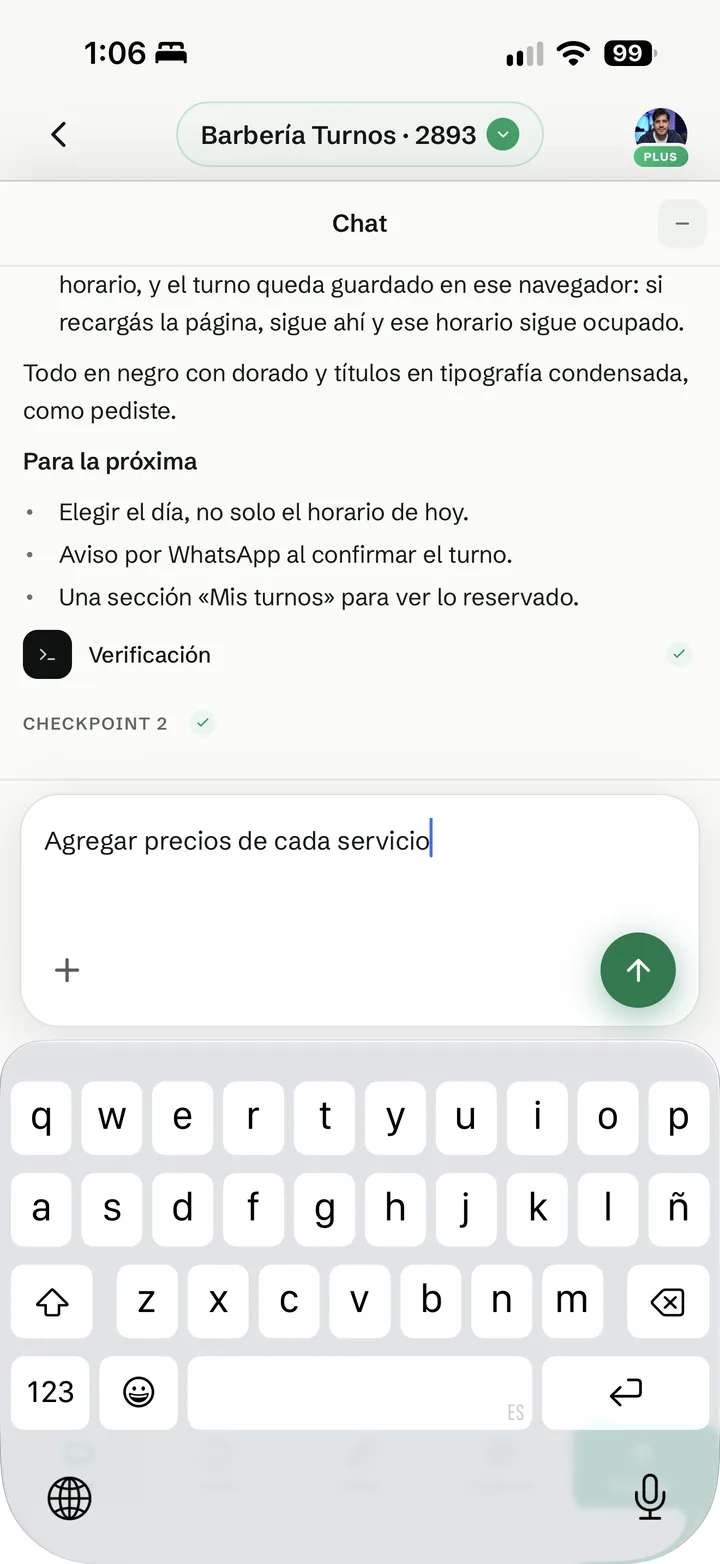
Pour les changements qui touchent plusieurs parties de l'application, utilisez l'onglet Chat. À la fin de chaque construction, wanno résume ce qu'il a fait et suggère les prochaines étapes. Ici, il a proposé de choisir le jour (et pas seulement l'horaire d'aujourd'hui), une notification WhatsApp à la confirmation du rendez-vous et une section pour que le client voie ce qu'il a réservé. Chaque changement terminé est enregistré comme point de contrôle : vous pouvez revenir à une version précédente.
La demande de l'exemple était : « Ajouter les prix de chaque prestation ».
wanno ajoute le prix dans la liste des prestations, dans la barre du bas et dans le récapitulatif du rendez-vous confirmé.
7. Testez la réservation d'un rendez-vous
Avant de publier, parcourez l'application comme le ferait un client : choisir le barbier, la prestation et l'horaire, puis toucher « Réserver ». Le récapitulatif affiche le barbier, la prestation avec sa durée, l'horaire, le prix et l'adresse du salon.
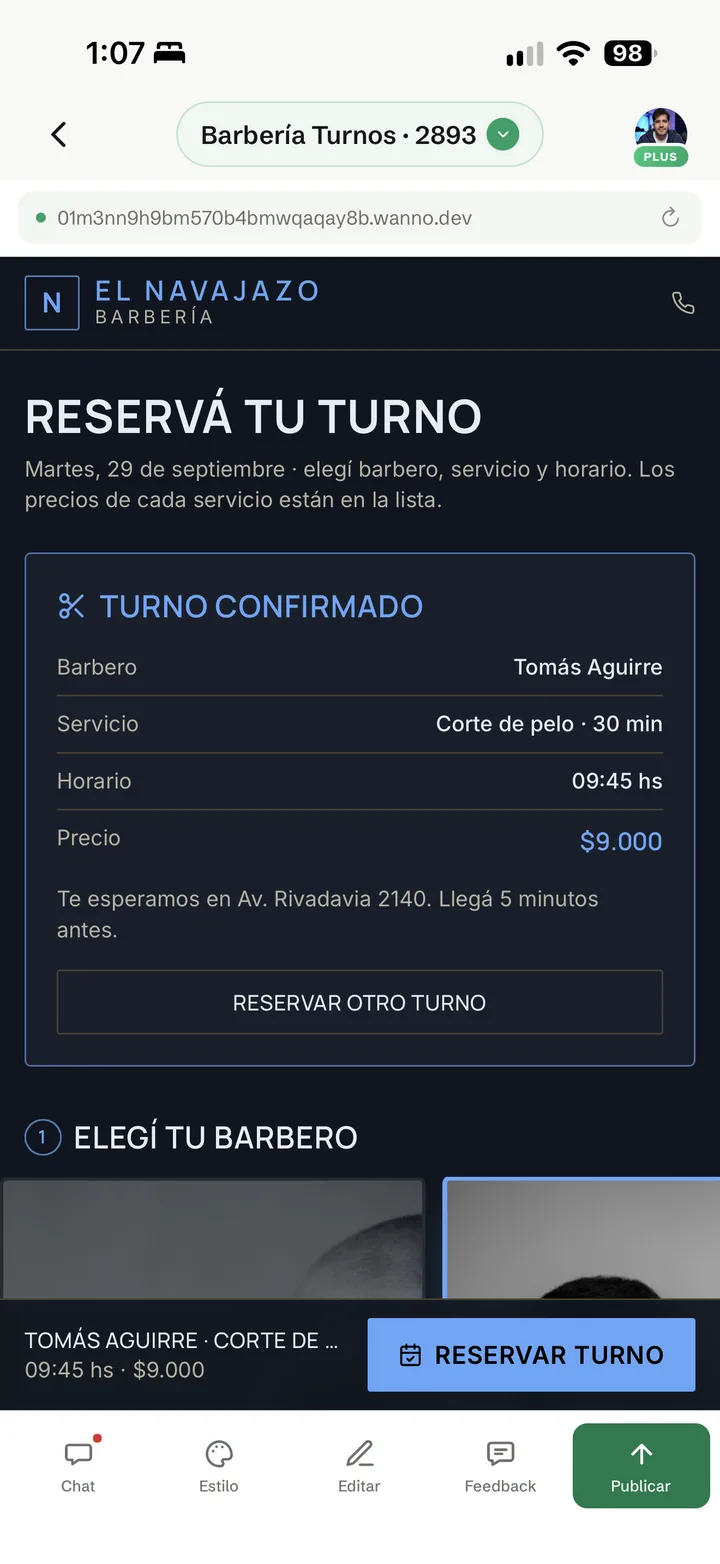
Dans cette première version, le rendez-vous est enregistré dans le téléphone de la personne qui réserve, et cet horaire apparaît comme occupé.
8. Publiez depuis le même écran
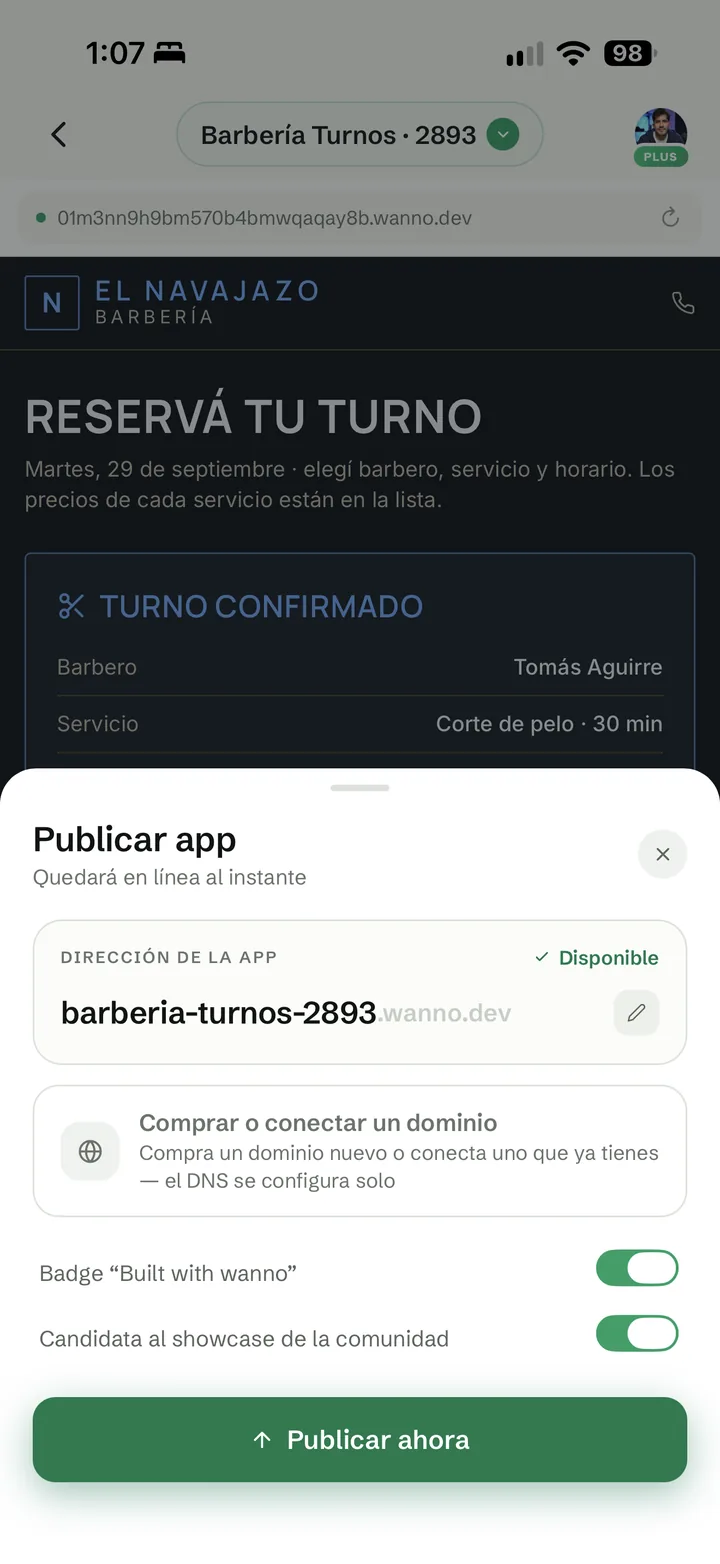
Publier se fait depuis le même écran que la construction. Le bouton Publier ouvre un panneau avec l'adresse de l'application (barberia-turnos-2893.wanno.dev, vérifiée comme disponible et modifiable) et l'option d'acheter ou de connecter un domaine à vous, par exemple elnavajazo.com, avec le DNS configuré automatiquement. Vous pouvez aussi activer le badge « Built with wanno » et proposer l'application à la vitrine de la communauté. L'application est en ligne instantanément.
Pour le domaine, voir comment connecter votre propre nom de domaine à votre site depuis votre mobile.
9. Partagez le lien avec vos clients
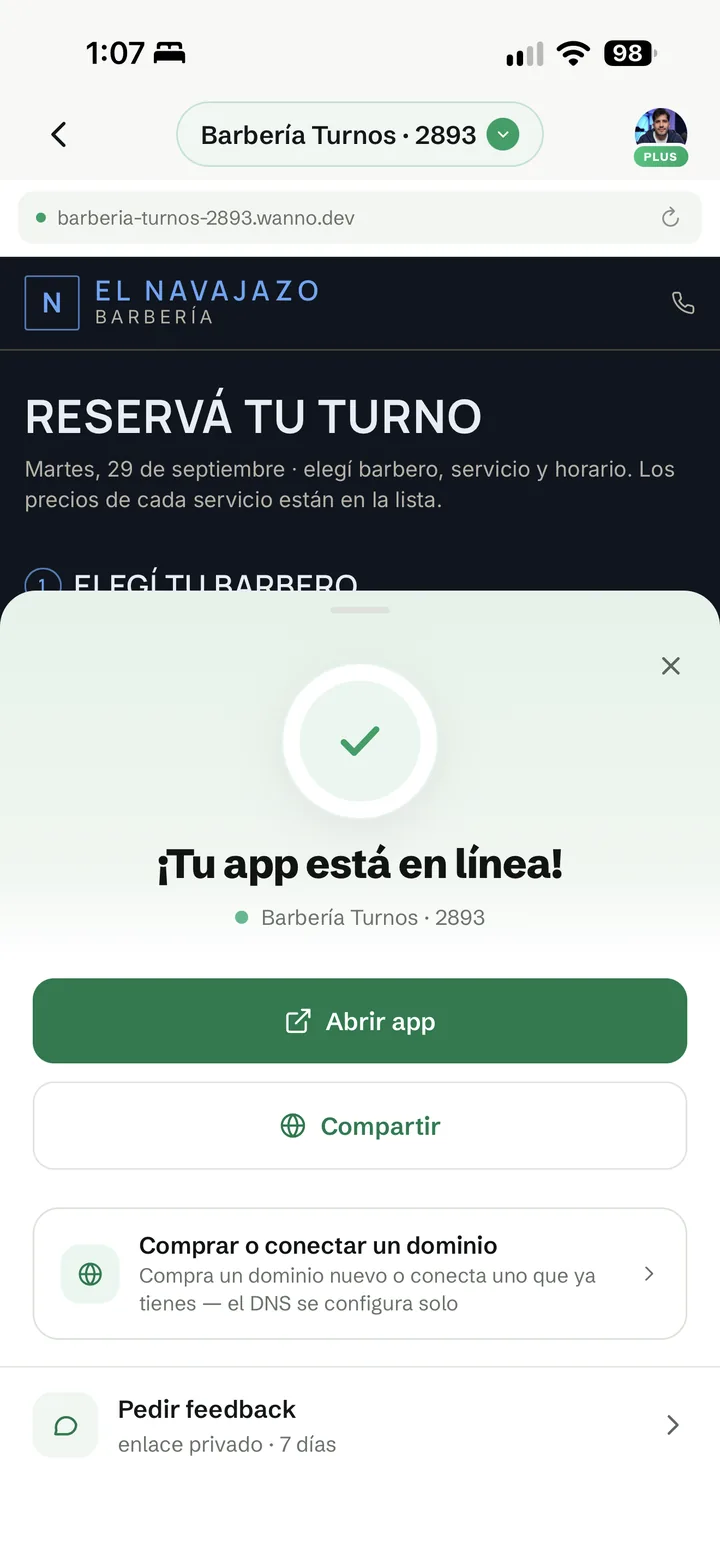
Une fois l'application en ligne, partagez son lien partout où vos clients vous trouvent. La confirmation « Votre app est en ligne ! » vous donne Ouvrir l'app, Partager et Demander un avis, qui crée un lien privé valable 7 jours pour que votre équipe la relise avant de l'envoyer aux clients.
Placez le lien de l'application dans la bio Instagram, dans la fiche Google du salon et dans la réponse automatique de WhatsApp Business. Ainsi, la personne qui vous écrit pour un rendez-vous peut le réserver seule.
Autres apps pour votre salon de barbier
Avec le même processus, vous pouvez créer d'autres outils pour le salon. Ces prompts servent de point de départ :
- Carte de fidélité : une carte de tampons numérique pour mon salon : chaque coupe ajoute un tampon et la dixième est gratuite
- Catalogue de coupes : une galerie de coupes avec photo, nom, prix et le barbier qui la réalise (pour aller plus loin, voir créer un catalogue en ligne)
- File d'attente : une file virtuelle pour les clients sans rendez-vous, qui indique combien de personnes passent avant
- Boutique de produits : une boutique simple pour vendre cires, huiles et shampoings, avec paiement par Mercado Pago (le service de paiement d'Amérique latine)
Résumé
L'application de rendez-vous a été créée et publiée depuis le téléphone : un prompt, un changement de style, des photos remplacées avec Touch, des prix ajoutés par le chat et la publication avec une adresse à vous. Le résultat est en ligne sur barberia-turnos-2893.wanno.dev. Pour un autre exemple pas à pas, celui d'une pâtisserie, lisez aussi créer une app pour votre entreprise.
Questions fréquentes
Comment créer une application de rendez-vous pour un barbier sans savoir coder ?
Il suffit de décrire l'application dans un prompt, par exemple « une app pour que les clients réservent en choisissant le barbier, la prestation et l'horaire ». wanno construit l'application en moins d'une minute dans l'aperçu, puis vous l'ajustez avec Style, Touch et le Chat, et vous la publiez depuis le même écran.
Combien de temps faut-il pour mettre l'application en ligne ?
Environ cinq minutes dans l'exemple de ce guide, du prompt à la publication. La première version apparaît en moins d'une minute ; le reste, c'est le style, les photos et les prix.
Puis-je utiliser mon propre nom de domaine ?
Oui, avec un plan payant : le plan gratuit n'inclut pas de domaine personnalisé. Le panneau Publier permet d'acheter ou de connecter un domaine à vous, par exemple elnavajazo.com, avec le DNS configuré automatiquement. Voir le guide sur la connexion d'un nom de domaine depuis le mobile.
Combien coûte wanno ?
wanno est gratuit : le plan gratuit offre 3 crédits par jour, jusqu'à 15 crédits par mois (1 crédit = 0,10 USD), avec une adresse wanno.dev et le badge « Built with wanno ». Le plan Starter coûte 4,99 USD par mois et inclut 100 crédits, un domaine à vous et le retrait du badge.
Comment mes clients prennent-ils rendez-vous ?
Ils ouvrent le lien de l'application, choisissent le barbier, la prestation et l'horaire, puis touchent « Réserver ». Vous partagez ce lien dans la bio Instagram, la fiche Google et la réponse automatique de WhatsApp Business.
À lire aussi
- Créer une app pour votre entreprise
- Comment connecter votre propre nom de domaine à votre site depuis votre mobile
- Vendre sur WhatsApp
Téléchargez wanno
Installez-le sur votre téléphone et créez l'application de votre salon depuis l'écran d'accueil : Téléchargez wanno sur l'App Store · Téléchargez wanno sur Google Play