Crea tu tienda online en 10 minutos y cobra con Mercado Pago: sube tu inventario en foto, Excel, PDF o Sheets y recibe pagos reales con wanno.
Para vender por internet necesitas tres cosas: un catálogo con tus productos, una forma de recibir pedidos y un medio de pago confiable. En esta guía armamos, en unos 10 minutos, la tienda de una fábrica de zapatos con su inventario real y la conectamos a Mercado Pago para cobrar con tarjeta, dinero en cuenta o cualquier medio que ofrezca el checkout. Todo se hace conversando con wanno.
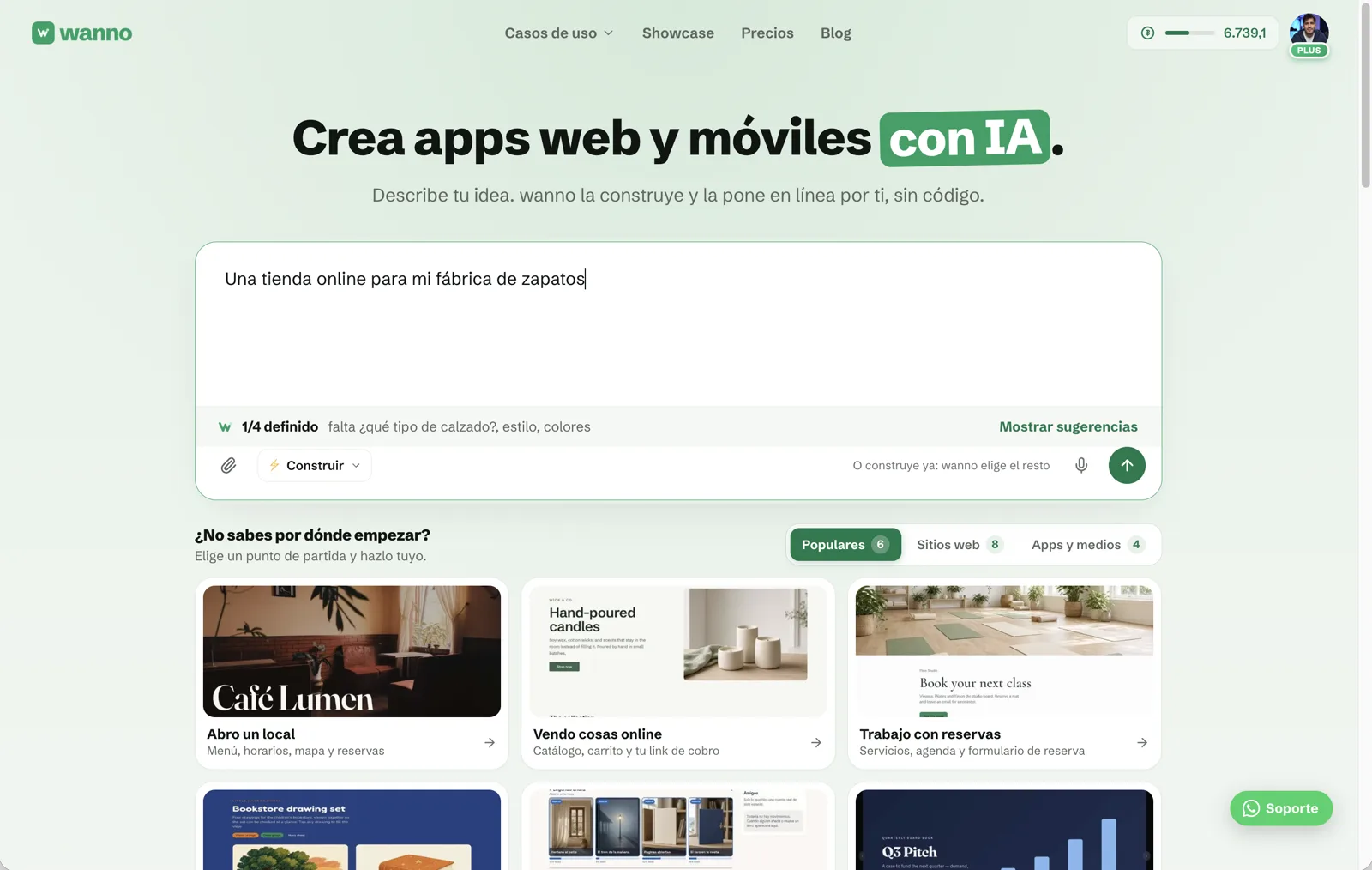
01. Describe tu tienda en una frase
Entra a wanno y escribe qué quieres vender. Con una frase alcanza:
Una tienda online para mi fábrica de zapatos
wanno te sugiere detalles opcionales (tipo de calzado, estilo, colores). Puedes completarlos o tocar enviar y dejar que wanno elija el resto.
02. Elige la contraseña de tu panel
Mientras se construye la tienda, wanno te avisa que falta un dato: la contraseña de tu panel. Toca Agregar.
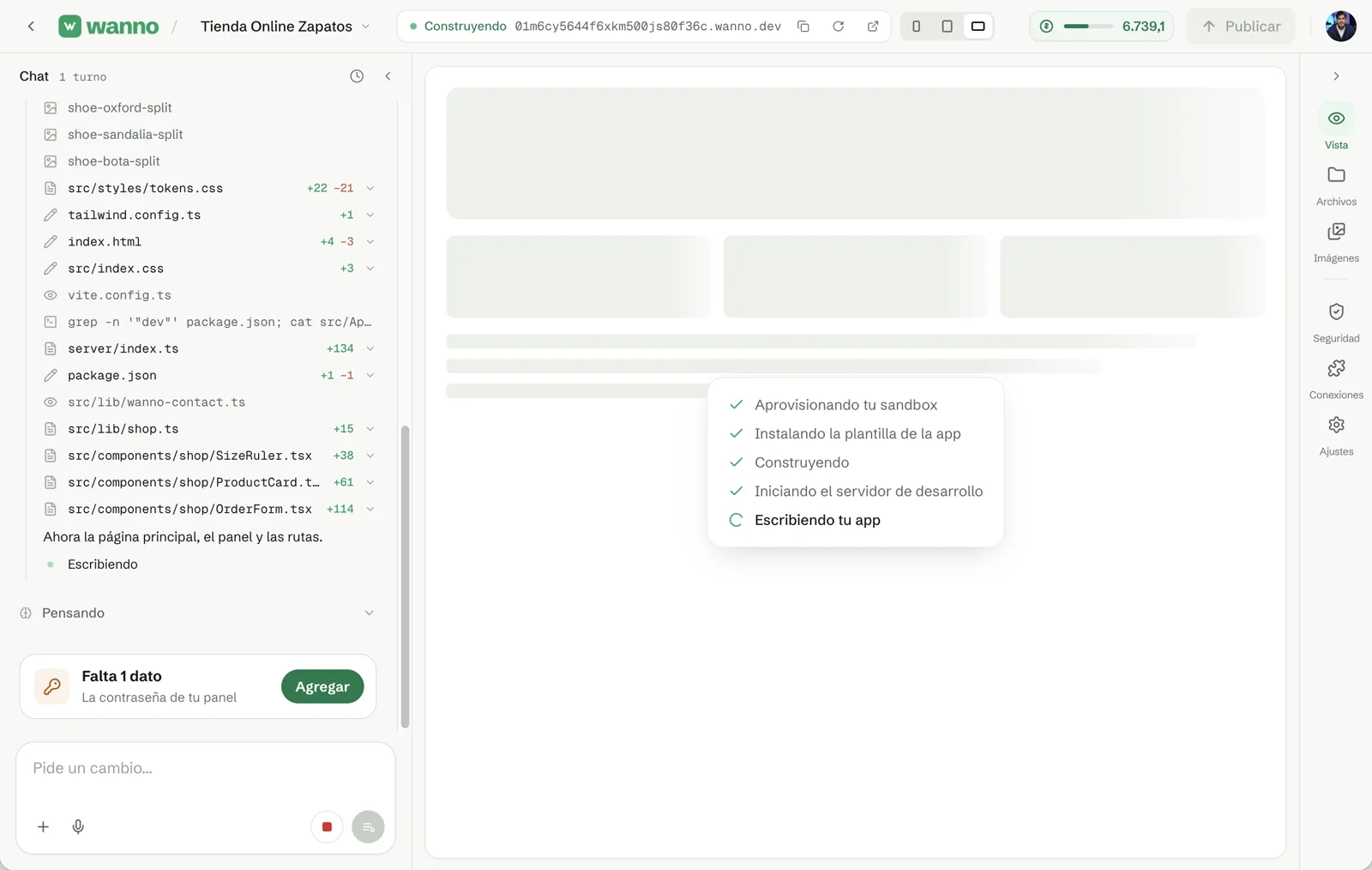
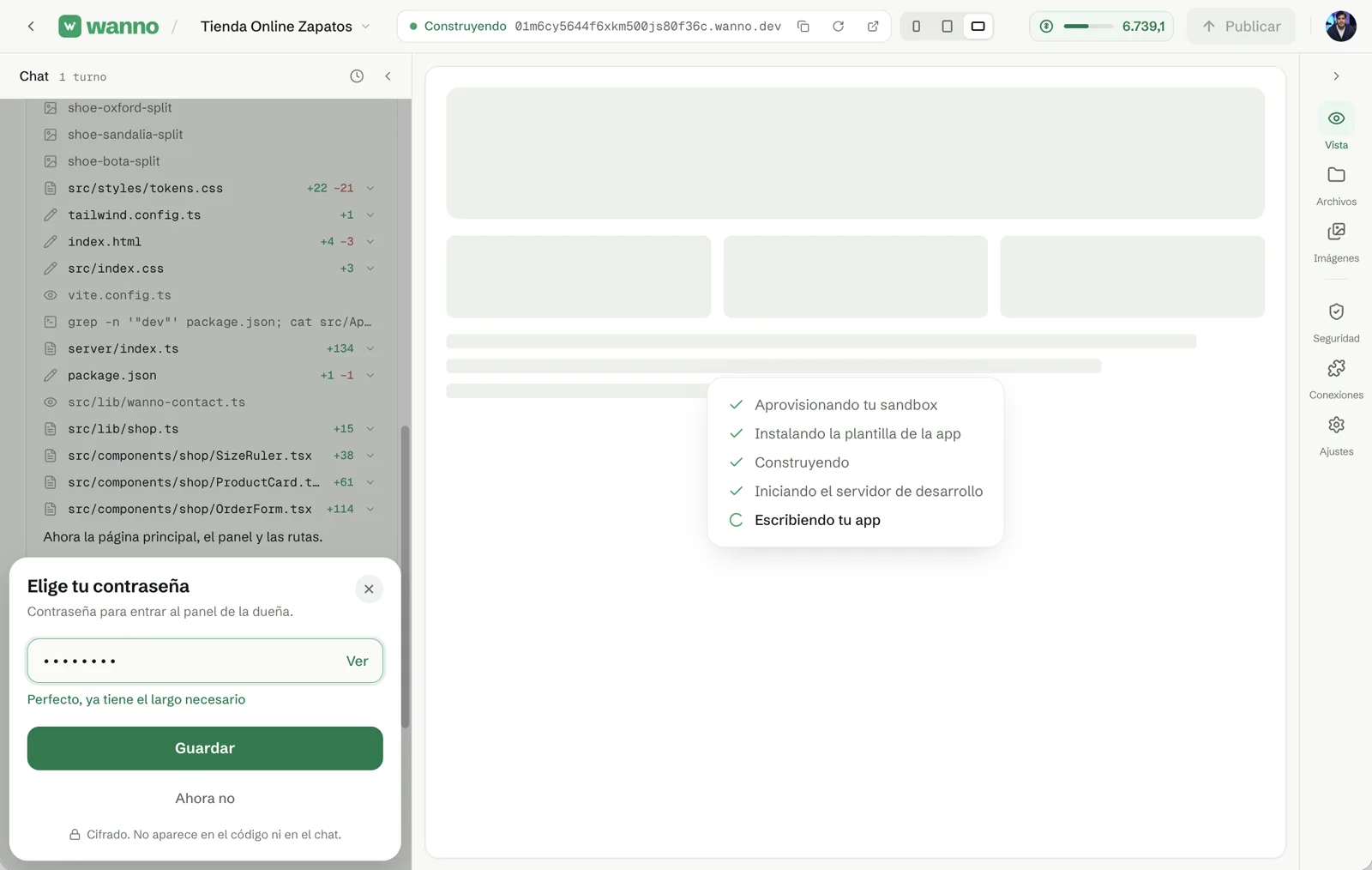
Elige una contraseña para el panel de administración, donde vas a gestionar productos y pedidos. Se guarda cifrada: no aparece en el código ni en el chat.
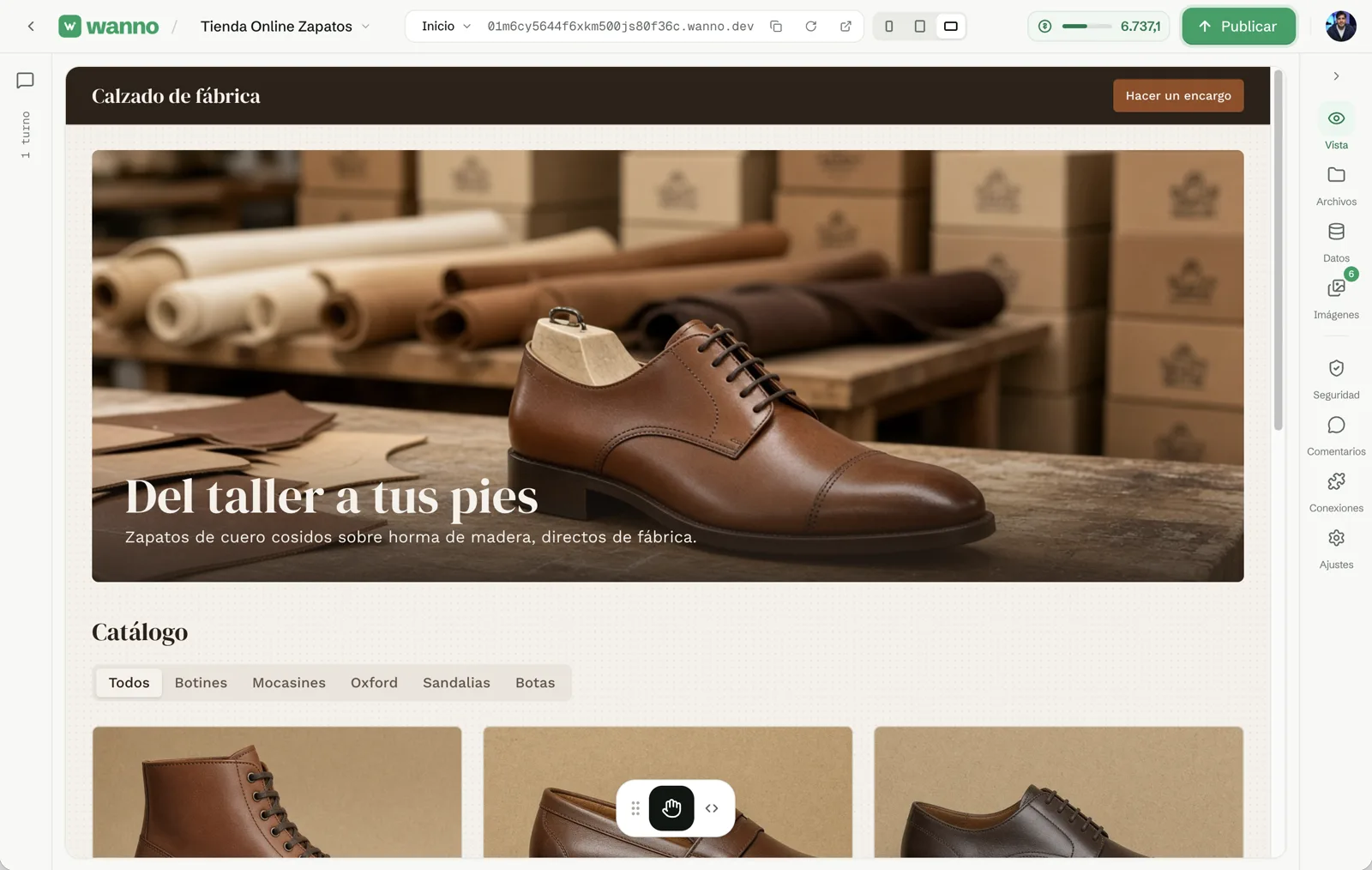
03. Revisa tu tienda recién creada
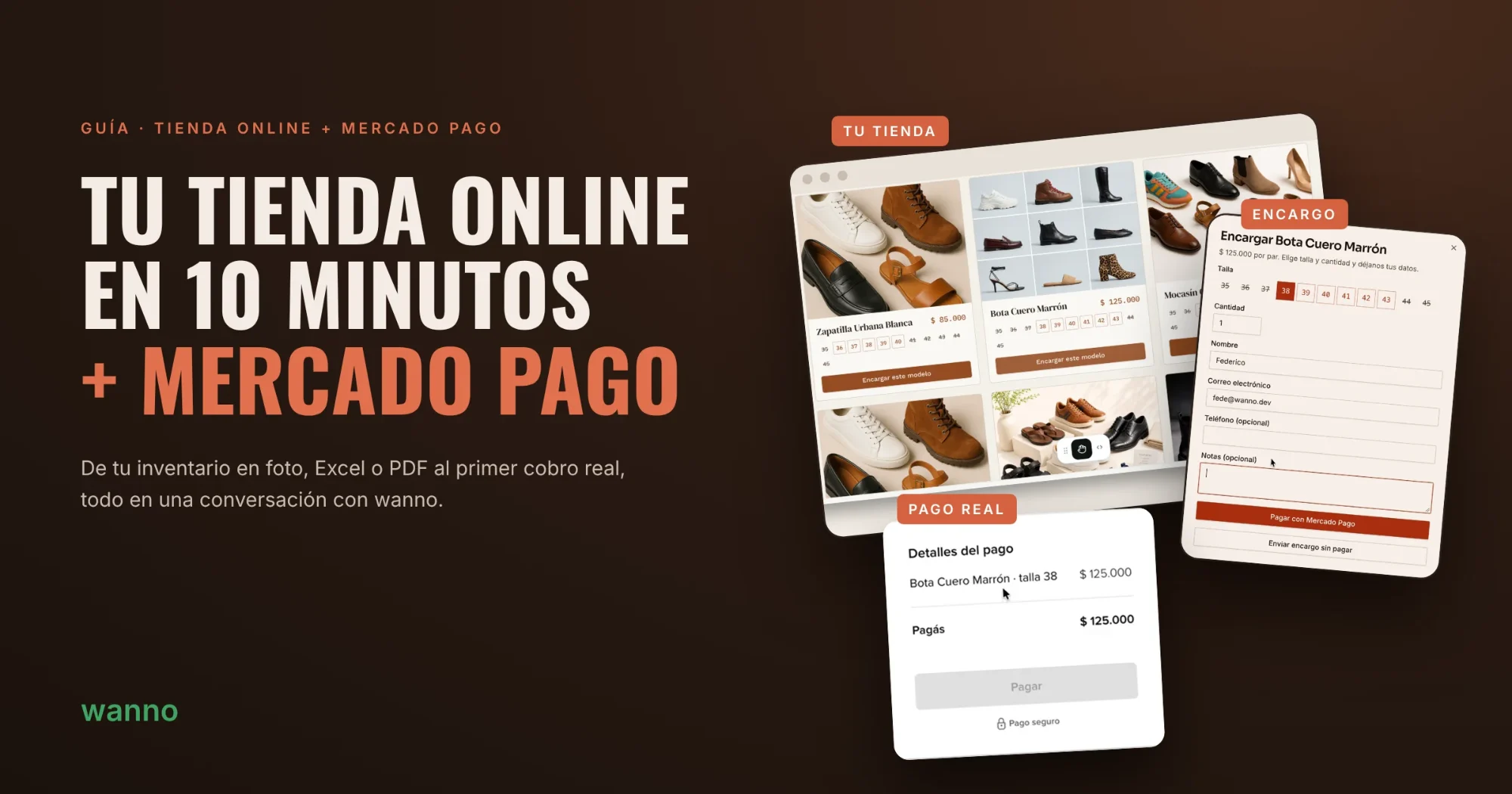
En pocos minutos tienes portada, catálogo con filtros por categoría, selector de talla por modelo y un botón para hacer encargos. Ya funciona en tu link de wanno.dev.
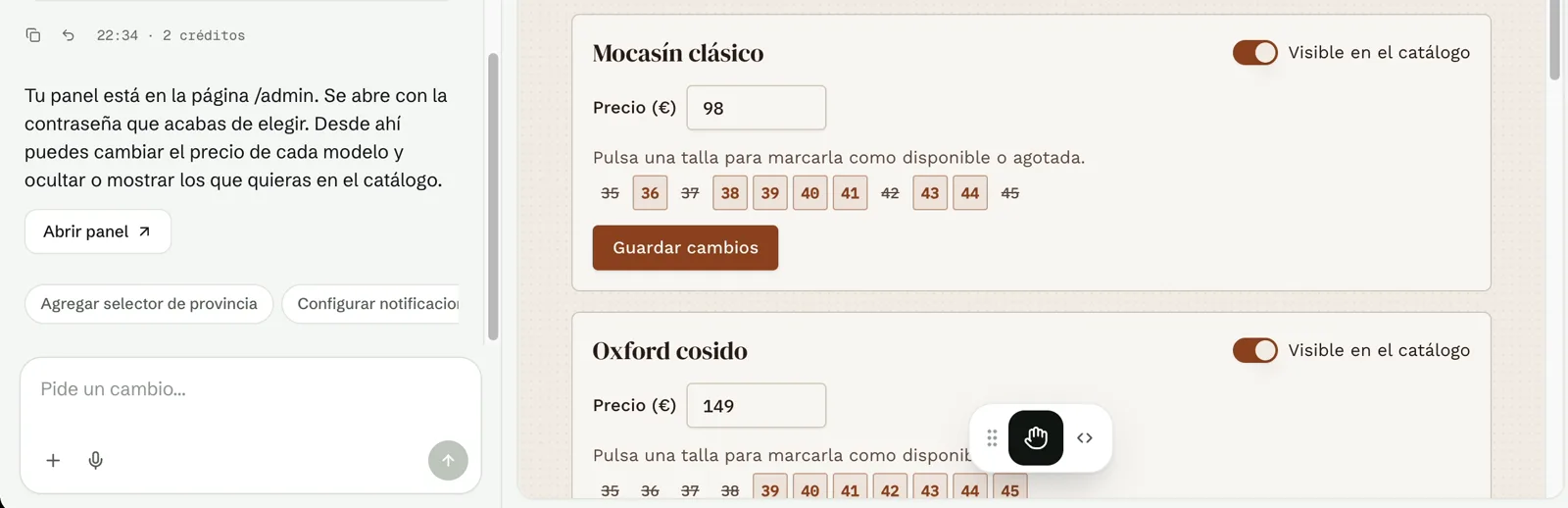
Tu panel queda en la página /admin de tu tienda (en el chat aparece el botón Abrir panel). Entras con la contraseña que elegiste y desde ahí cambias precios, marcas tallas disponibles o agotadas y ocultas o muestras cada modelo en el catálogo.
04. Sube tu inventario real, en el formato que tengas
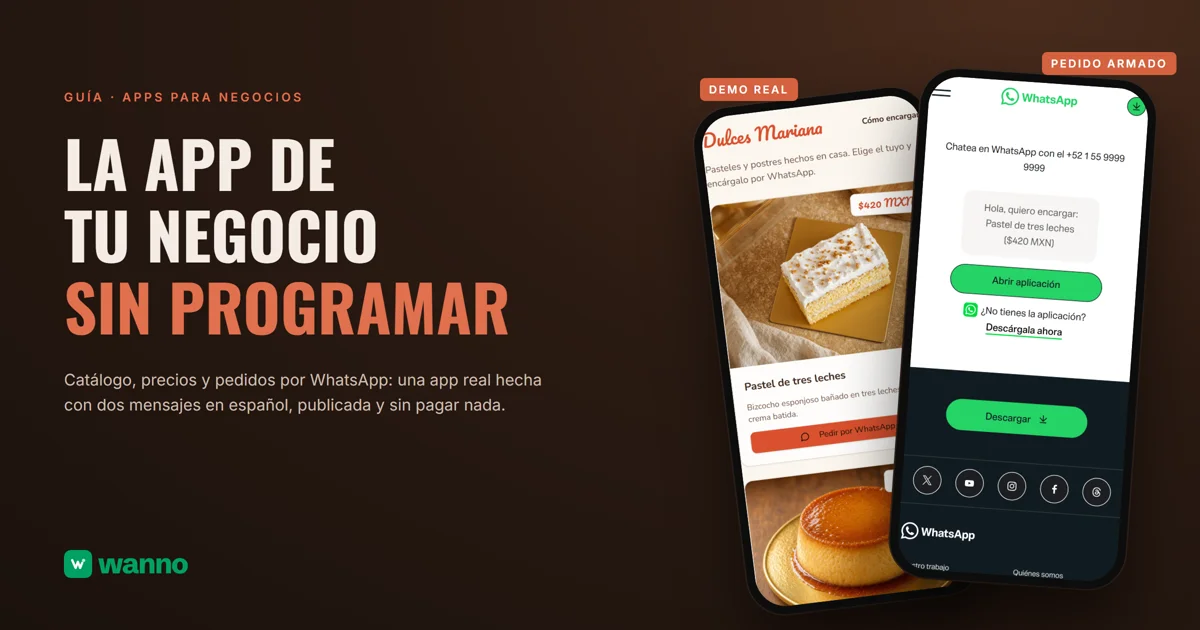
Tu inventario puede venir de cualquier lado: una foto de tu lista de precios o de tu catálogo, un Excel, un Google Sheets, un PDF o un archivo de texto. wanno lee los productos, precios y tallas, y arma el catálogo con eso.
En este ejemplo el stock está en Google Sheets: una fila por modelo con SKU, nombre, link a la foto, precio en pesos y rango de tallas.
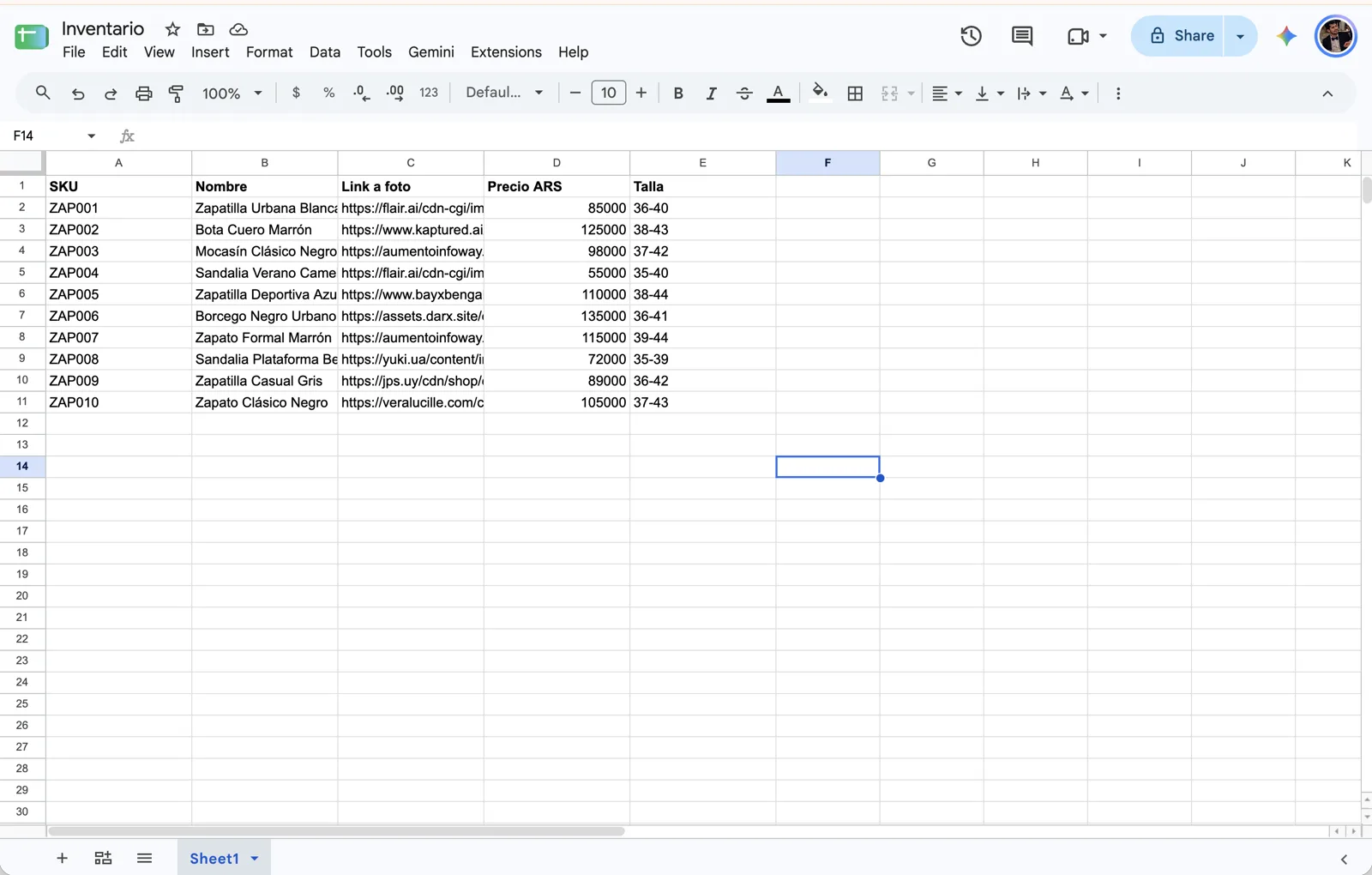
Para subirla, descárgala en Archivo → Descargar → Microsoft Excel (.xlsx).
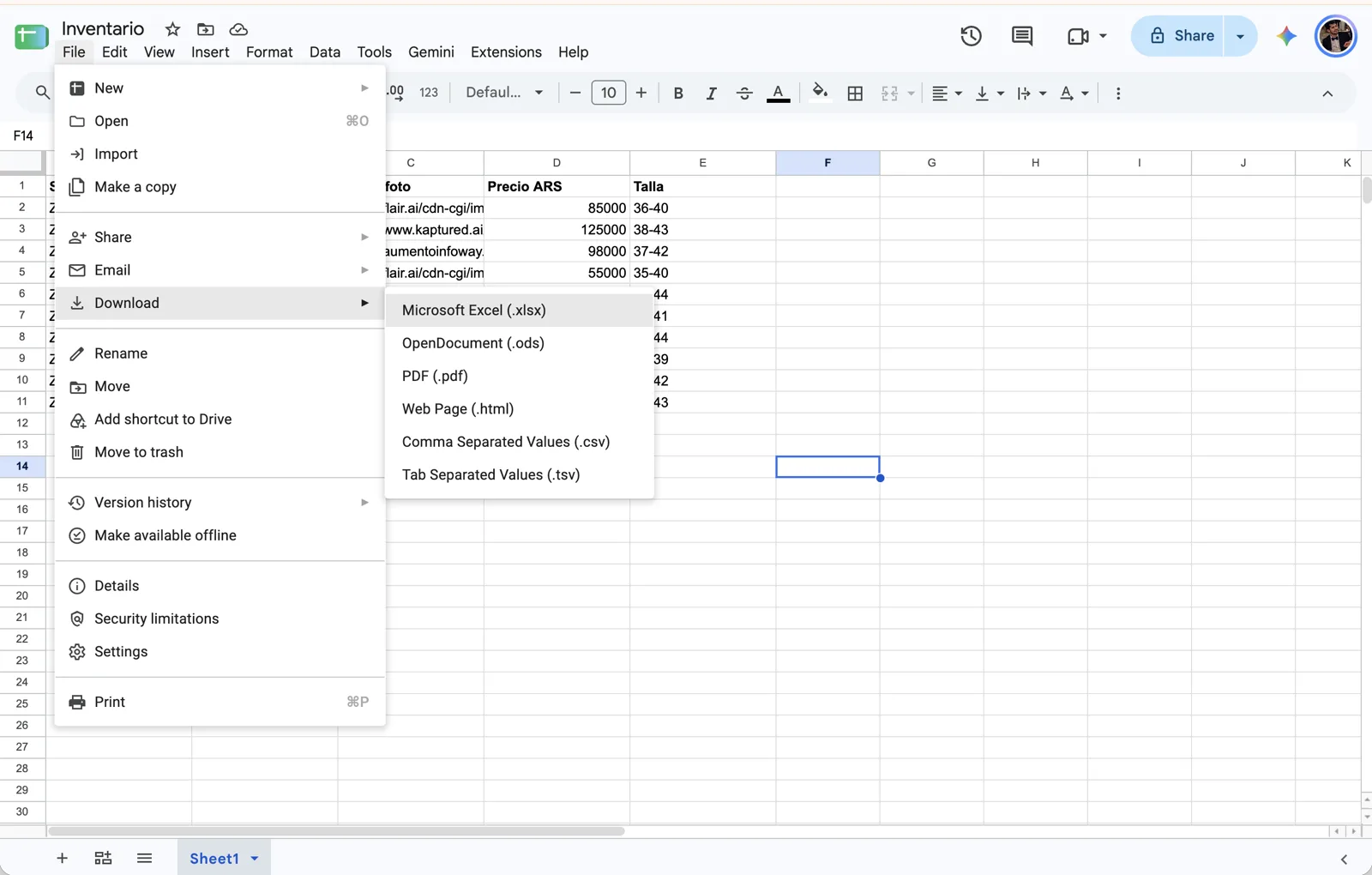
En el chat de wanno toca + → Subir archivos. Ahí mismo ves que acepta imágenes, PDF, hojas de cálculo o texto.
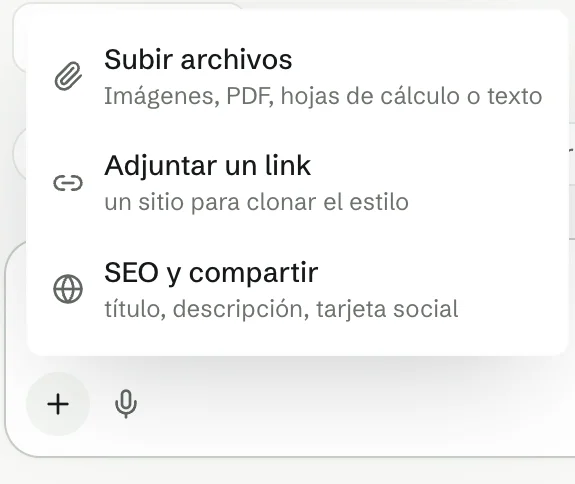
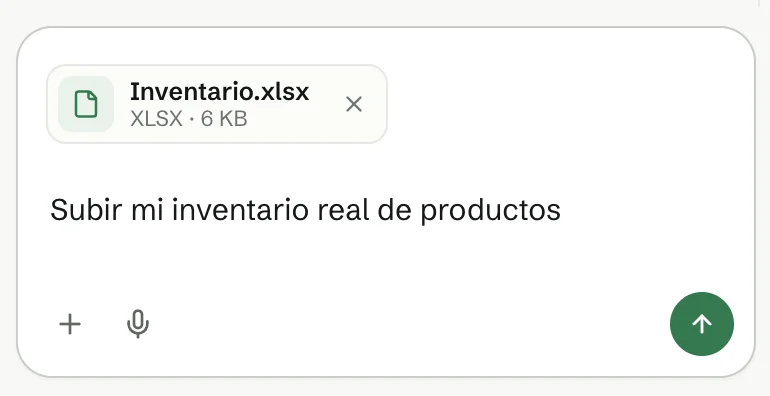
Adjunta el archivo y pide:
Subir mi inventario real de productos
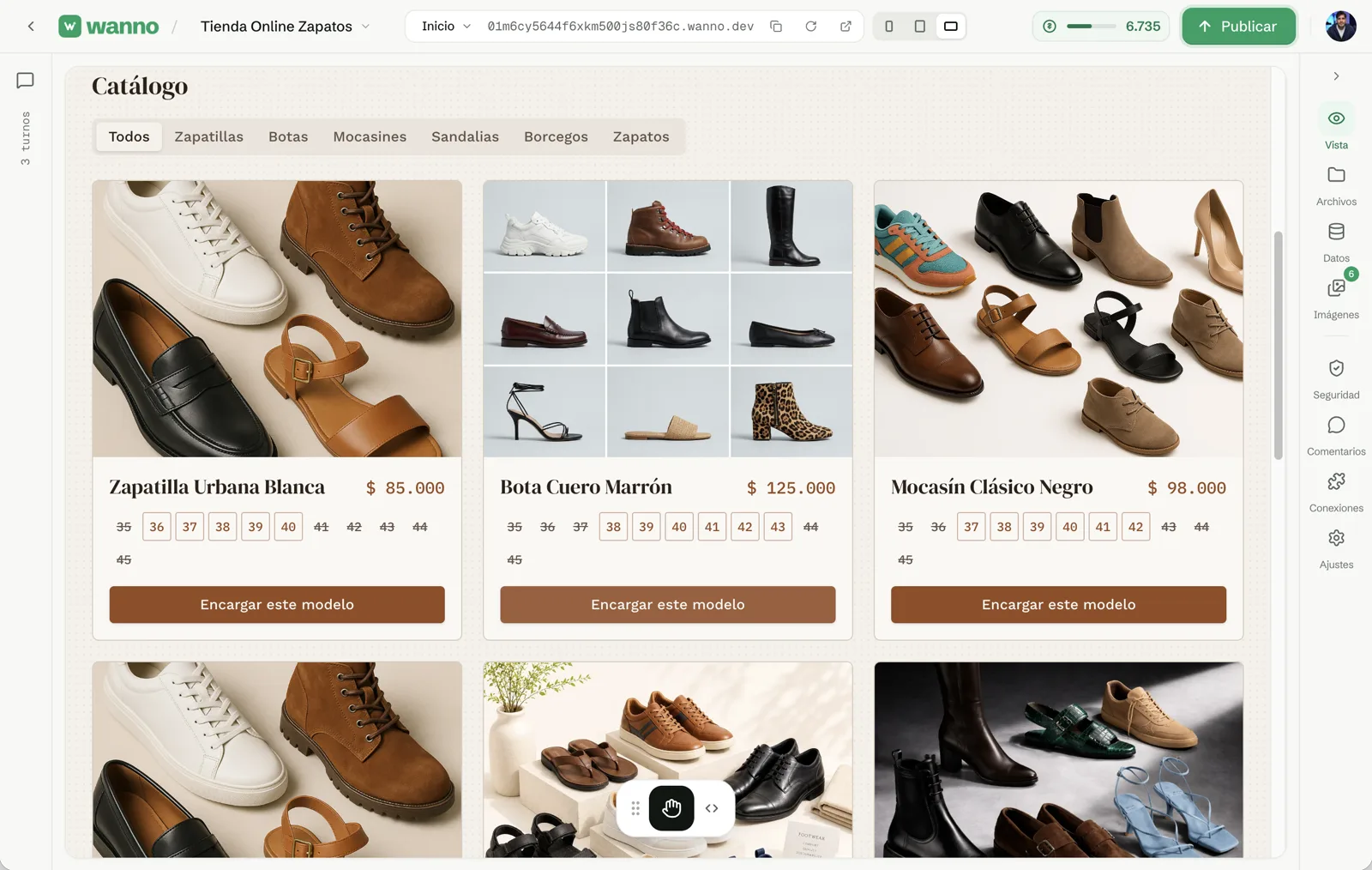
wanno reemplaza los productos de ejemplo por los tuyos, con sus fotos, precios y tallas disponibles. Las tallas fuera de stock aparecen tachadas.
05. Ajusta los colores con un toque
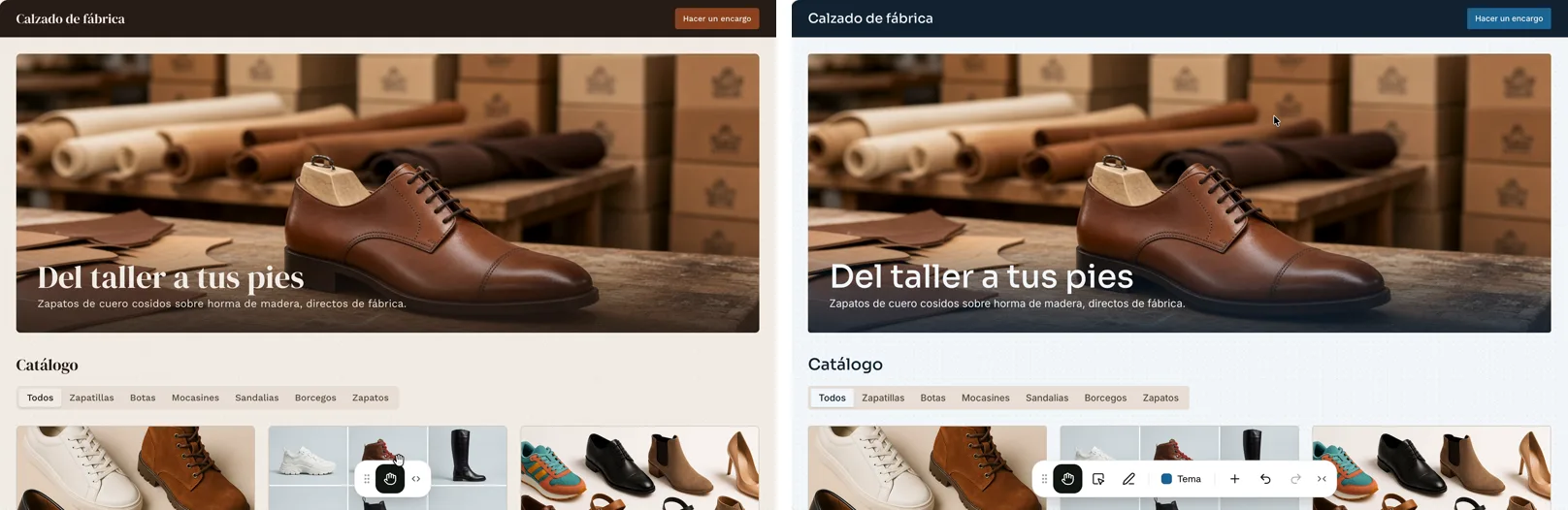
Abre Tema en la barra inferior y elige una paleta. El cambio se aplica a todo el sitio y no gasta créditos.
06. Pide la integración con Mercado Pago
Ahora, el cobro. Escribe en el chat:
integrar mercadopago para cobrar mis productos
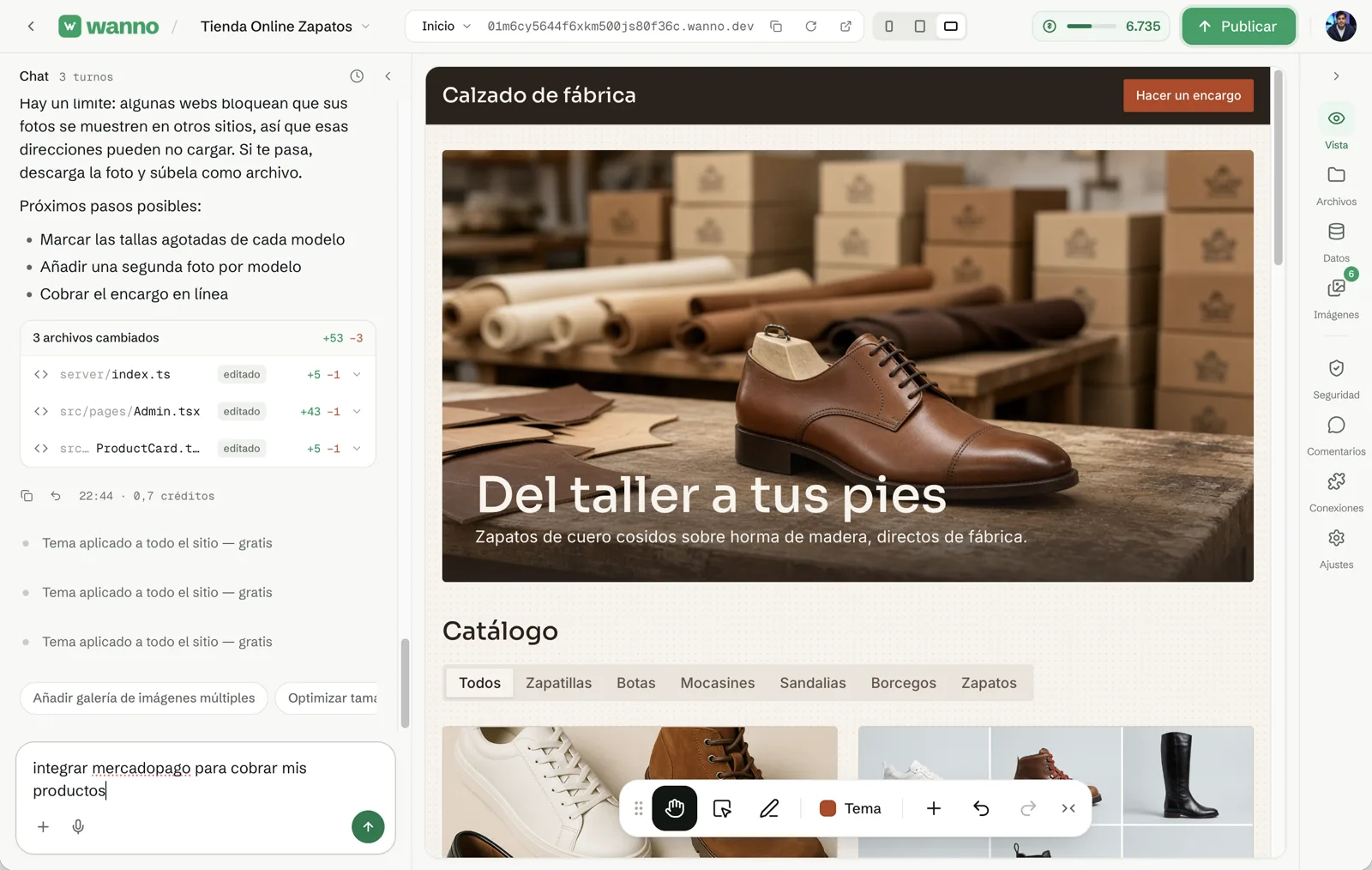
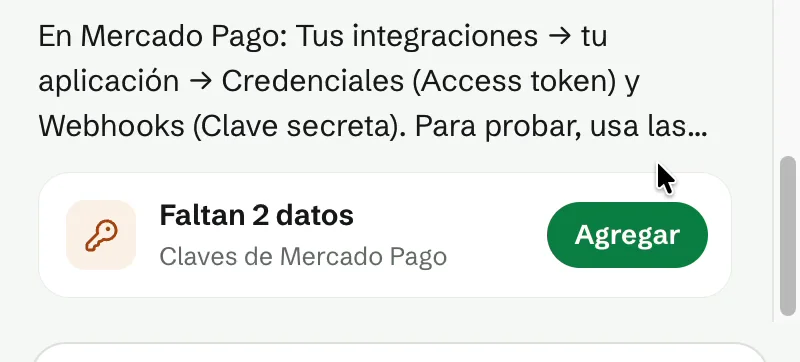
wanno agrega el botón de pago y el backend que crea cada cobro. Cuando termina, te avisa que faltan dos datos: las claves de tu cuenta de Mercado Pago.
07. Crea tu aplicación en Mercado Pago
Las claves salen de una "aplicación" dentro de tu cuenta de Mercado Pago. Se crea una sola vez y tarda unos minutos:
- Entra a Mercado Pago Developers con la cuenta donde quieres recibir el dinero.
- En Tus integraciones, toca Crear aplicación.
- Ponle un nombre (por ejemplo, "Tienda Calzado"), indica que vas a recibir pagos online y, si te pregunta el producto, elige Checkout Pro. Acepta los términos y confirma.
- Dentro de la aplicación, abre Credenciales. Para cobrar de verdad, activa las credenciales de producción (te pide tu rubro y la dirección de tu sitio: usa tu link de wanno) y copia el Access Token, que empieza con
APP_USR-. - En el menú de la aplicación, abre Webhooks → Configurar notificaciones. Pega la URL de notificaciones de tu tienda que te indica wanno, marca el evento Pagos y guarda.
- Copia la clave secreta que aparece en esa misma pantalla.
Si prefieres probar sin dinero real primero, usa las credenciales de prueba que Mercado Pago crea automáticamente con la aplicación y cámbialas por las de producción cuando estés listo.
08. Pega tus credenciales en wanno
Vuelve a wanno, toca Agregar y pega el Access Token y la clave secreta del webhook. Toca Guardar y reiniciar. Igual que la contraseña del panel, quedan cifradas y no se ven en el código ni en el chat.
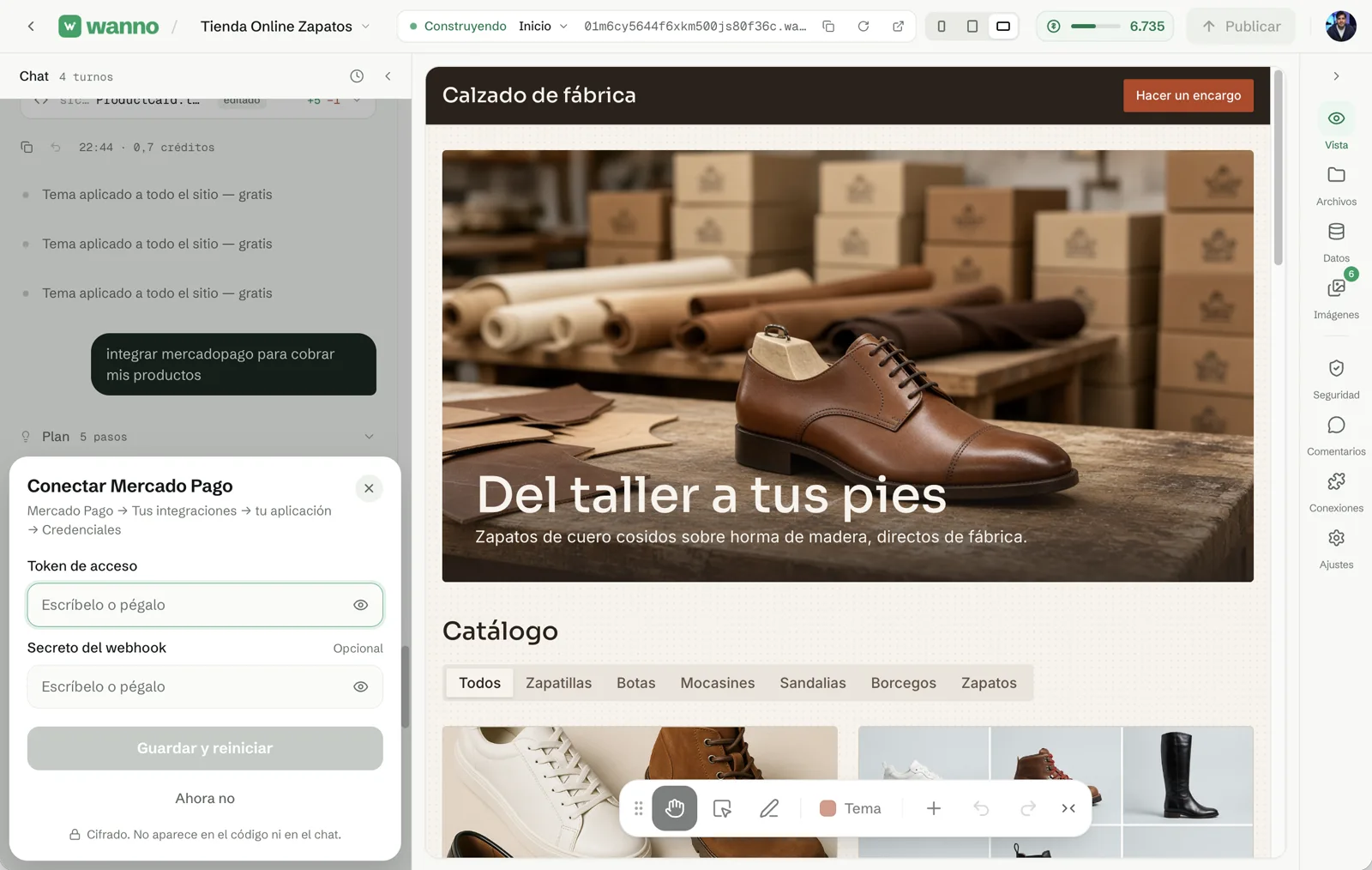
09. Haz una compra de prueba
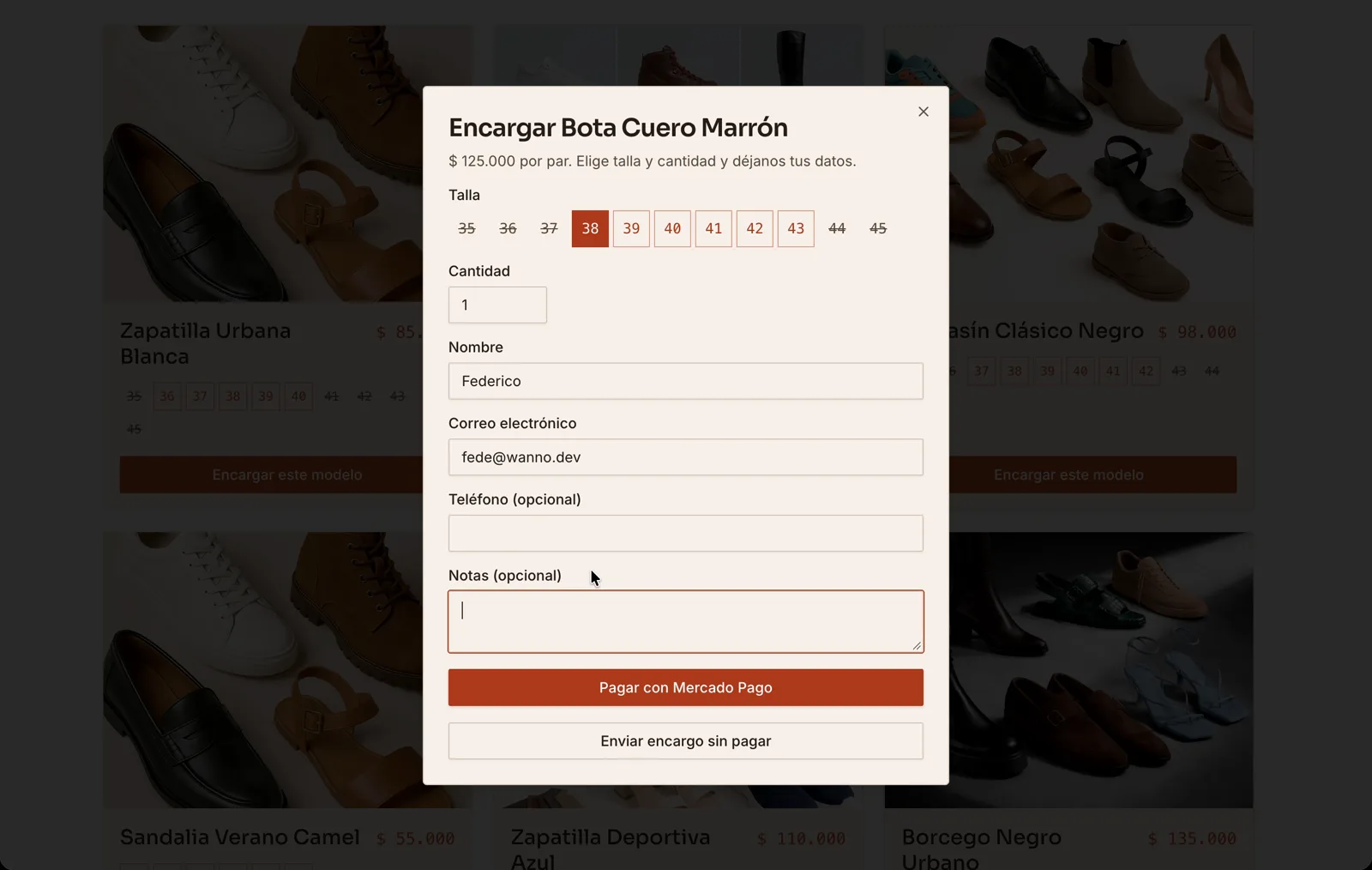
Abre tu tienda, elige un modelo y toca Encargar este modelo. El formulario pide talla, cantidad, nombre y correo, y ofrece dos opciones: Pagar con Mercado Pago o enviar el encargo sin pagar.
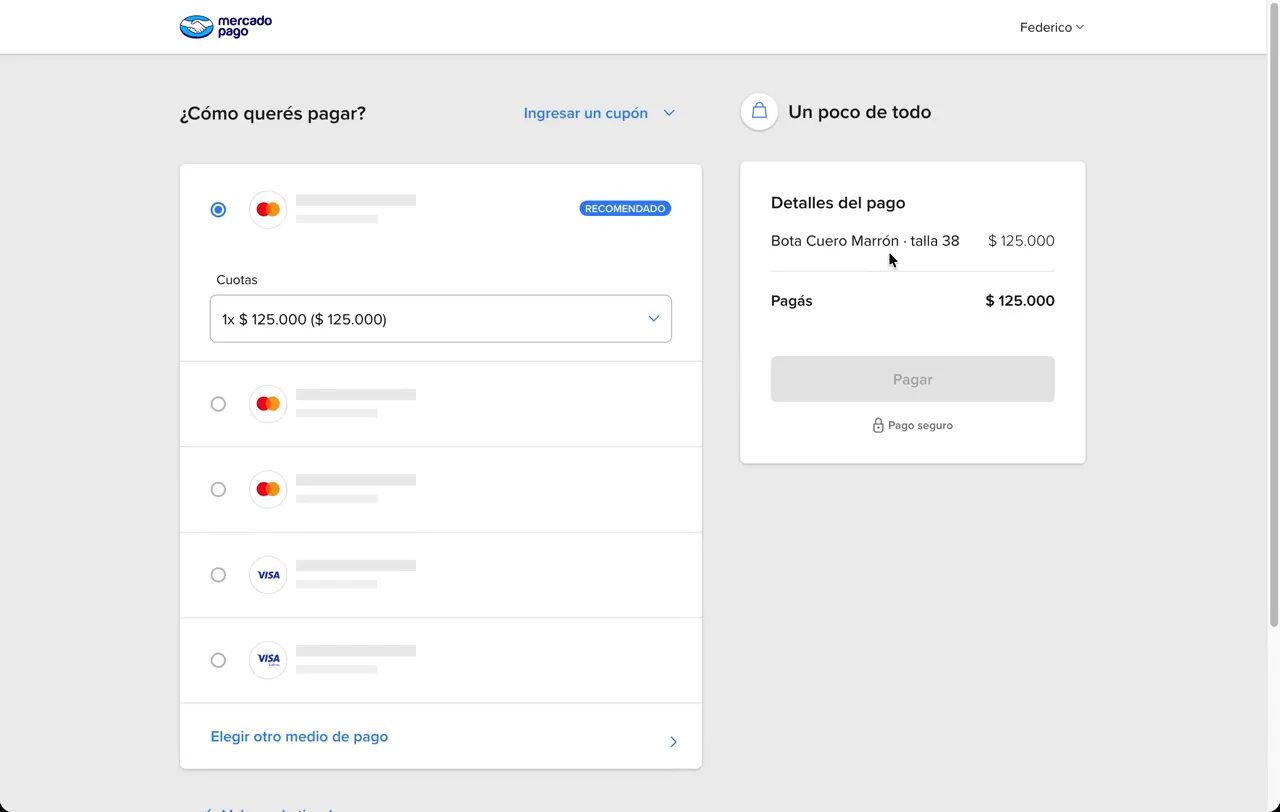
Al tocar Pagar con Mercado Pago, el cliente llega al checkout oficial con el producto, la talla y el total ya cargados. Puede pagar con sus tarjetas guardadas, en cuotas o con otro medio.
Lo que armaste
Una tienda online con tu catálogo real, panel de administración y cobros por Mercado Pago, sin escribir una línea de código. Cuando la quieras compartir, toca Publicar y manda el link por WhatsApp o redes. Si necesitas algo más, como costos de envío o un correo de confirmación al cliente, pídelo en el mismo chat.
Preguntas frecuentes
¿Necesito saber programar para integrar Mercado Pago? No. Pides la integración en lenguaje natural y solo copias dos claves desde tu cuenta de Mercado Pago.
¿El dinero va directo a mi cuenta? Sí. Los pagos se acreditan en la cuenta de Mercado Pago dueña de la aplicación. Mercado Pago cobra su comisión por venta según tu país y el plazo de acreditación que elijas.
¿Puedo probar sin cobrar de verdad? Sí. Usa las credenciales de prueba de tu aplicación y cámbialas por las de producción cuando quieras empezar a vender.
¿En qué formato tiene que estar mi inventario? En el que ya tengas: una foto, un Excel, un Google Sheets, un PDF o texto. No hace falta armar una plantilla especial.
¿Puedo actualizar el inventario después? Sí. Edita productos desde el panel de administración o vuelve a subir tu inventario en el chat.
Lee también: Alternativas a Lovable 2026
Descarga wanno en la App Store · Descarga wanno en Google Play