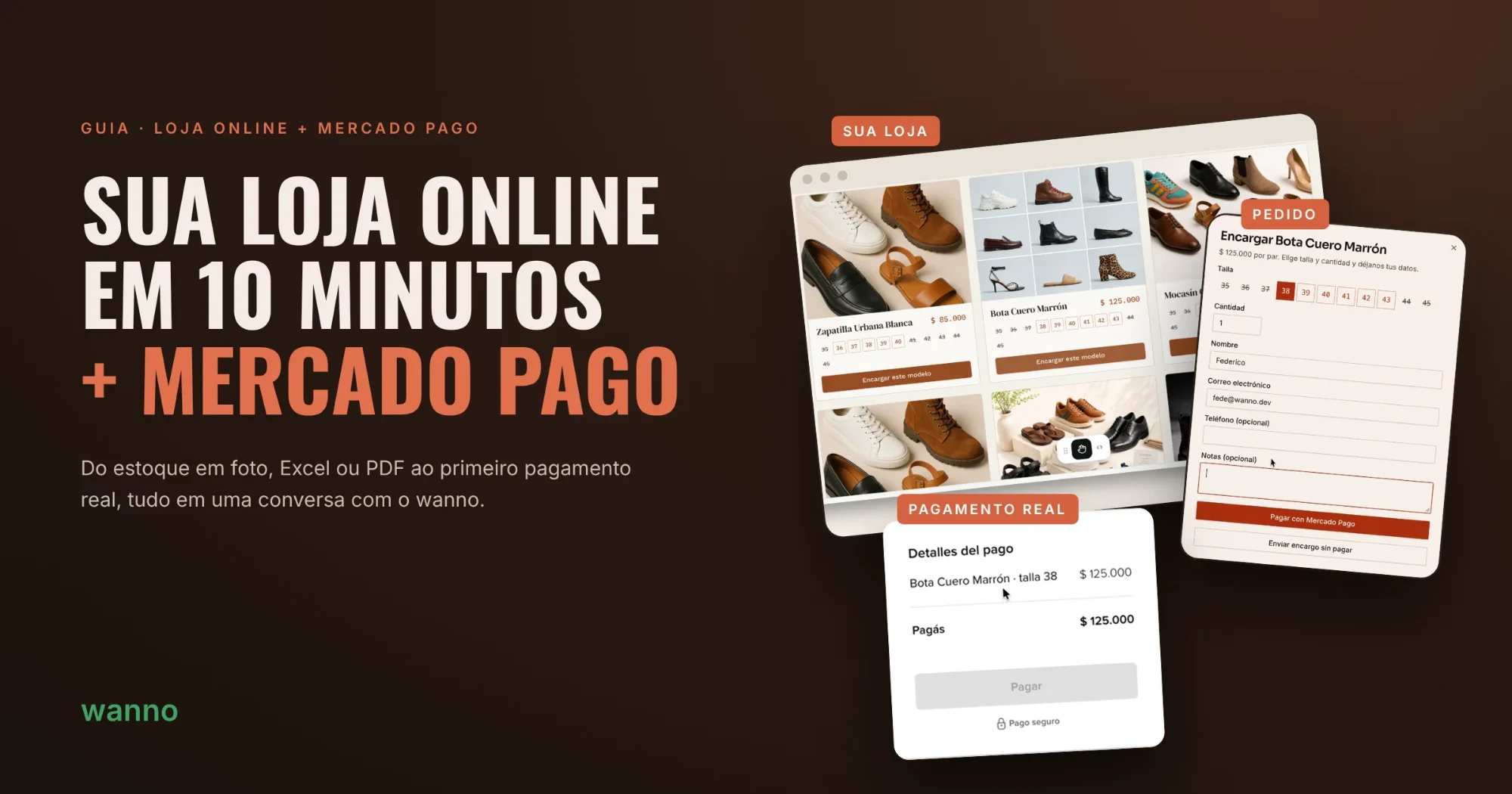
Crie sua loja online em 10 minutos e receba pelo Mercado Pago: suba seu estoque em foto, Excel, PDF ou Sheets e receba pagamentos reais com o wanno.
Para vender pela internet você precisa de três coisas: um catálogo com seus produtos, um jeito de receber pedidos e um meio de pagamento confiável. Neste guia montamos, em uns 10 minutos, a loja de uma fábrica de calçados com o estoque real e conectamos ao Mercado Pago para receber por cartão, saldo em conta ou qualquer meio que o checkout oferecer. Tudo é feito conversando com o wanno.
01. Descreva sua loja em uma frase
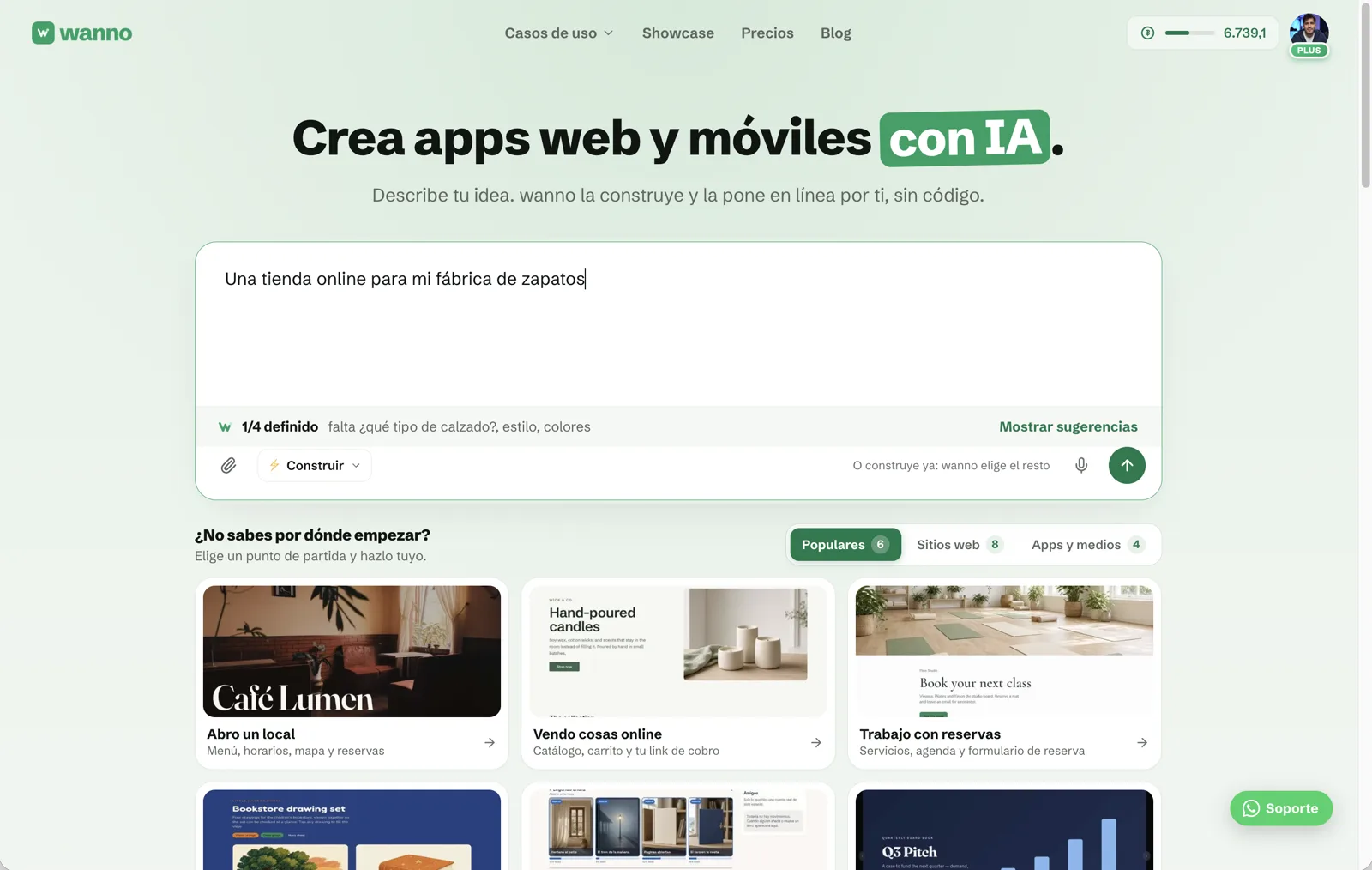
Abra o wanno e escreva o que você quer vender. Uma frase basta:
Uma loja online para a minha fábrica de calçados
O wanno sugere detalhes opcionais (tipo de calçado, estilo, cores). Você pode preenchê-los ou tocar em enviar e deixar o wanno escolher o resto.
02. Escolha a senha do seu painel
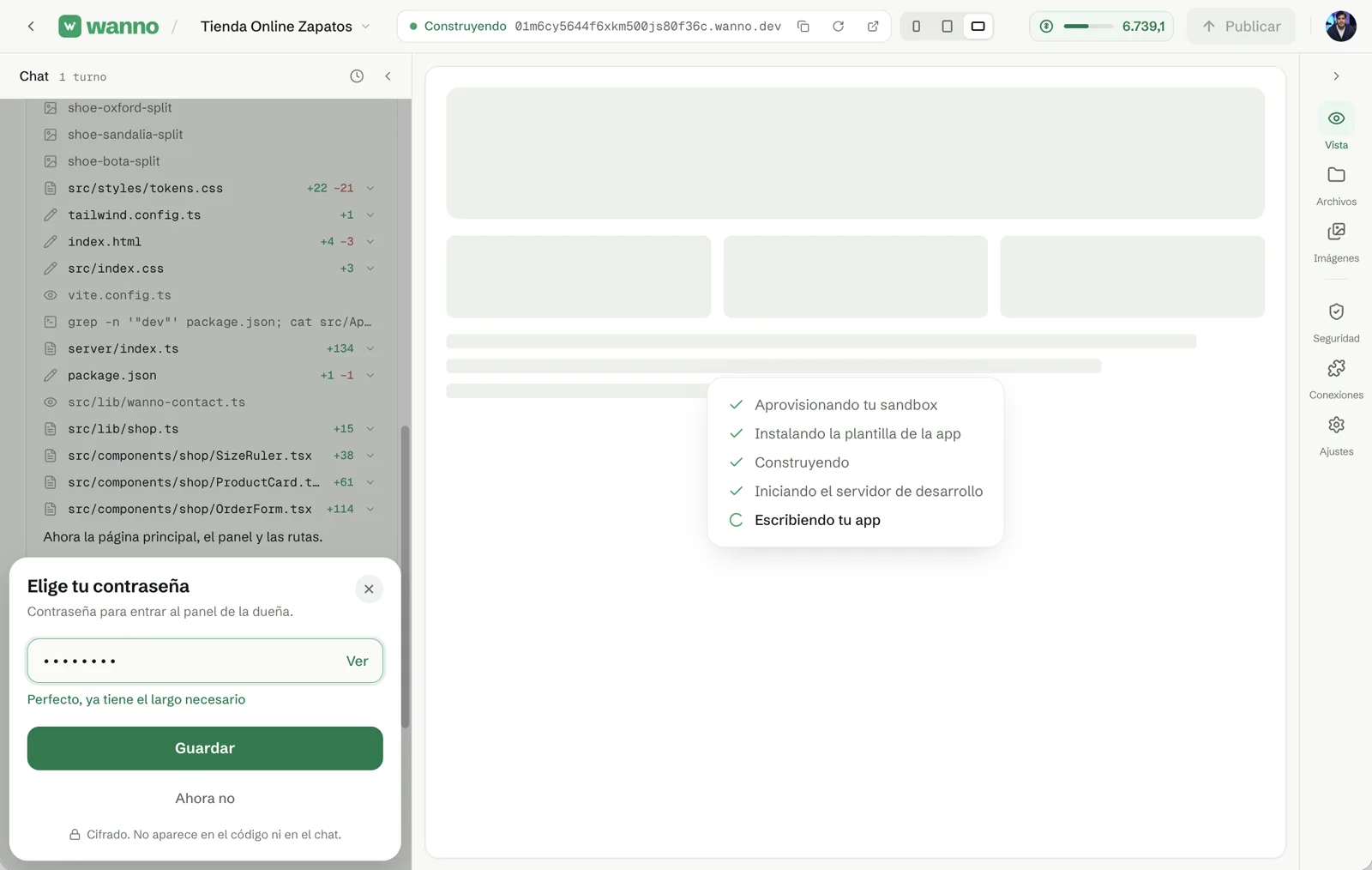
Enquanto a loja é construída, o wanno avisa que falta um dado: a senha do seu painel. Toque em Adicionar.
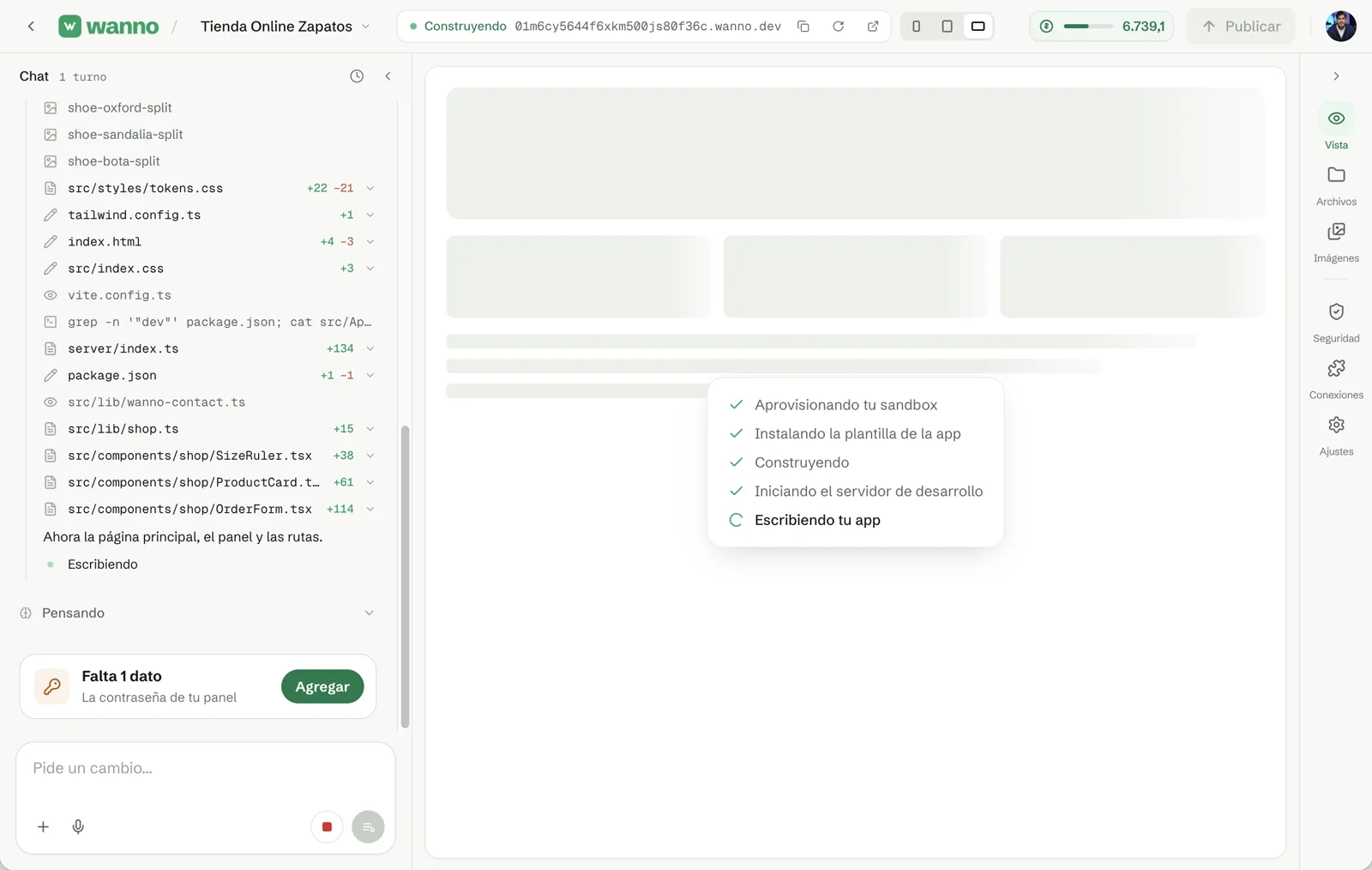
Escolha uma senha para o painel de administração, onde você vai gerenciar produtos e pedidos. Ela fica criptografada: não aparece no código nem no chat.
03. Confira sua loja recém-criada
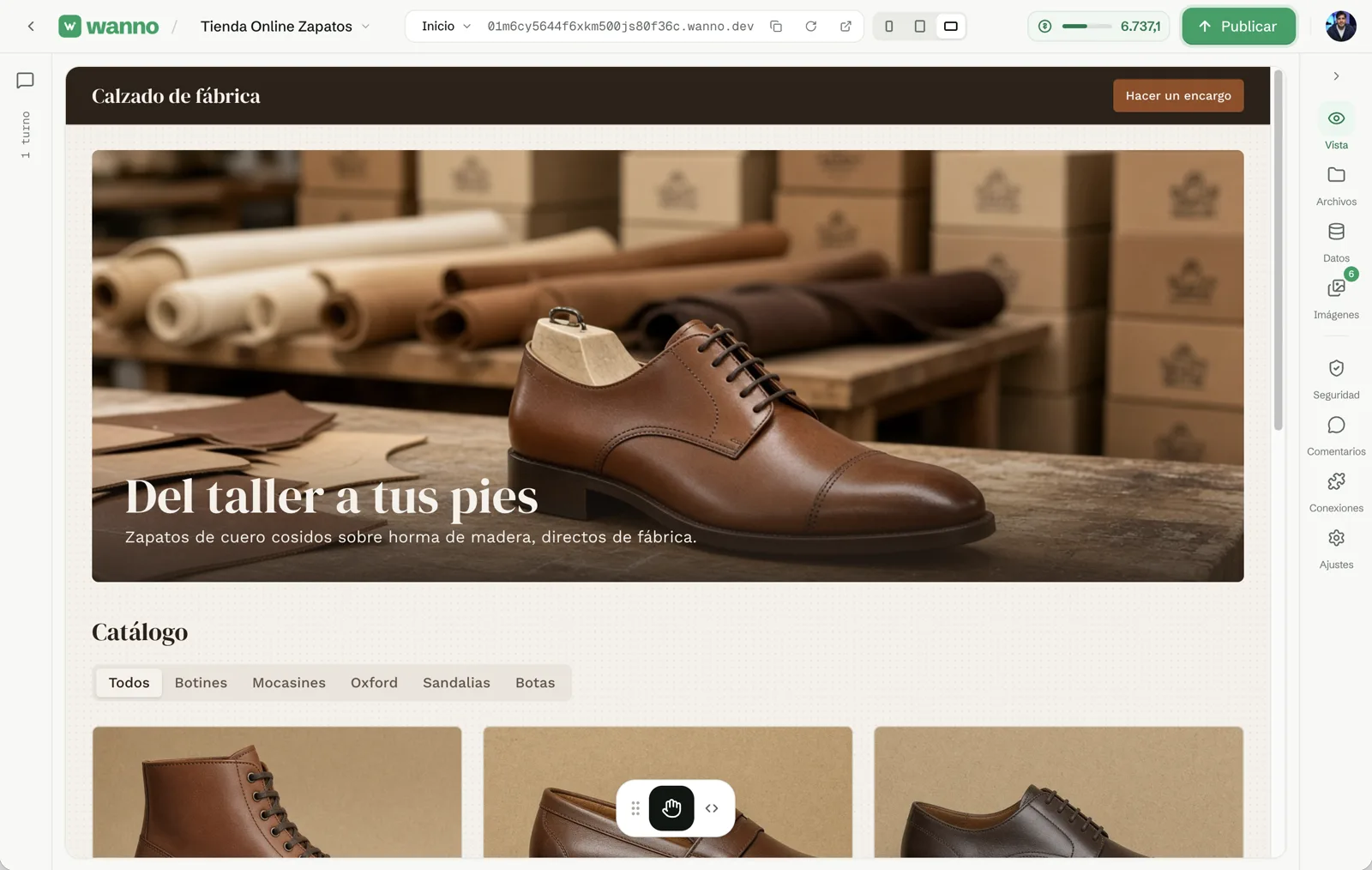
Em poucos minutos você tem capa, catálogo com filtros por categoria, seletor de tamanho por modelo e um botão para fazer pedidos. Já funciona no seu link wanno.dev.
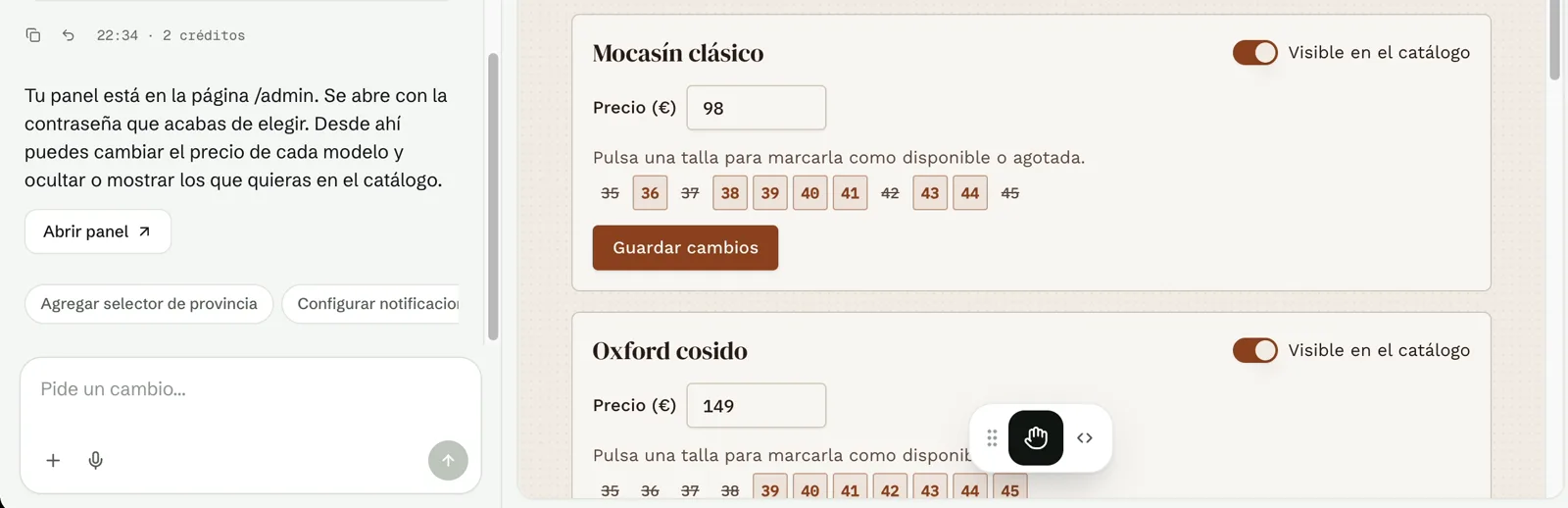
Seu painel fica na página /admin da loja (no chat aparece o botão Abrir painel). Você entra com a senha que escolheu e, de lá, muda preços, marca tamanhos disponíveis ou esgotados e oculta ou mostra cada modelo no catálogo.
04. Suba seu estoque real, no formato que você tiver
Seu estoque pode vir de qualquer lugar: uma foto da sua lista de preços ou do seu catálogo, um Excel, um Google Sheets, um PDF ou um arquivo de texto. O wanno lê os produtos, preços e tamanhos e monta o catálogo com isso.
Neste exemplo o estoque está no Google Sheets: uma linha por modelo com SKU, nome, link da foto, preço em pesos argentinos e faixa de tamanhos.
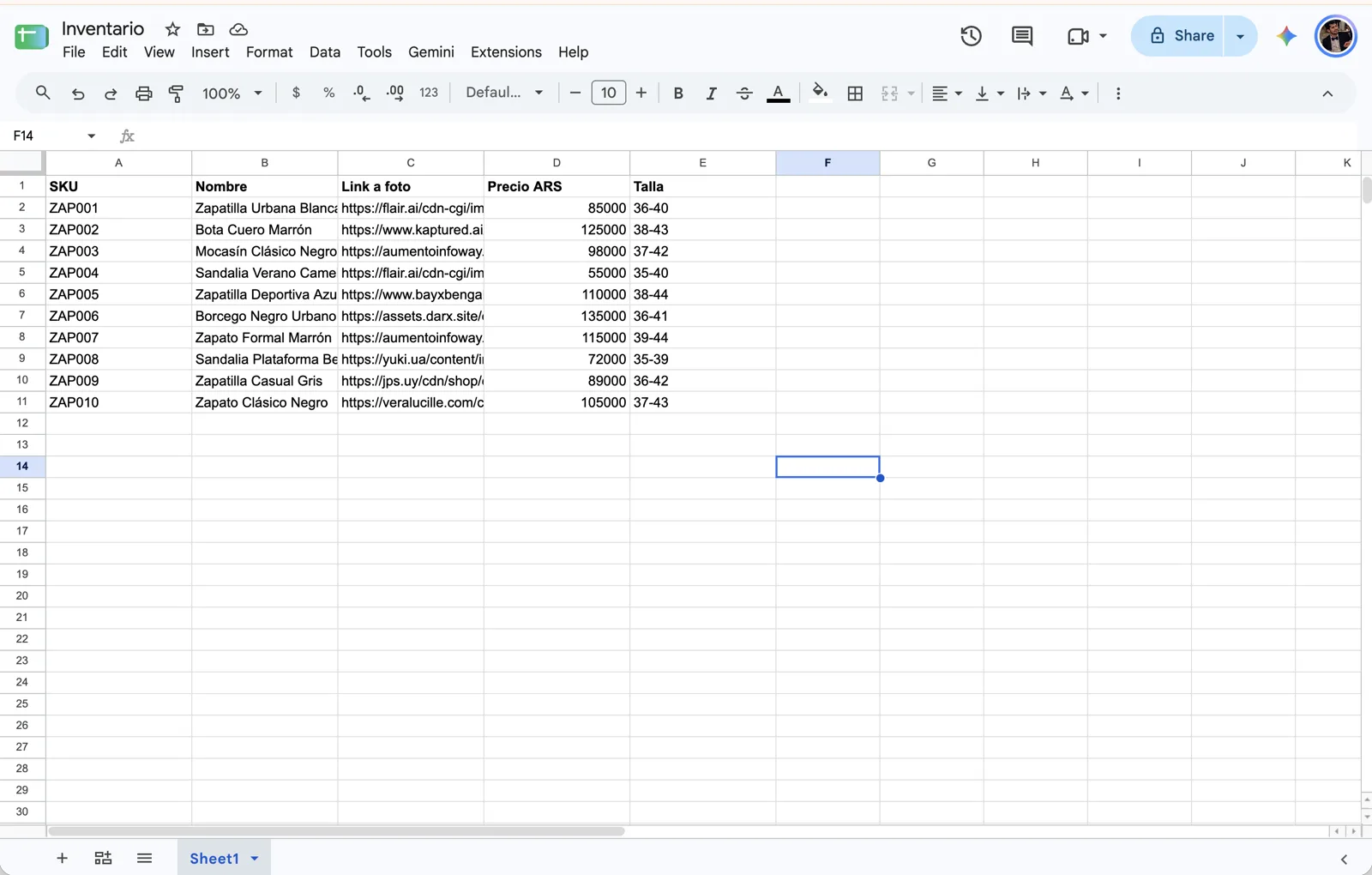
Para enviá-la, baixe em Arquivo → Fazer download → Microsoft Excel (.xlsx).
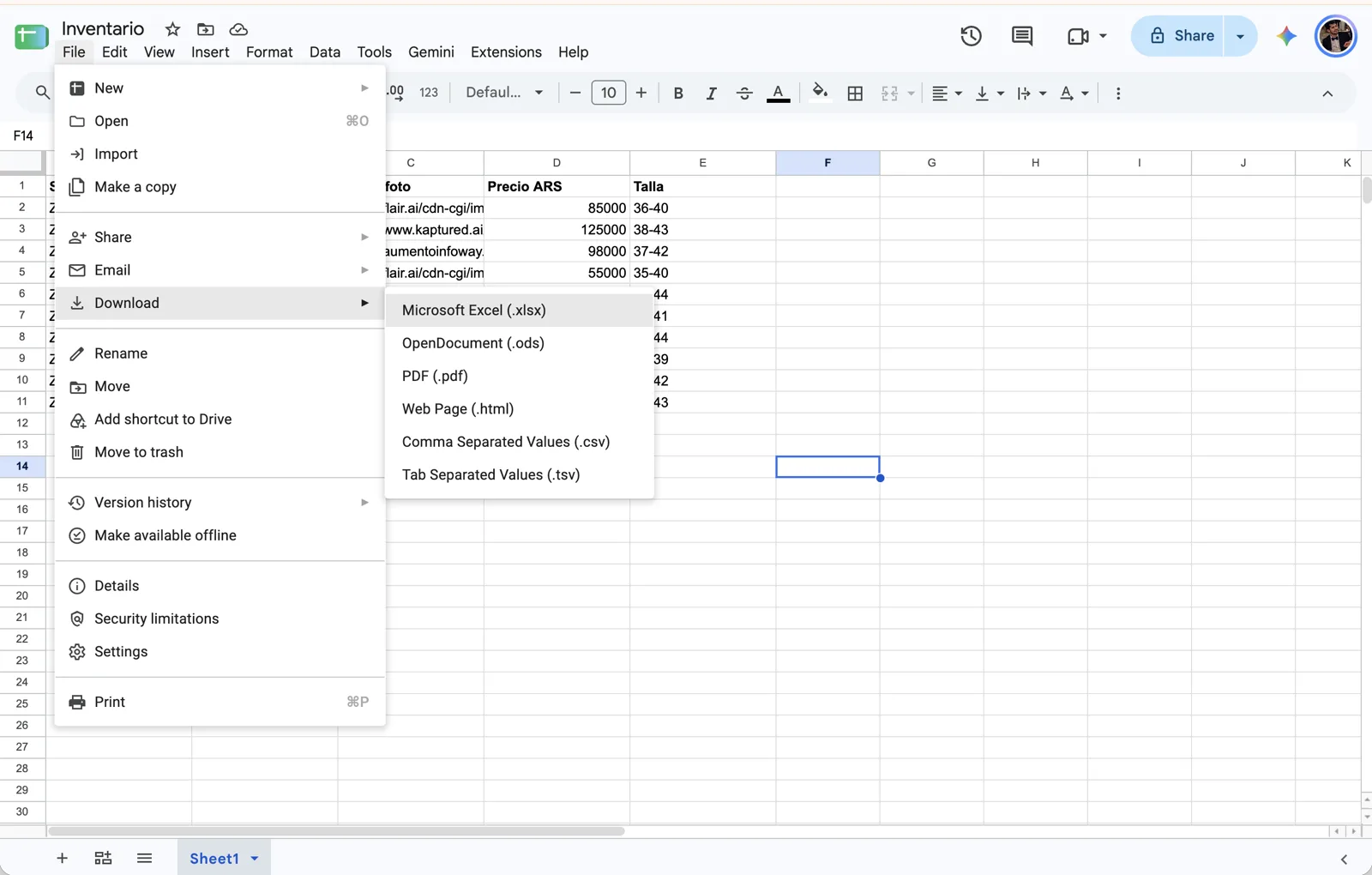
No chat do wanno, toque em + → Enviar arquivos. O próprio menu mostra que aceita imagens, PDF, planilhas ou texto.
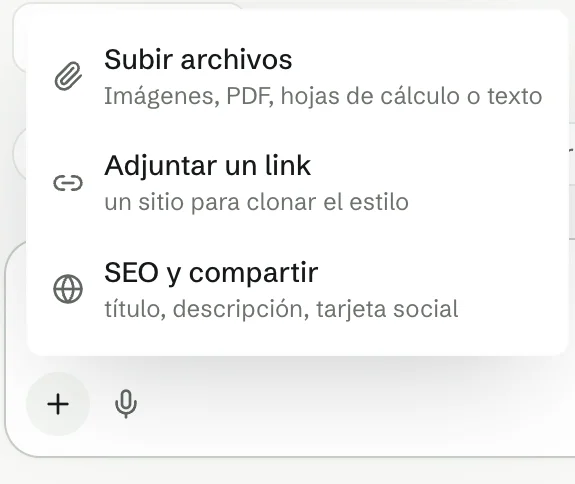
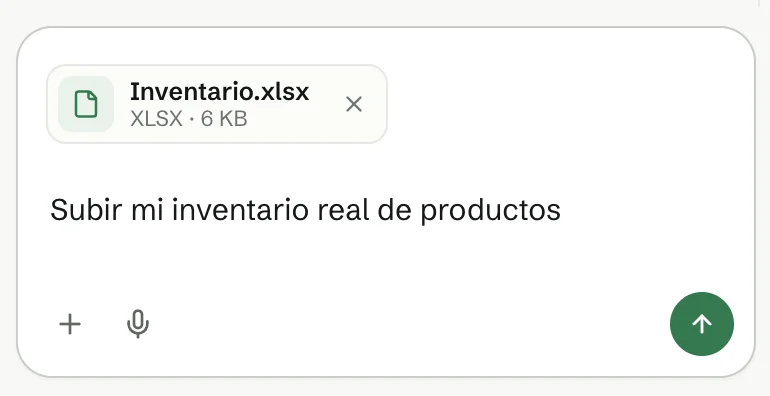
Anexe o arquivo e peça:
Subir meu estoque real de produtos
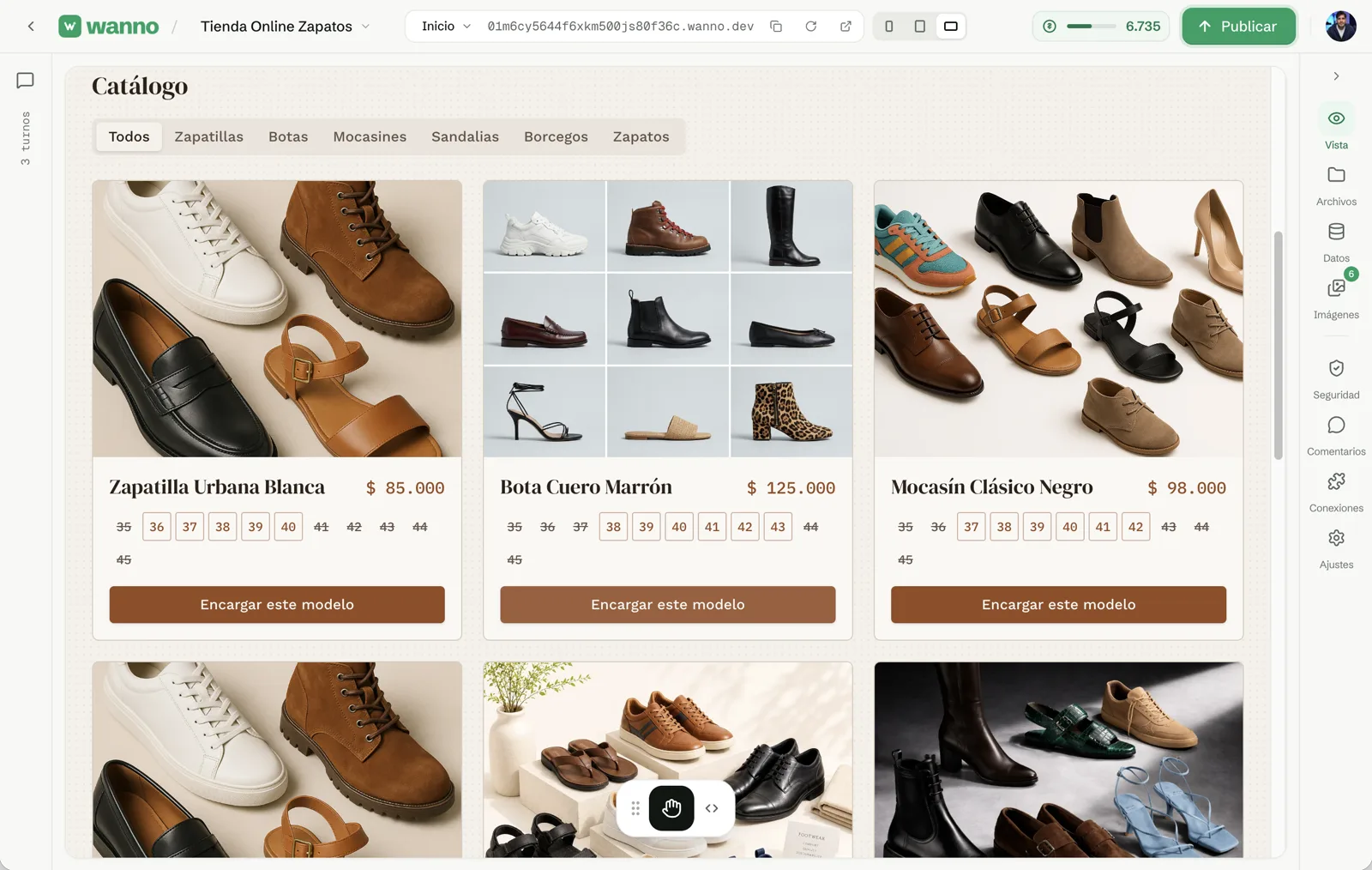
O wanno troca os produtos de exemplo pelos seus, com fotos, preços e tamanhos disponíveis. Os tamanhos sem estoque aparecem riscados.
05. Ajuste as cores com um toque
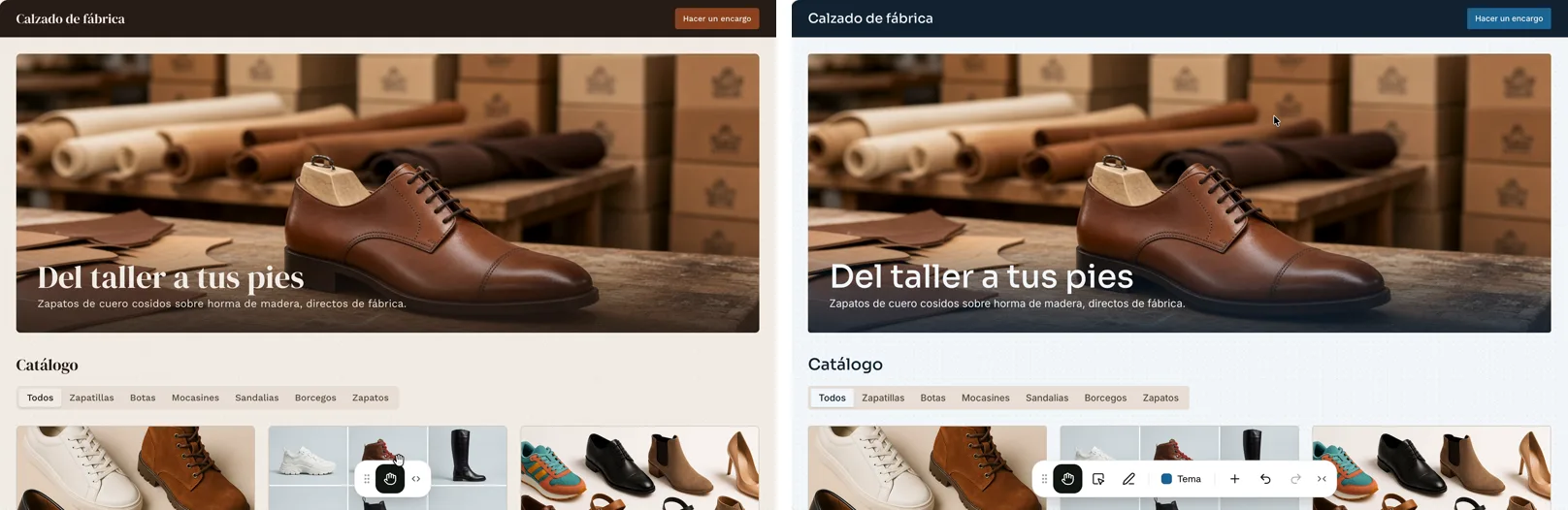
Abra Tema na barra inferior e escolha uma paleta. A mudança vale para o site inteiro e não gasta créditos.
06. Peça a integração com o Mercado Pago
Agora, o pagamento. Escreva no chat:
integrar mercadopago para cobrar meus produtos
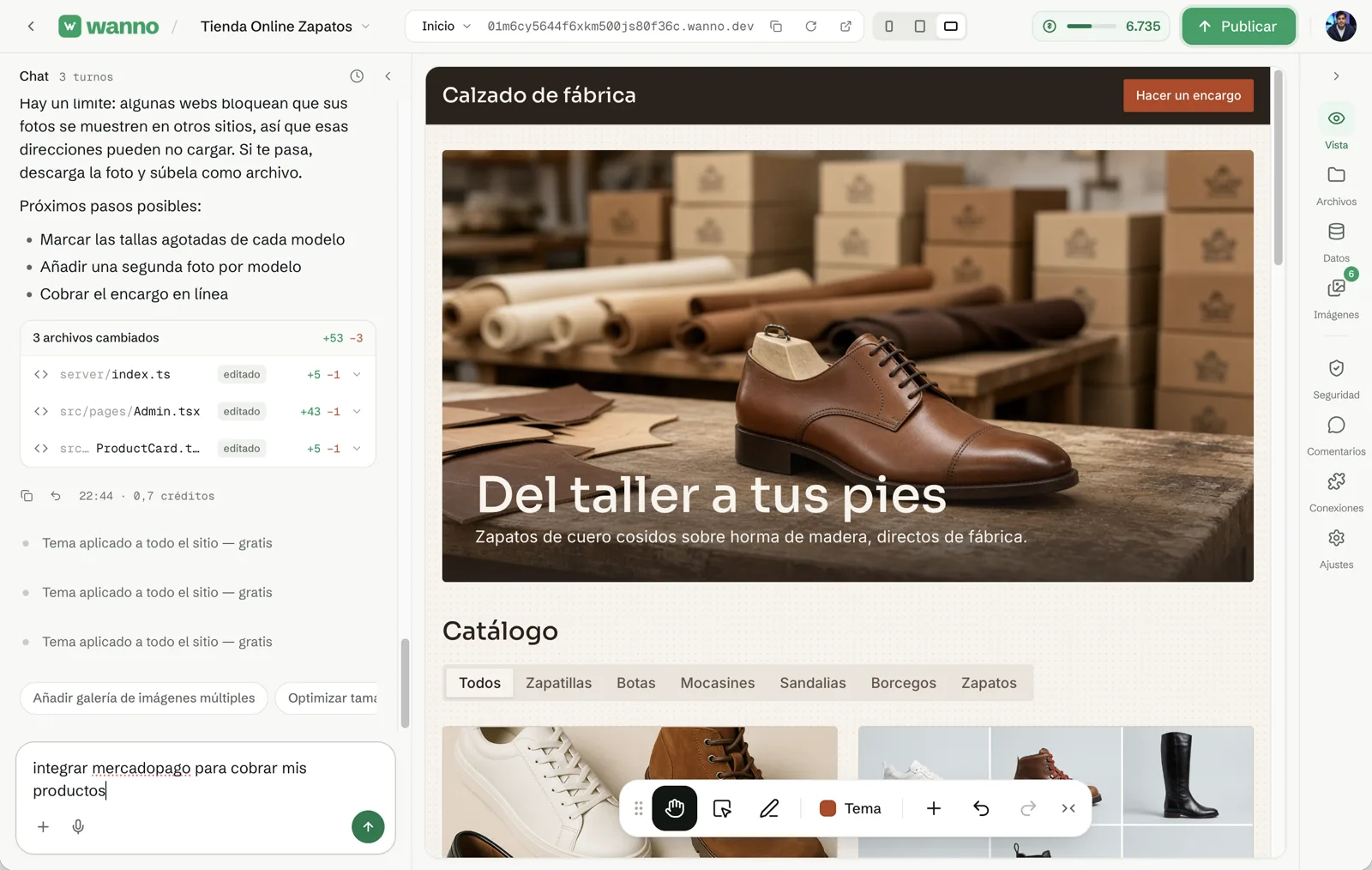
O wanno adiciona o botão de pagamento e o backend que cria cada cobrança. Quando termina, avisa que faltam dois dados: as chaves da sua conta do Mercado Pago.
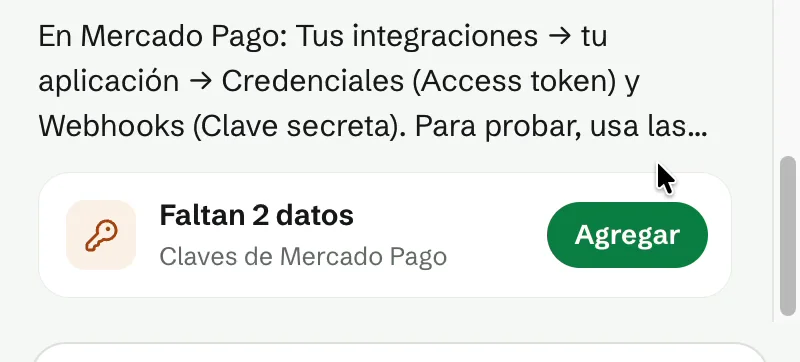
07. Crie sua aplicação no Mercado Pago
As chaves vêm de uma "aplicação" dentro da sua conta do Mercado Pago. Você cria uma vez só, e leva poucos minutos:
- Acesse o Mercado Pago Developers com a conta onde você quer receber o dinheiro.
- Em Suas integrações, toque em Criar aplicação.
- Dê um nome (por exemplo, "Loja Calçados"), informe que vai receber pagamentos online e, se perguntar o produto, escolha Checkout Pro. Aceite os termos e confirme.
- Dentro da aplicação, abra Credenciais. Para receber de verdade, ative as credenciais de produção (pede seu ramo de atividade e o endereço do seu site: use seu link do wanno) e copie o Access Token, que começa com
APP_USR-. - No menu da aplicação, abra Webhooks → Configurar notificações. Cole a URL de notificações da sua loja que o wanno indicar, marque o evento Pagamentos e salve.
- Copie a chave secreta que aparece nessa mesma tela.
Se preferir testar sem dinheiro real primeiro, use as credenciais de teste que o Mercado Pago cria automaticamente com a aplicação e troque pelas de produção quando estiver pronto.
08. Cole suas credenciais no wanno
Volte ao wanno, toque em Adicionar e cole o Access Token e o segredo do webhook. Toque em Salvar e reiniciar. Assim como a senha do painel, eles ficam criptografados e não aparecem no código nem no chat.
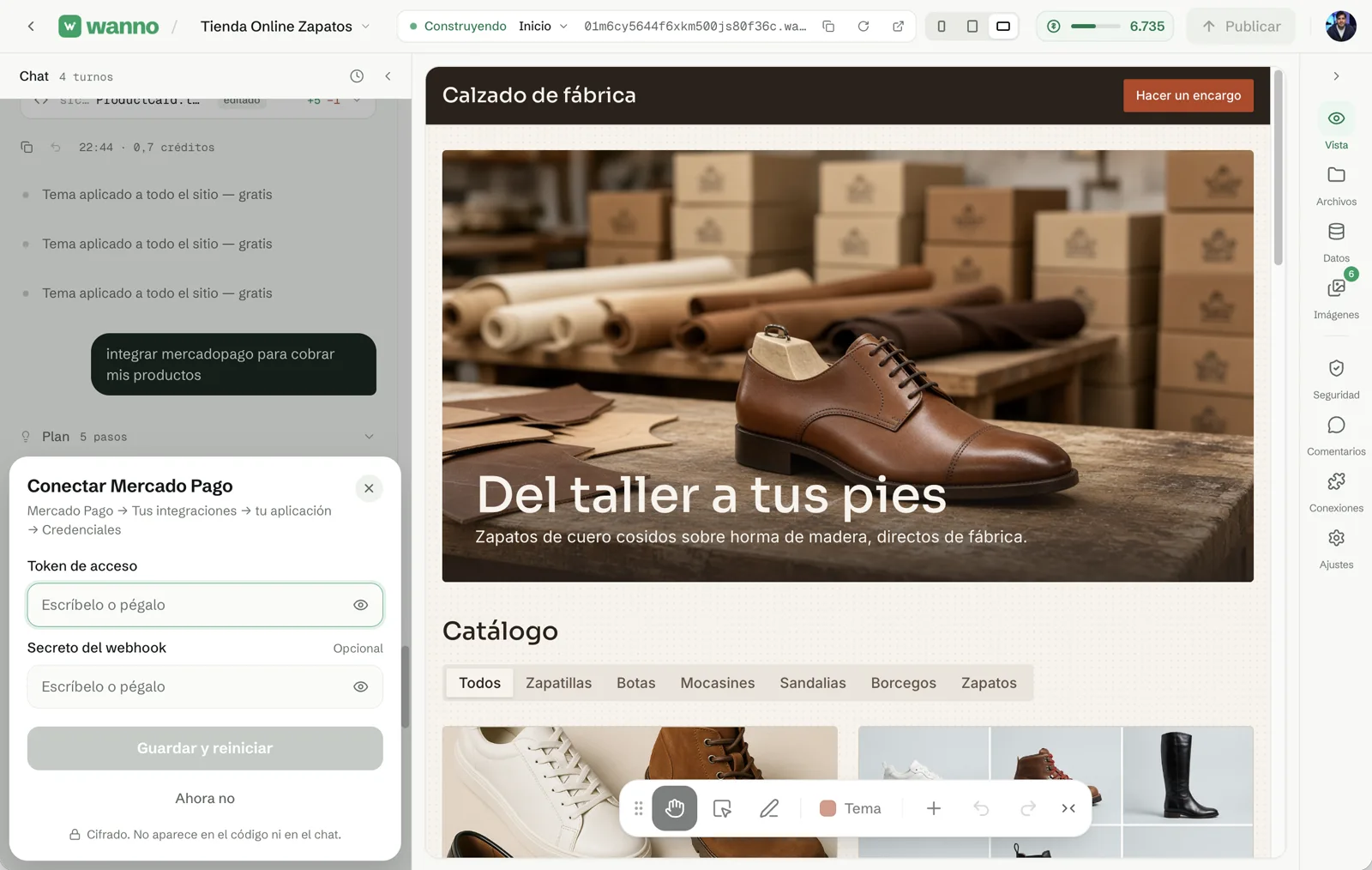
09. Faça uma compra de teste
Abra sua loja, escolha um modelo e toque em Encomendar este modelo. O formulário pede tamanho, quantidade, nome e e-mail, e oferece duas opções: Pagar com Mercado Pago ou enviar o pedido sem pagar.
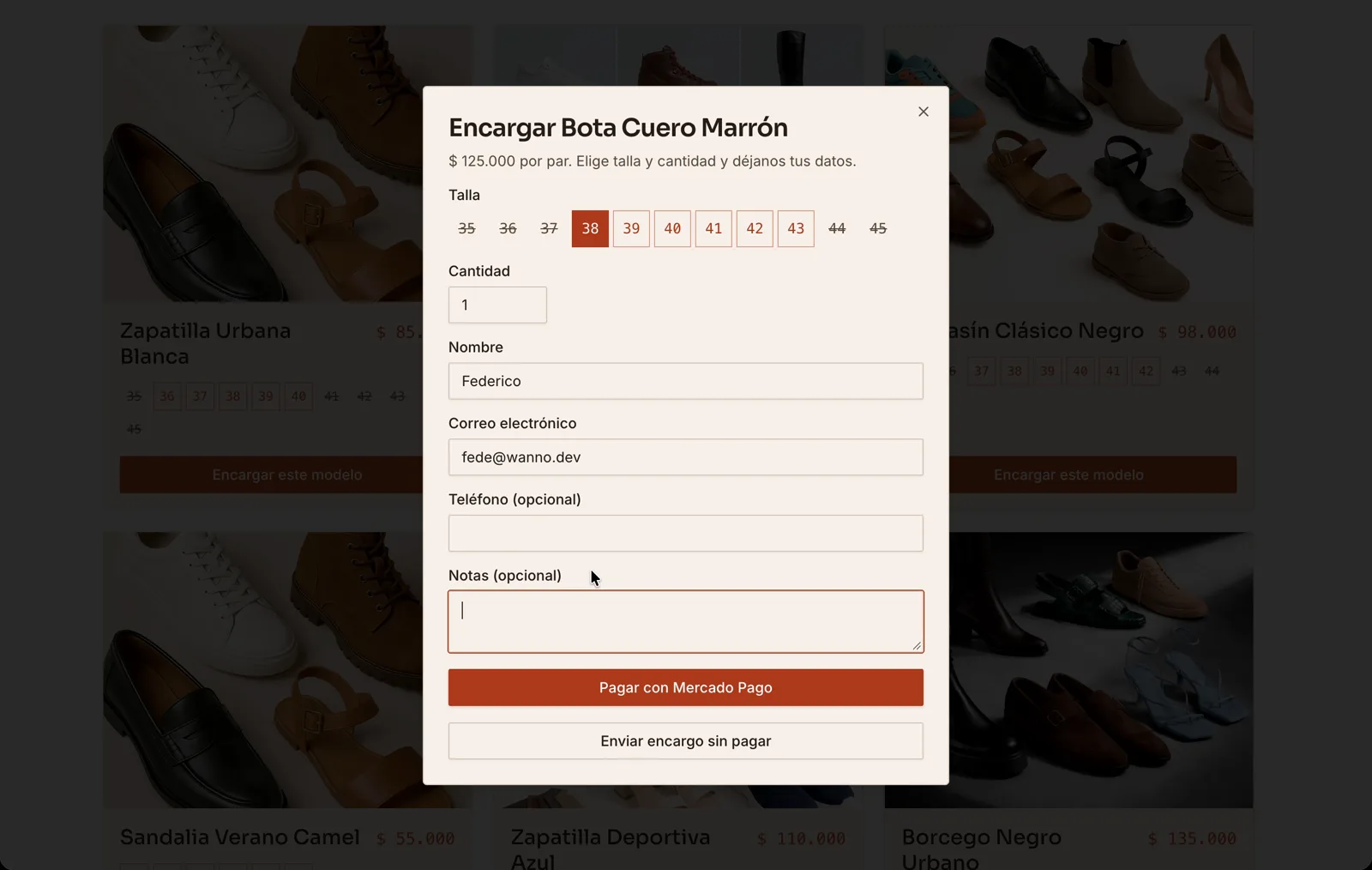
Ao tocar em Pagar com Mercado Pago, o cliente chega ao checkout oficial com o produto, o tamanho e o total já preenchidos. Pode pagar com os cartões salvos, parcelado ou com outro meio.
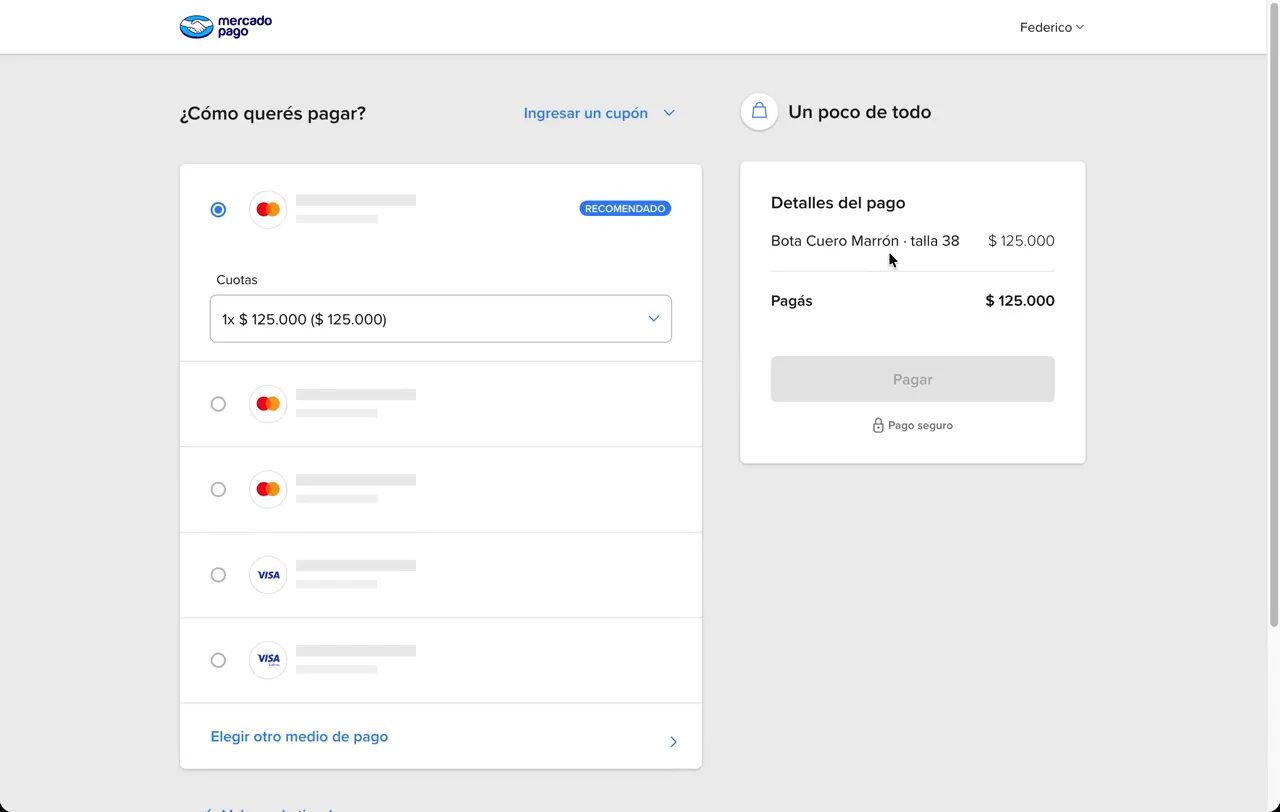
O que você criou
Uma loja online com seu catálogo real, painel de administração e pagamentos pelo Mercado Pago, sem escrever uma linha de código. Quando quiser compartilhar, toque em Publicar e mande o link pelo WhatsApp ou pelas redes. Se precisar de algo a mais, como frete ou um e-mail de confirmação para o cliente, peça no mesmo chat.
Perguntas frequentes
Preciso saber programar para integrar o Mercado Pago? Não. Você pede a integração em linguagem natural e só copia duas chaves da sua conta do Mercado Pago.
O dinheiro cai direto na minha conta? Sim. Os pagamentos são creditados na conta do Mercado Pago dona da aplicação. O Mercado Pago cobra a própria taxa por venda, conforme o seu país e o prazo de recebimento que você escolher.
Posso testar sem cobrar de verdade? Sim. Use as credenciais de teste da sua aplicação e troque pelas de produção quando quiser começar a vender.
Em que formato meu estoque precisa estar? No que você já tem: uma foto, um Excel, um Google Sheets, um PDF ou texto. Não precisa montar um modelo especial.
Posso atualizar o estoque depois? Sim. Edite os produtos pelo painel de administração ou envie seu estoque de novo no chat.
Leia também: 7 alternativas ao Lovable em 2026