Para saber como criar um aplicativo pelo celular, o mais fácil é ver o fluxo inteiro, tela por tela. O wanno, uma plataforma que cria sites e apps com IA pelo celular, foi feito para o telefone desde o início, não adaptado depois. Você descreve o app escrevendo ou falando, edita tocando e deslizando sobre a prévia ao vivo e publica da mesma tela. Este guia percorre cada etapa com um projeto pequeno: um gato que segue o seu dedo e fica mais bravo quanto mais rápido você o move. O resultado está no ar em angry-cat-follower.wanno.dev. Atualizado em 17 de novembro de 2026.
Em resumo: com o wanno, você escreve (ou dita) o que quer, a IA constrói o app e mostra uma prévia funcionando, e você o publica com um endereço próprio. Não há galeria de modelos nem configuração antes de começar. Depois do primeiro resultado, você ajusta o app tocando nos elementos ou falando, e cada mudança fica salva como um ponto de restauração.
As capturas de tela deste guia mostram o app em inglês. O wanno também está disponível em português, e os textos que citamos aqui são traduzidos para você reconhecer cada função.
O wanno é gratuito para baixar no iPhone e no Android:
- iOS: Baixe o wanno na App Store
- Android: Baixe o wanno no Google Play
1. Início: descreva o que você quer
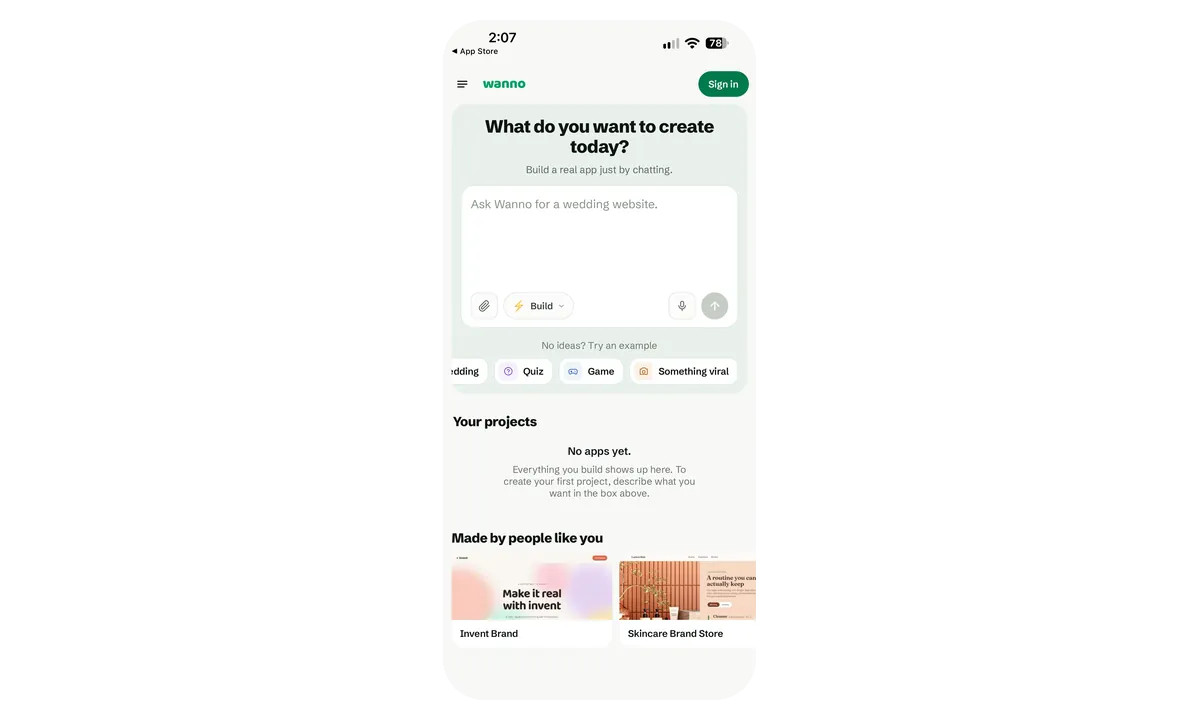
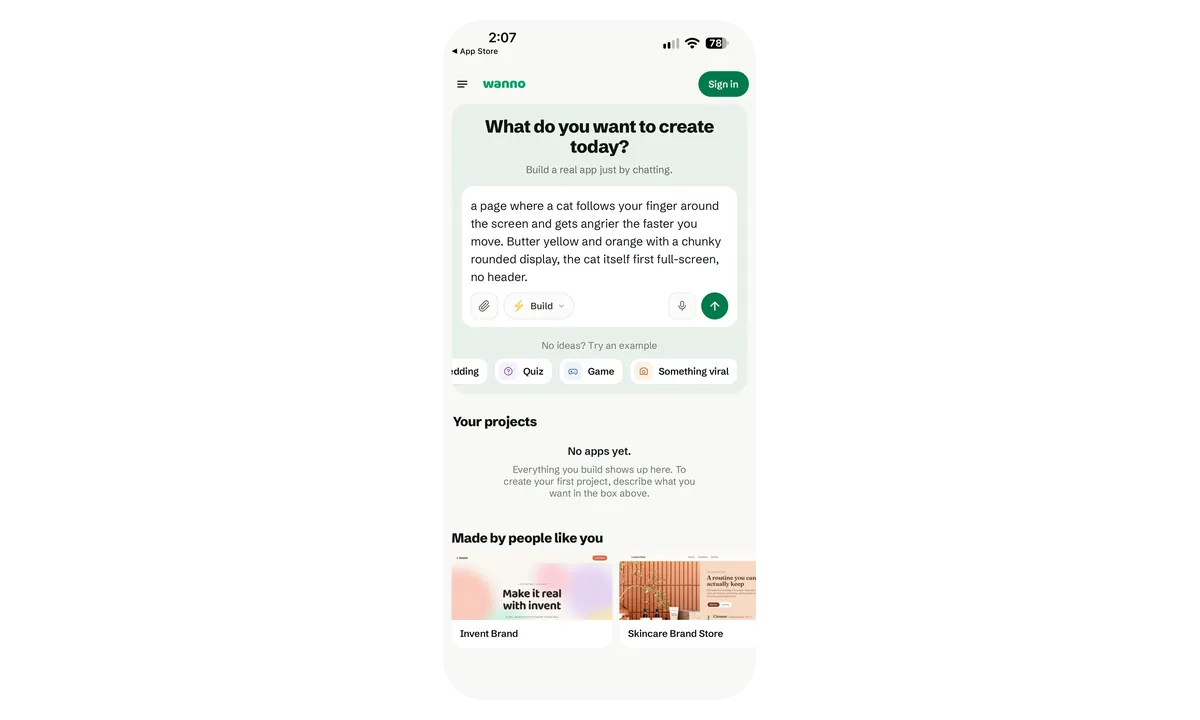
Na tela inicial você só precisa de um campo de texto: "O que você quer criar hoje?". Não existe galeria de modelos nem etapa de configuração antes. Abaixo da caixa há um clipe para anexar uma referência, um seletor de modo (Construir), um microfone para ditar o prompt e atalhos de exemplo (Casamento, Quiz, Jogo, Algo viral) caso você queira um ponto de partida.
2. Escreva o prompt em linguagem natural
O prompt é a descrição do que você quer, escrita do jeito que você falaria. Este foi o prompt usado no exemplo:
uma página onde um gato segue o seu dedo pela tela e fica mais bravo quanto mais rápido você o move. Amarelo manteiga e laranja, com um display grande e arredondado; primeiro o gato em tela cheia, sem header.
Uma descrição do comportamento, uma direção de cor e uma restrição de layout bastam. Você não precisa pensar em componentes nem em telas.
3. Builder: a construção começa na hora
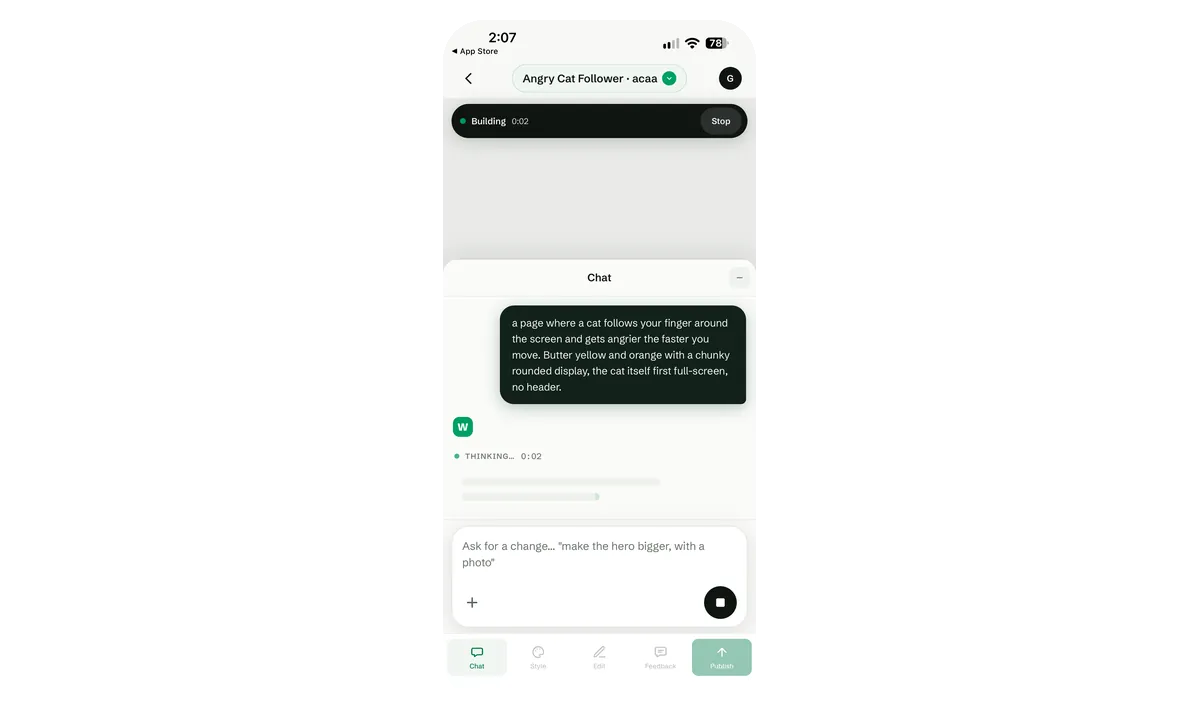
Depois de enviar, você entra no builder, que é o editor do wanno. Ele tem duas áreas: a prévia ao vivo em cima e o chat embaixo, que você pode recolher. A barra de status mostra "Construindo" com um cronômetro e um botão Parar, e a primeira resposta do wanno aparece como "Pensando…".
4. Builder: o wanno explica o que está construindo
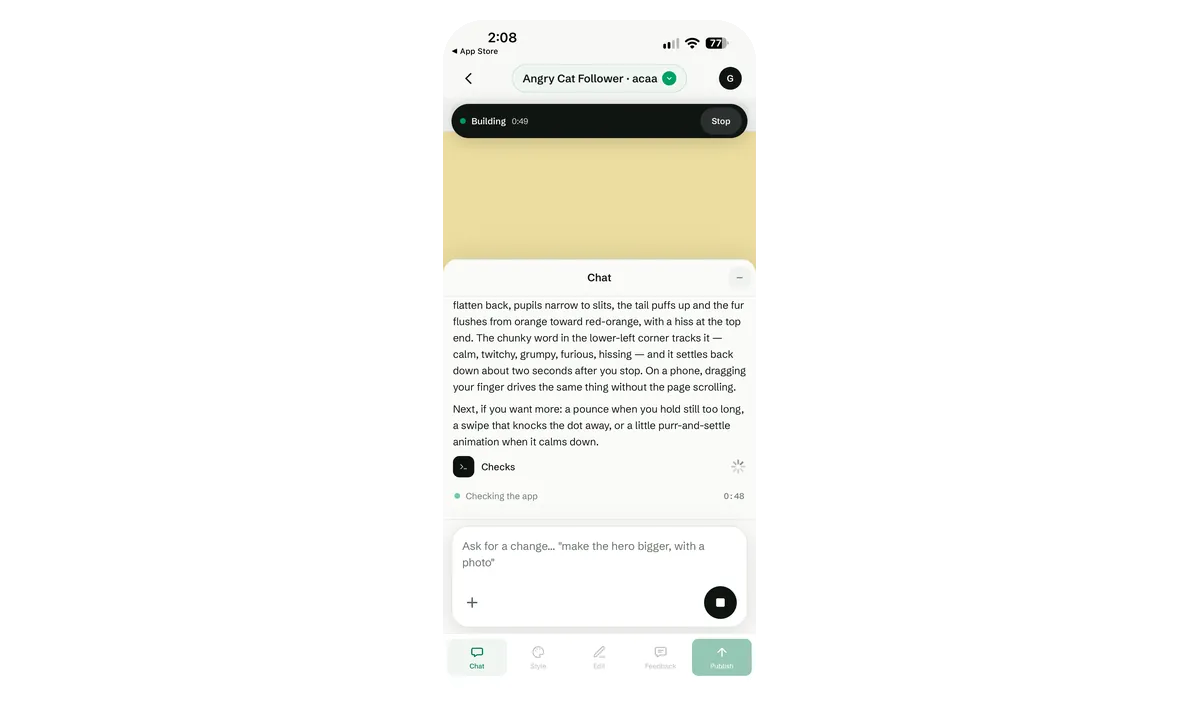
Enquanto trabalha, o wanno descreve o app em linguagem natural em vez de mostrar código: como as orelhas, as pupilas, a cauda e o pelo do gato mudam com a velocidade, a palavra de humor que o acompanha (calmo, inquieto, rabugento, furioso, bufando), como ele se acalma quando você para e que arrastar o dedo no celular funciona sem a página rolar. Também sugere mudanças que você pode pedir em seguida. Antes de entregar, roda uma etapa de Verificação no app.
5. O aplicativo já está funcionando
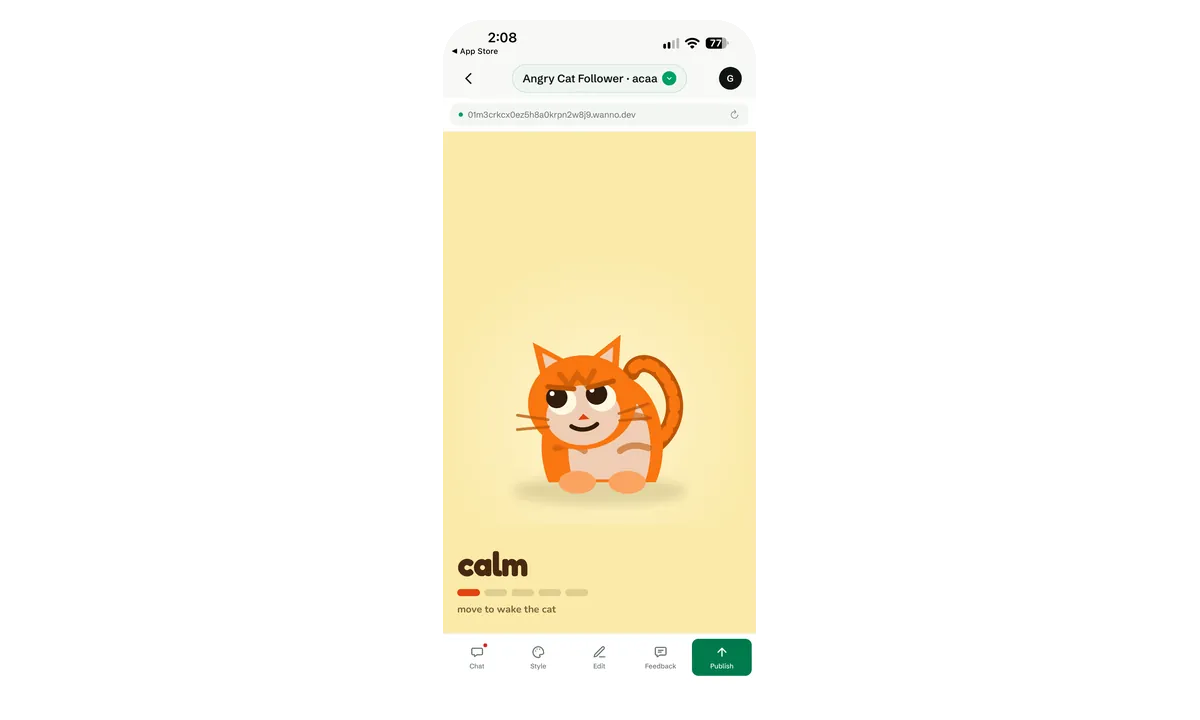
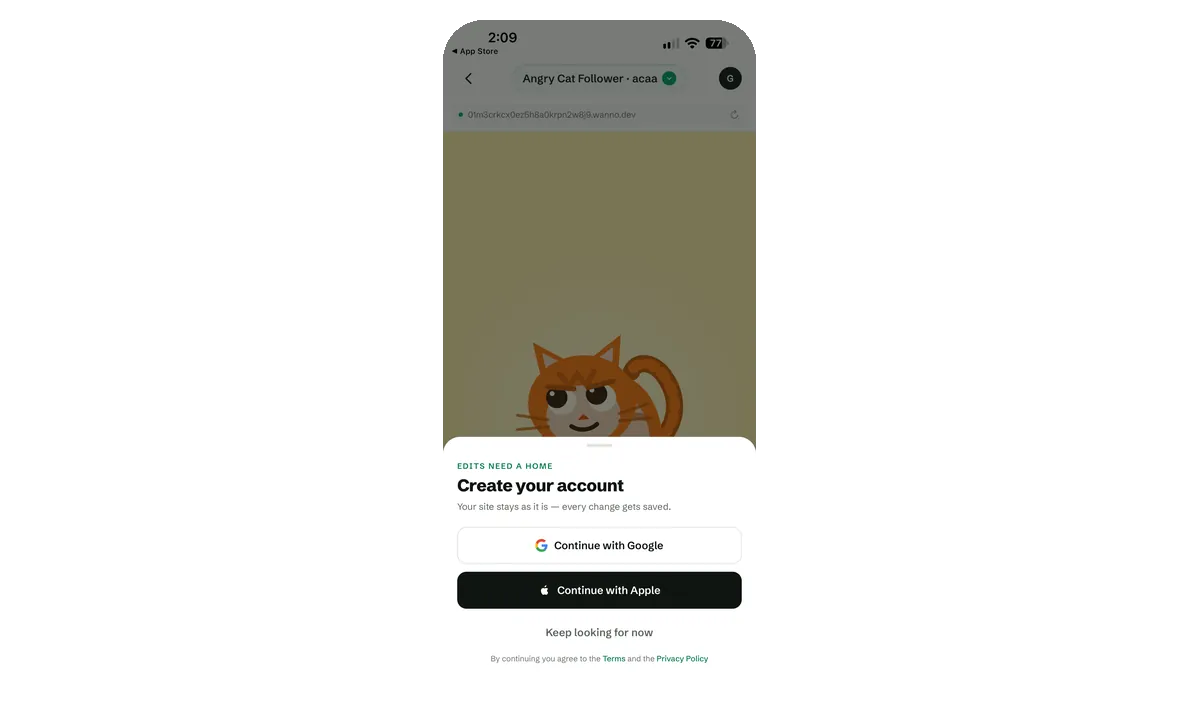
Quando a construção termina, a prévia mostra o app funcionando em um endereço temporário .wanno.dev. É uma página real, com a qual você interage dentro do builder: aqui, um gato em tela cheia com um medidor de humor e a dica "move to wake the cat" (mova o dedo para acordar o gato).
6. Entre na sua conta quando quiser editar
Você pode construir e testar uma primeira versão sem conta. Quando for editar, o wanno pede para você entrar com Google ou Apple, para que o projeto tenha um lugar e cada mudança fique salva. A opção "Continuar olhando por enquanto" deixa você explorar o resultado antes.
7. O menu inferior: Chat, Estilo, Editar, Feedback, Publicar
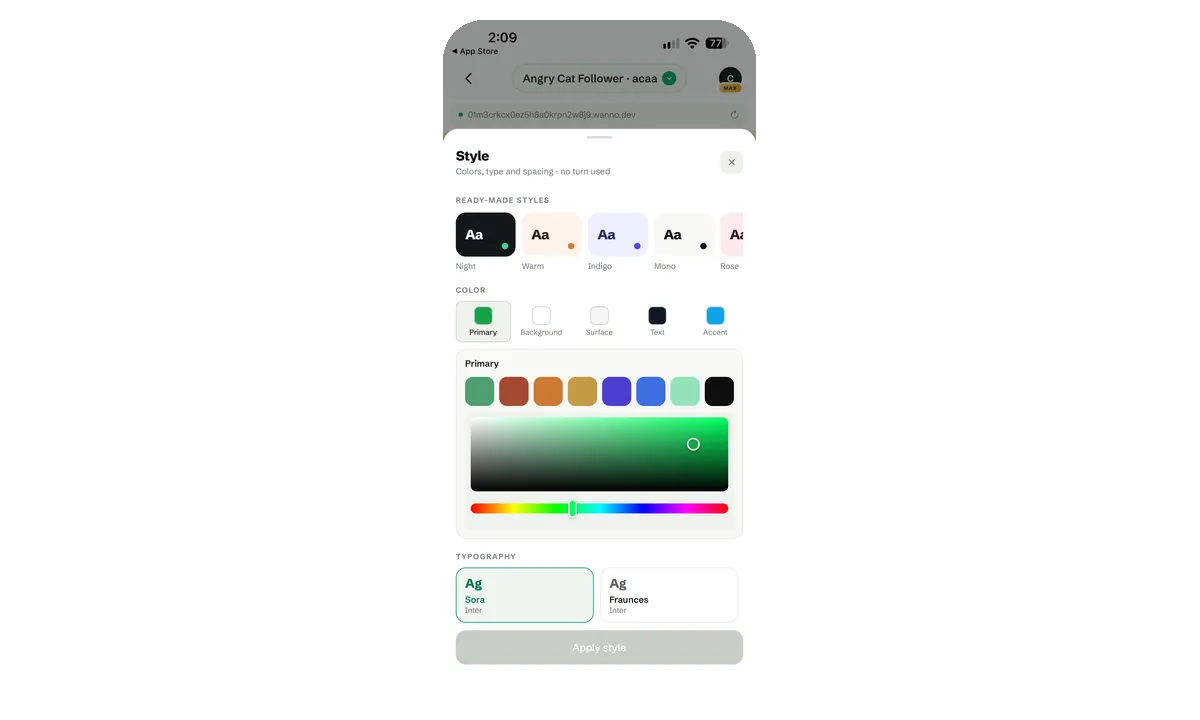
Tudo o que você faz depois da primeira construção fica na barra inferior. Estilo é a primeira ferramenta de edição: temas prontos (Noite, Quente, Índigo, Mono, Rosa), papéis de cor individuais (Primária, Fundo, Superfície, Texto, Destaque) com um seletor completo e combinações de fontes. As mudanças de estilo são aplicadas direto e não gastam uma rodada de construção.
8. Editar: dois caminhos, toque ou voz
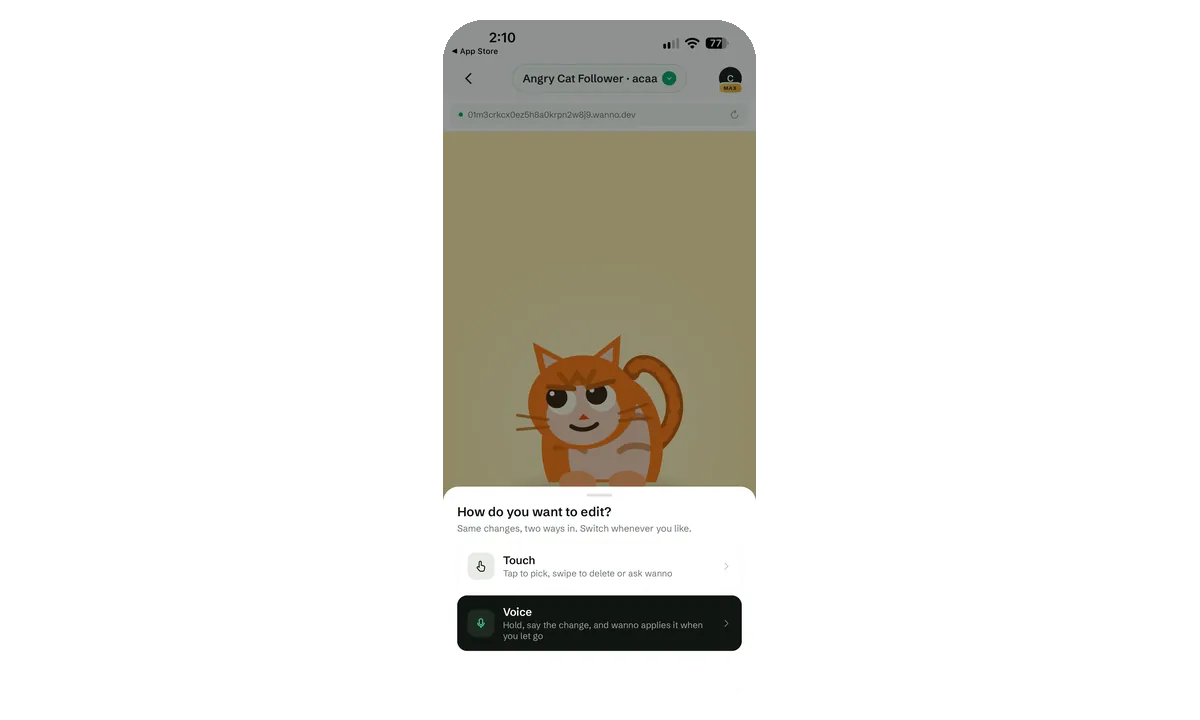
Dá para editar um aplicativo pelo celular de duas formas, e a aba Editar pergunta qual você prefere ("Como você quer editar?"). O modo Touch deixa você tocar nos elementos da prévia para selecioná-los, deslizar para apagar ou pedir ao wanno uma mudança naquele elemento. O modo Voz funciona segurando para falar: você segura o botão, diz a mudança e o wanno a aplica quando você solta. Os dois geram o mesmo tipo de edição, e você pode alternar quando quiser.
9. Editar com toque são três gestos
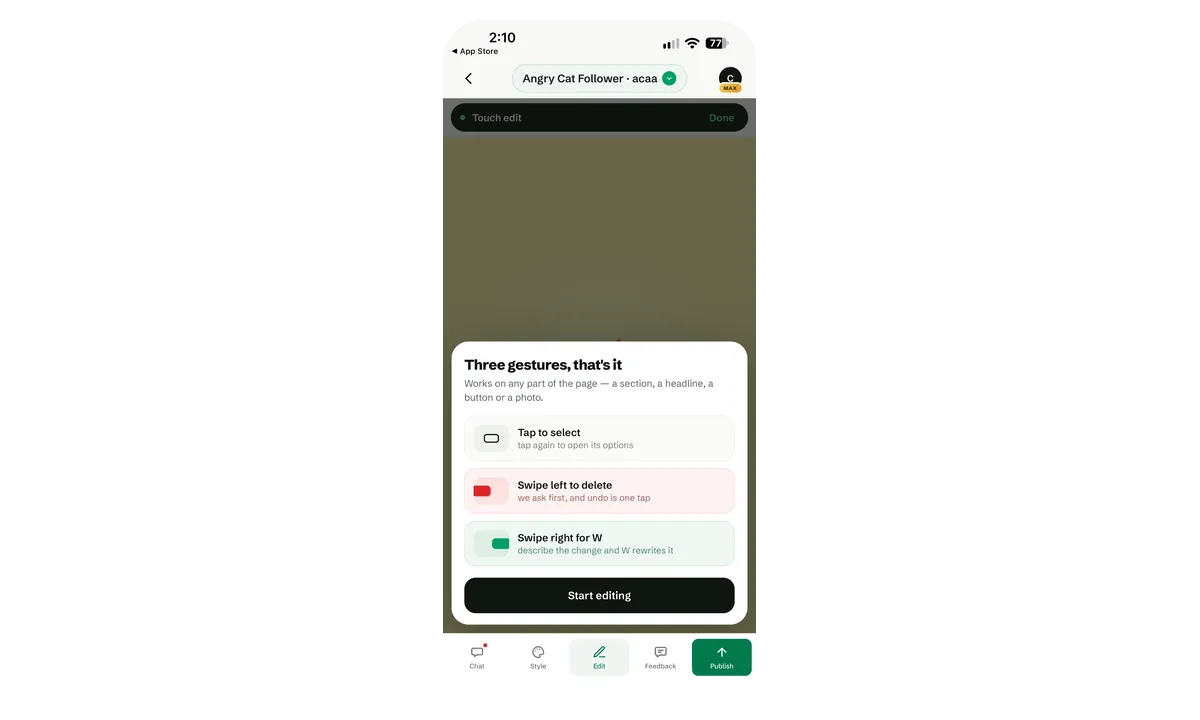
O modo Touch funciona em qualquer parte da página (uma seção, um título, um botão, uma foto) com três gestos:
- Toque para selecionar. Toque de novo para abrir as opções do elemento.
- Deslize para a esquerda para apagar. O wanno pede confirmação antes, e desfazer é um toque.
- Deslize para a direita para o W. Descreva a mudança e o wanno reescreve só aquele elemento.
10. Chat: peça mudanças com palavras
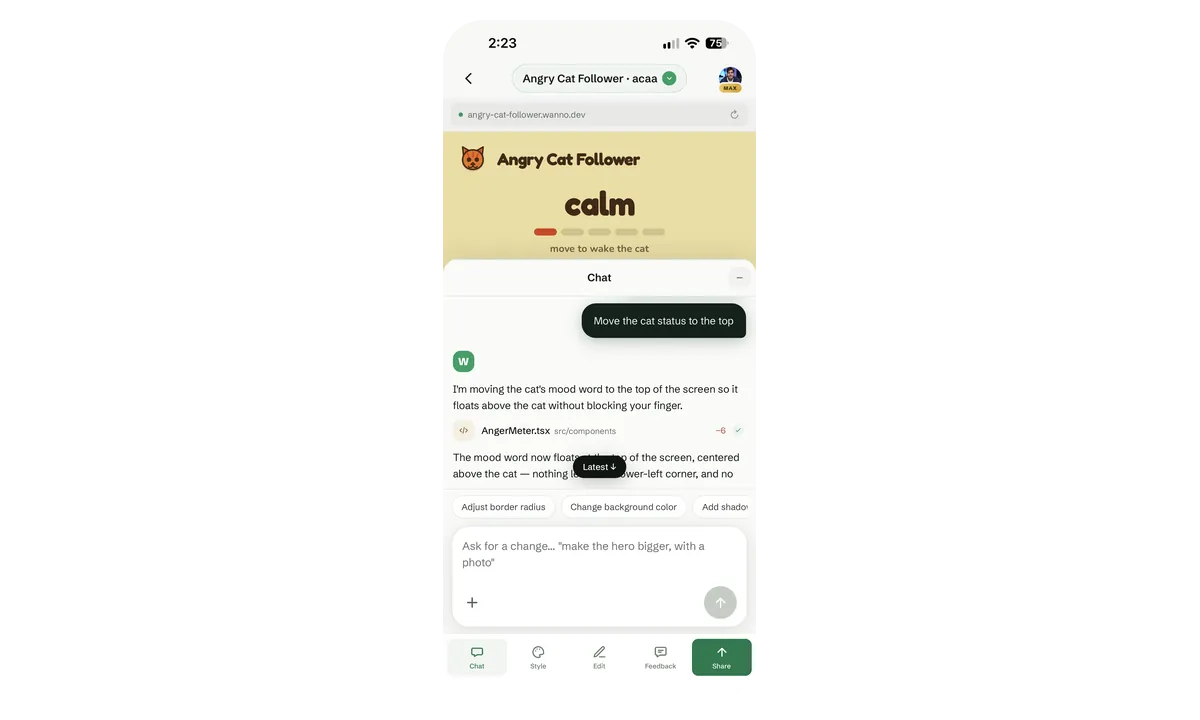
A aba Chat é onde você pede mudanças maiores. Ao pedir "Mova o status do gato para o topo", você recebe uma explicação curta do que o wanno está fazendo, o arquivo que mudou (AngerMeter.tsx) com a quantidade de linhas e um resumo do resultado. Atalhos de ação rápida abaixo do campo (ajustar o raio das bordas, mudar a cor de fundo, adicionar sombra) cobrem ajustes comuns sem digitar.
11. Cada mudança cria um checkpoint
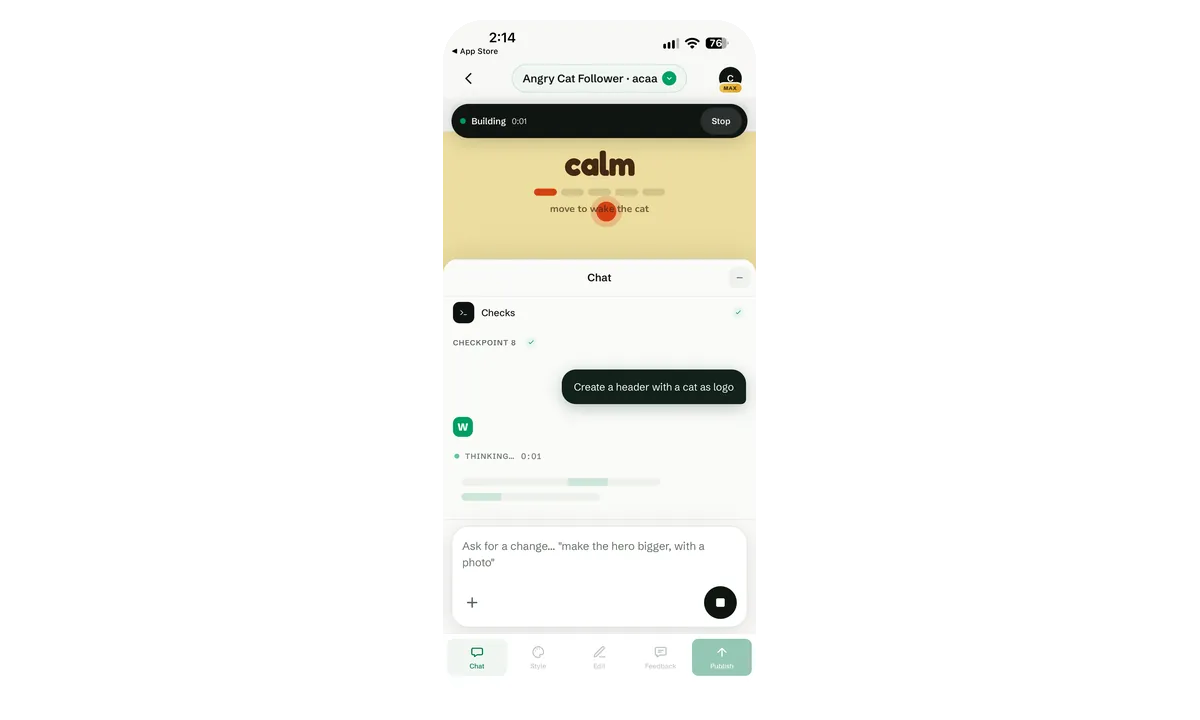
Cada mudança concluída fica salva como um checkpoint, um ponto de restauração para você testar coisas e voltar atrás. Um segundo pedido, "Crie um header com um gato como logo", entra do mesmo jeito, e a marca "Checkpoint 8" acima dele mostra esse registro.
12. O resultado na prévia
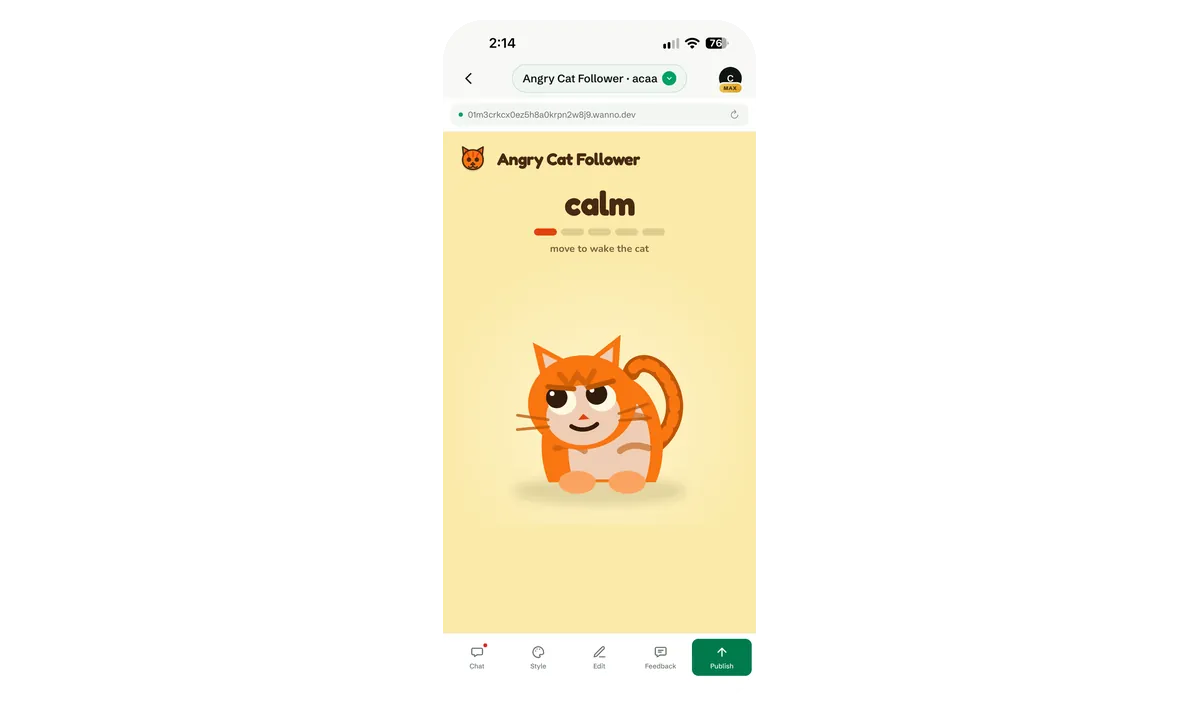
As duas mudanças aparecem na prévia ao vivo: um header com o logo do gato e o nome do app, a palavra de humor e o medidor logo abaixo, e o gato mais embaixo. A direção de cor original é mantida.
13. Edição por toque: selecione um elemento e peça uma mudança
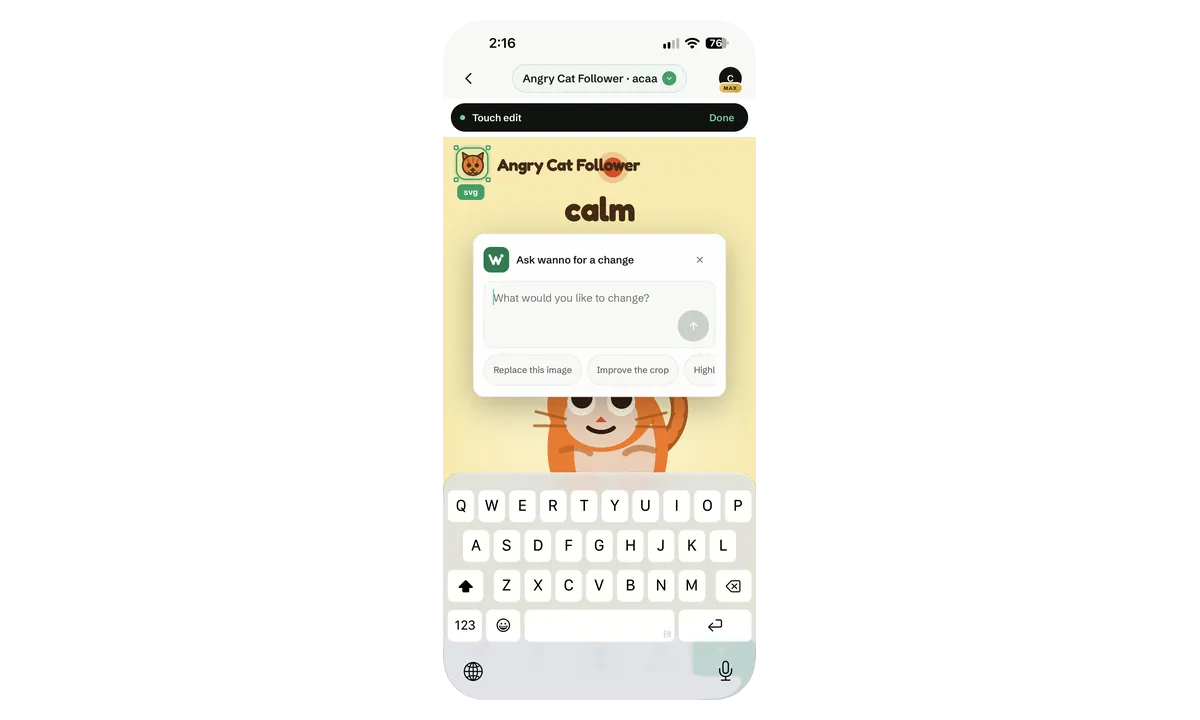
No modo Touch, tocar no logo o seleciona (o wanno o identifica como svg) e um segundo toque abre "Peça uma mudança ao wanno" sobre a prévia. As sugestões são específicas do elemento escolhido; para uma imagem: Substituir a imagem, Melhorar o enquadramento, Destacar a imagem.
14. Use uma sugestão ou escreva a sua
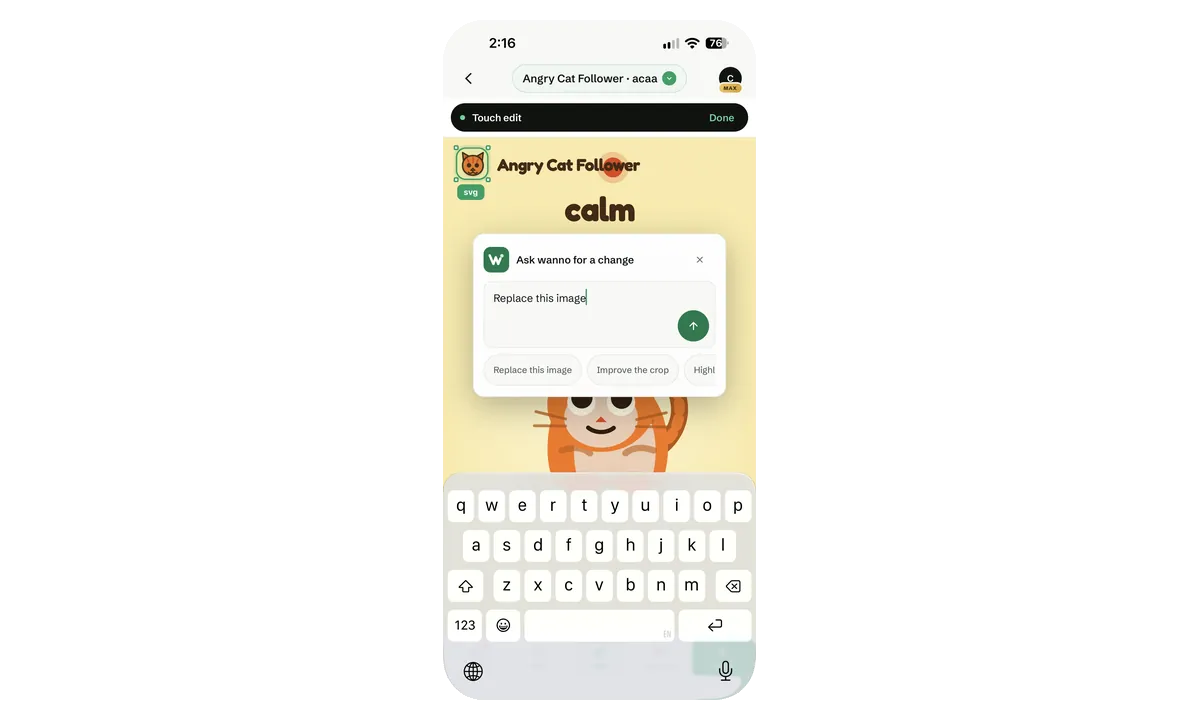
Tocar em uma sugestão preenche a caixa, e você também pode escrever a mudança por conta própria. Como o pedido fica preso ao elemento selecionado, o wanno altera só aquela parte em vez de regenerar a página inteira.
15. Deslize para a esquerda para remover um elemento
Selecione uma seção e deslize para a esquerda: aparece um painel de exclusão, e a barra inferior diz "Solte para apagar". Deslizar para a direita no mesmo elemento o enviaria ao W com uma descrição da mudança.
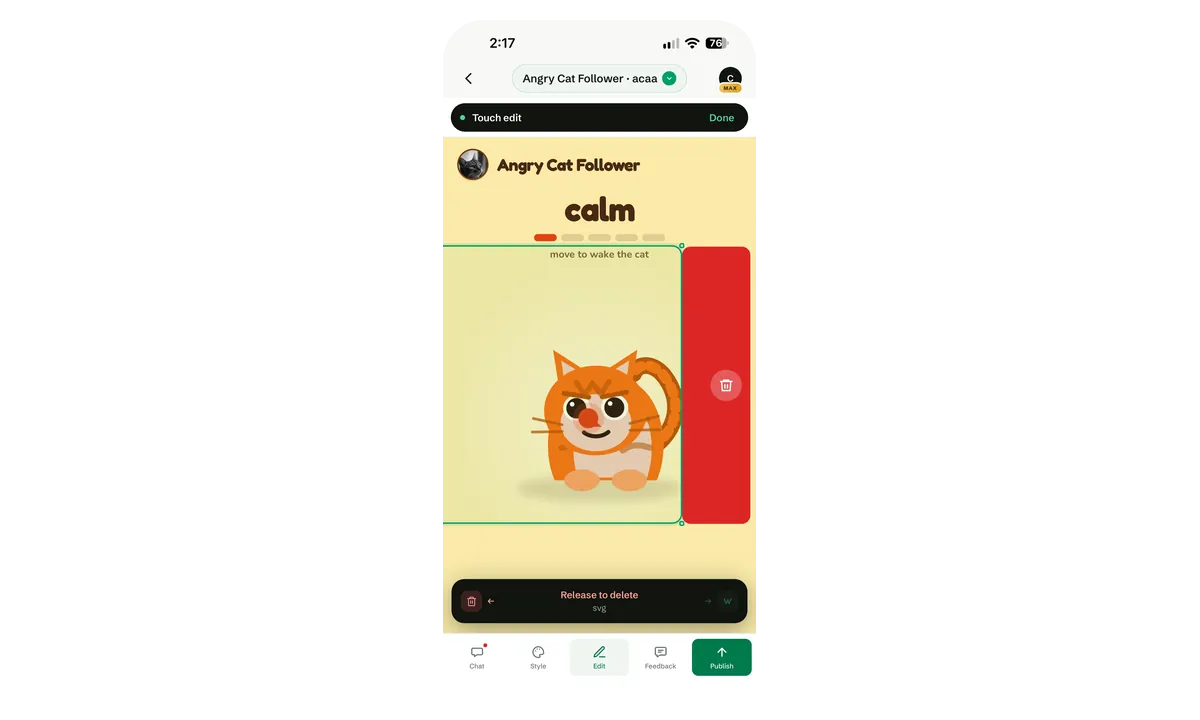
16. Apagar sempre pergunta antes
Ao soltar, o wanno confirma: Excluir "svg"? com as opções Manter ou Excluir. O diálogo avisa que isso usa crédito, porque o wanno remove o elemento do código em vez de apenas escondê-lo.
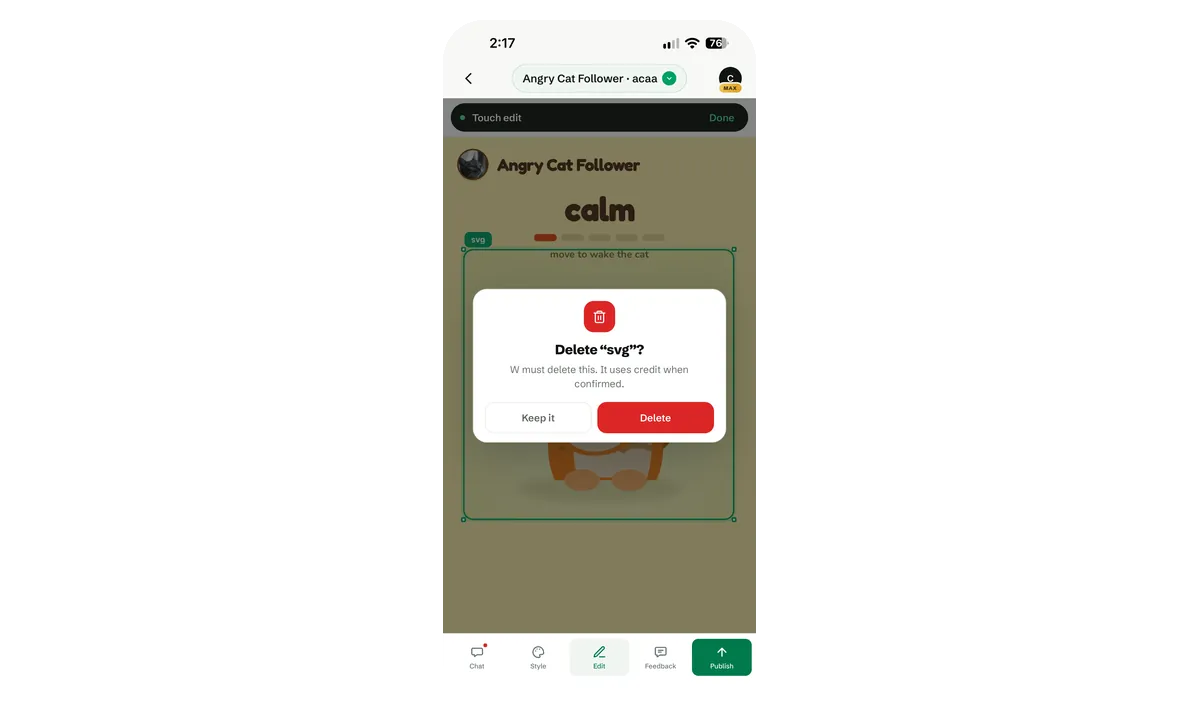
17. Publique da mesma tela
Para publicar um app pelo celular, toque em Publicar, e um painel se abre com o endereço sugerido (angry-cat-follower-acaa.wanno.dev, verificado como disponível e editável), a opção de comprar ou conectar um domínio próprio com o DNS configurado para você, e duas chaves de ativação: o selo "Built with wanno" e a candidatura à vitrine da comunidade. A publicação é instantânea. Se quiser usar o seu próprio endereço, veja como conectar seu próprio domínio ao seu site pelo celular.
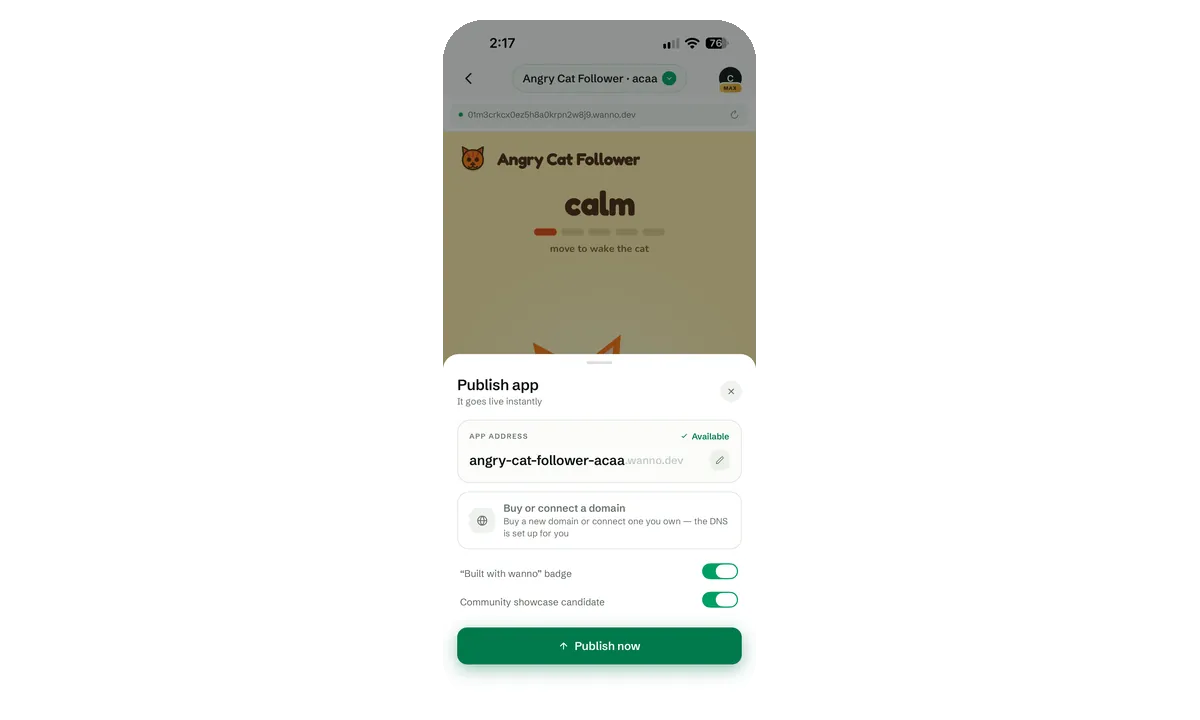
18. SEO e compartilhamento
Antes de entrar no ar, uma etapa de SEO e compartilhamento deixa você definir o título da página (70 caracteres) e a descrição (160) que aparecem nos resultados de busca e nas prévias de links. A opção "Escrever por mim" gera os dois a partir do app, se você preferir não escrever.
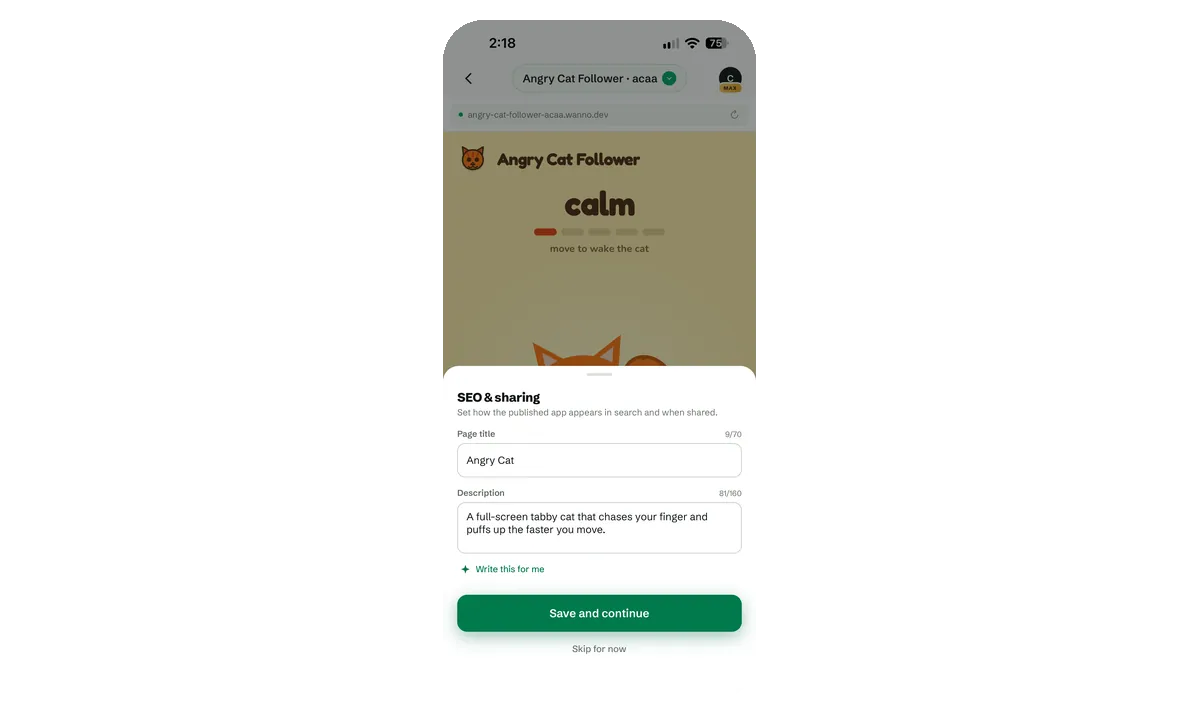
19. O aplicativo está no ar
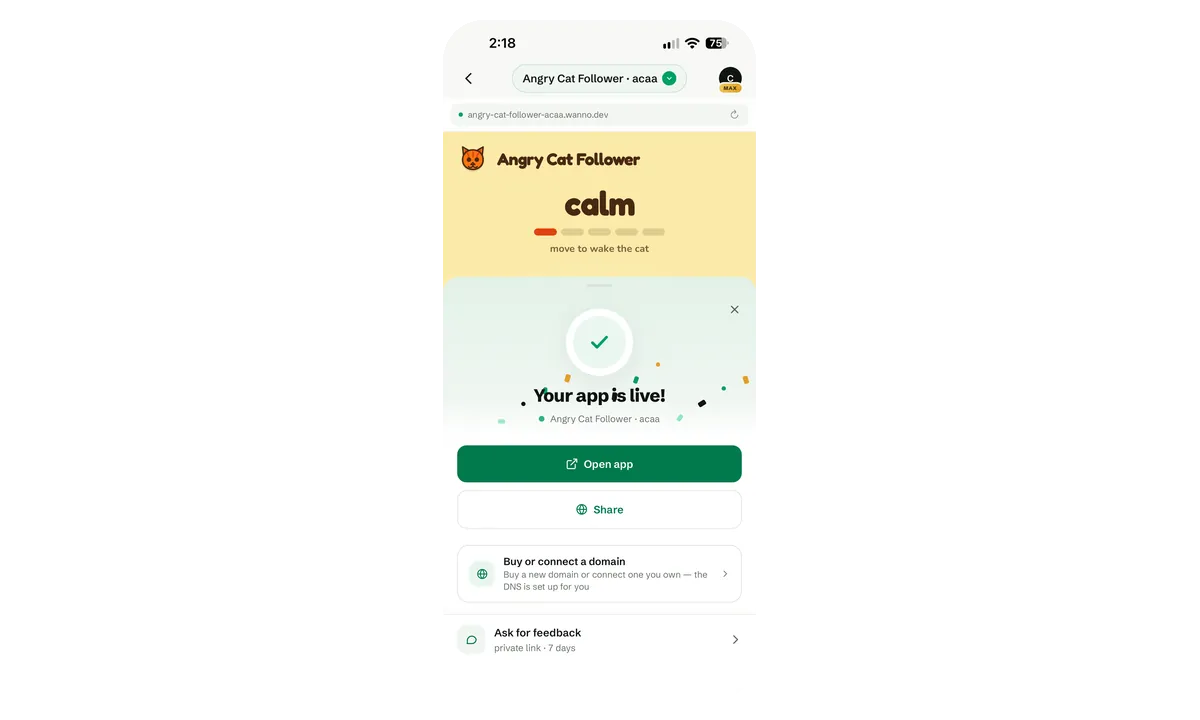
A tela de confirmação oferece Abrir app, Compartilhar, de novo a opção de domínio e Pedir feedback, que cria um link privado válido por 7 dias para outras pessoas comentarem antes de o app ser divulgado para mais gente. Quando ele estiver no ar, dá para contar para todo mundo com 4 fotos prontas para as redes.
Resumo
O fluxo inteiro, com prompt, construção, estilo, edição por toque e por voz, mudanças pelo chat, checkpoints, publicação e SEO, acontece na tela de um celular, com a prévia ao vivo sempre visível. O app do exemplo está em angry-cat-follower.wanno.dev.
Perguntas frequentes sobre como criar um aplicativo pelo celular
Dá para criar um aplicativo pelo celular?
Sim, dá. No wanno você descreve o app por texto ou voz, a IA constrói e mostra uma prévia funcionando em instantes, e você publica da mesma tela, sem computador. Neste guia, o app Angry Cat Follower foi feito exatamente assim.
Preciso saber programar para criar um aplicativo pelo celular?
Não. Você descreve o comportamento, uma direção de cor e uma restrição de layout em linguagem natural, e o wanno cuida do código. Para ajustar depois, você toca no elemento, fala ou escreve o que quer mudar.
Quanto custa criar um aplicativo pelo celular?
Baixar o wanno é grátis, e o plano gratuito inclui 3 créditos por dia, até 15 por mês (cada crédito equivale a US$ 0,10). O plano Starter custa US$ 4,99 por mês e inclui 100 créditos. Para comparar com o custo de contratar um desenvolvedor, veja quanto custa criar um aplicativo.
Dá para criar um aplicativo para o meu negócio?
Dá. O mesmo fluxo serve para apps de negócio, como pedidos, agendamentos e catálogos. Veja o guia para criar um aplicativo para o seu negócio.
Dá para editar o app depois de publicado?
Dá. Você edita pelo toque, pela voz ou pelo chat, e cada mudança concluída vira um checkpoint para você voltar atrás quando quiser.
Baixe o wanno
Instale no celular e crie seu primeiro aplicativo a partir da tela inicial:
- iPhone / iPad: Baixe o wanno na App Store
- Android: Baixe o wanno no Google Play
Construa com o wanno
Descreva a sua ideia. O wanno a desenha, a programa e a publica com uma URL própria.
uma página onde um gato segue o seu dedo pela tela e fica mais bravo quanto mais rápido você o move. Amarelo manteiga e laranja, com um display grande e arredondado; primeiro o gato em tela cheia, sem header.