Pour comprendre comment créer une application depuis un téléphone, le plus simple est de suivre tout le parcours, écran par écran. wanno, une plateforme qui crée des sites et des apps avec l'IA depuis le mobile, est conçu pour le téléphone dès le départ, pas adapté après coup. Vous décrivez l'application en écrivant ou en parlant, vous la modifiez en touchant et en faisant glisser l'aperçu en direct, et vous la publiez depuis ce même écran. Ce guide passe en revue chaque étape avec un petit projet : un chat qui suit votre doigt et s'énerve d'autant plus que vous allez vite. Le résultat est en ligne sur angry-cat-follower.wanno.dev. Mis à jour le 17 novembre 2026.
En bref : avec wanno, vous écrivez (ou dictez) ce que vous voulez, l'IA construit l'application et vous montre un aperçu qui fonctionne, puis vous la publiez avec sa propre adresse. Il n'y a ni galerie de modèles ni configuration avant de commencer. Après le premier résultat, vous ajustez l'application en touchant les éléments ou en parlant, et chaque changement est enregistré comme un point de restauration.
Les captures de ce guide montrent l'application en anglais. wanno existe aussi en français, et les textes cités ici sont traduits pour que vous reconnaissiez chaque fonction.
wanno se télécharge gratuitement sur iPhone et Android :
- iOS : Téléchargez wanno sur l'App Store
- Android : Téléchargez wanno sur Google Play
1. Accueil : décrivez ce que vous voulez
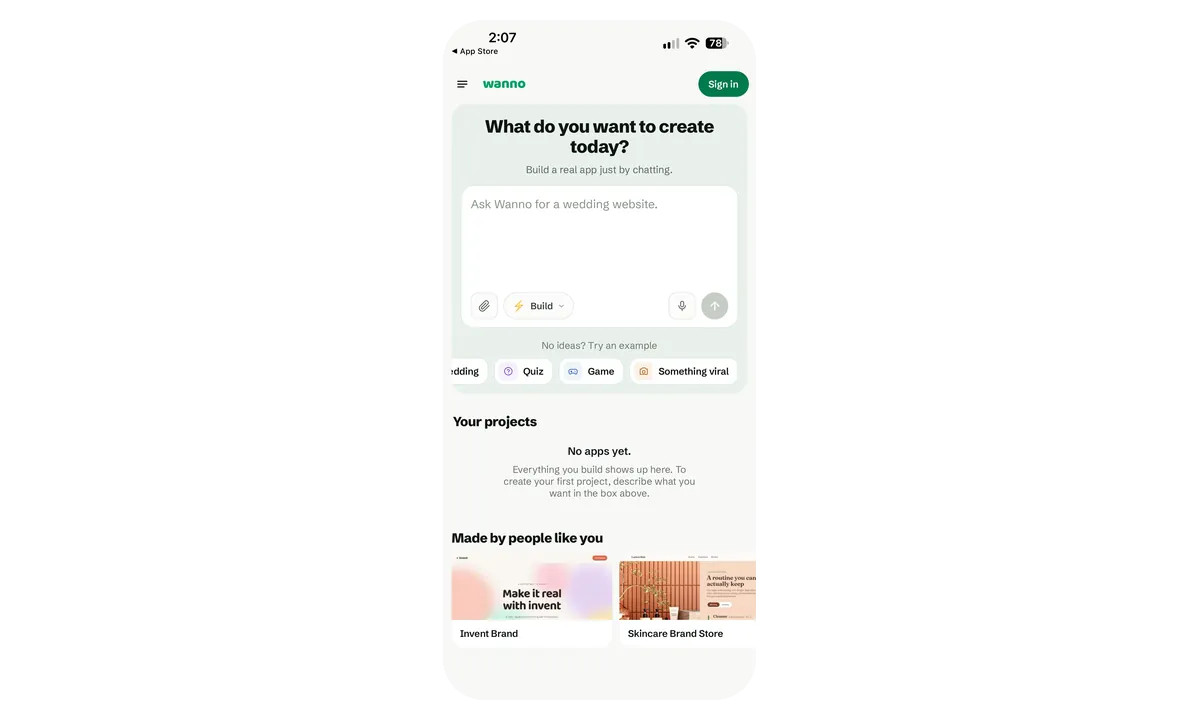
L'écran d'accueil se résume à un seul champ de texte : « Que voulez-vous créer aujourd'hui ? ». Il n'y a ni galerie de modèles ni étape de configuration avant. Sous la zone de saisie, vous trouvez un trombone pour joindre une référence, un sélecteur de mode (Construire), un micro pour dicter le prompt et des suggestions d'exemple (Mariage, Quiz, Jeu, Quelque chose de viral) si vous voulez un point de départ.
2. Écrivez le prompt en langage naturel
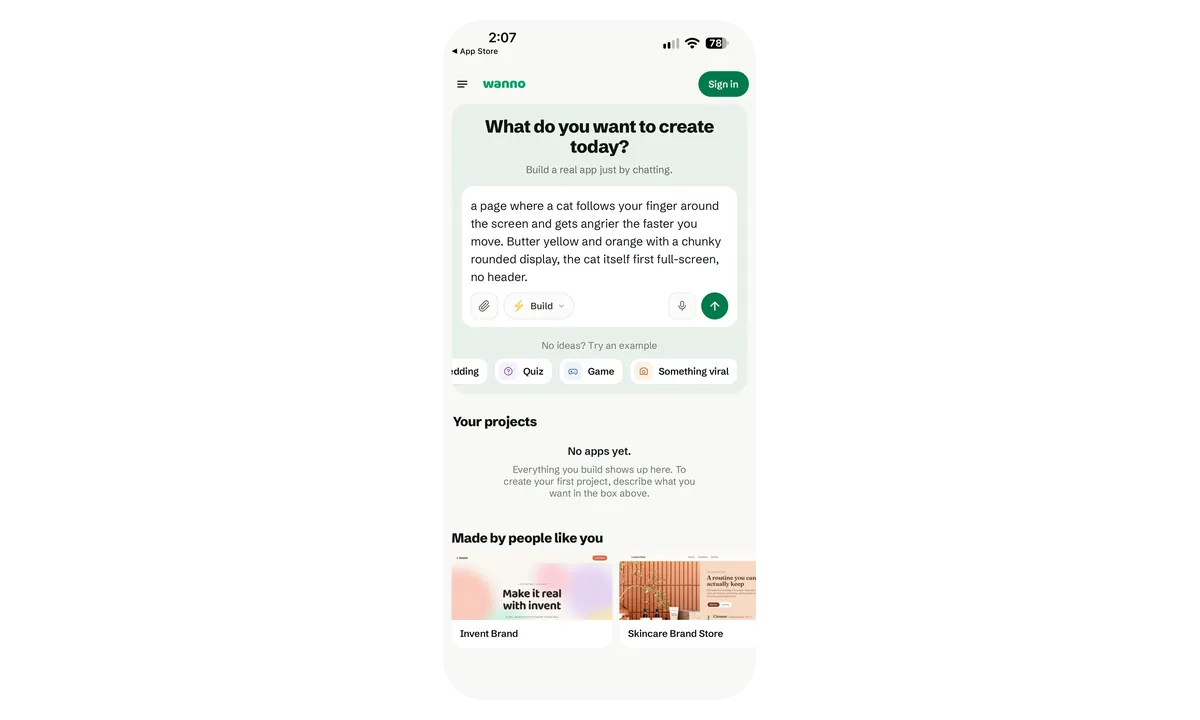
Le prompt est la description de ce que vous voulez, écrite comme vous la diriez à voix haute. Voici celui utilisé dans l'exemple :
une page où un chat suit votre doigt sur l'écran et s'énerve d'autant plus que vous le déplacez vite. Jaune beurre et orange, avec un grand affichage arrondi ; d'abord le chat en plein écran, sans en-tête.
Une description du comportement, une direction de couleur et une contrainte de mise en page suffisent. Vous n'avez pas besoin de penser en composants ni en écrans.
3. Le builder : la construction démarre tout de suite
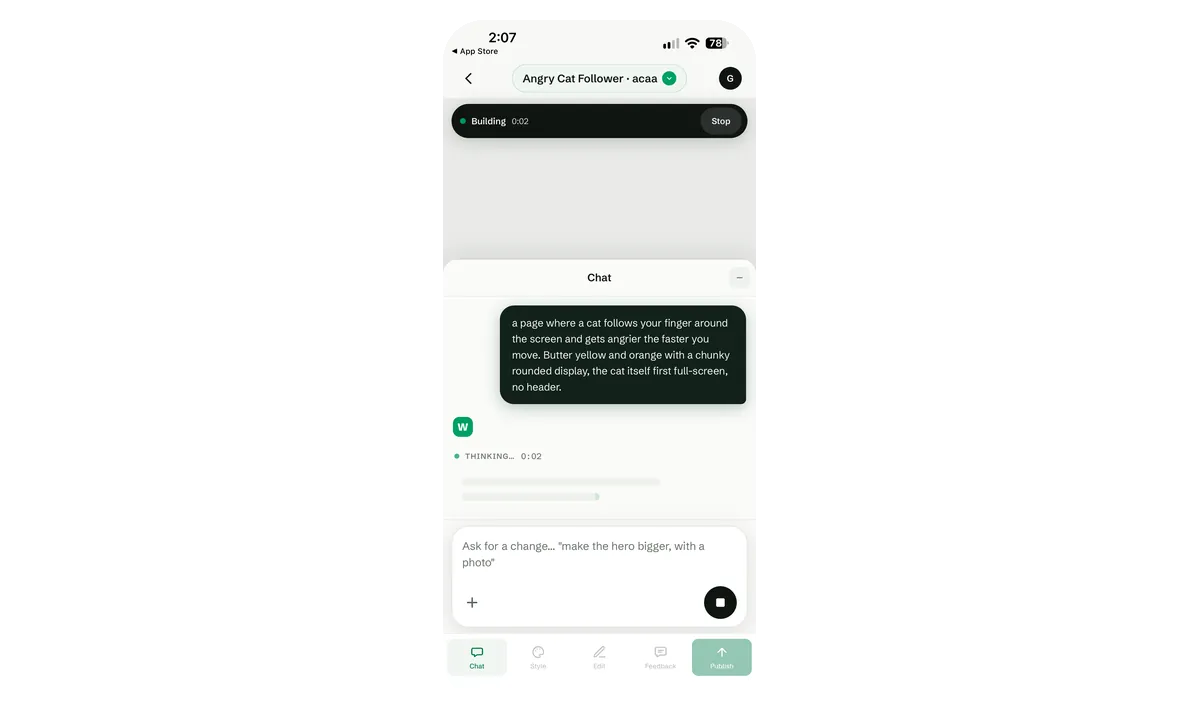
Après l'envoi, vous arrivez dans le builder, l'éditeur de wanno. Il compte deux zones : l'aperçu en direct en haut et le chat en bas, que vous pouvez replier. La barre d'état affiche « Construction » avec un chronomètre et un bouton Arrêter, et la première réponse de wanno apparaît sous la forme « Réflexion… ».
4. Le builder : wanno explique ce qu'il construit
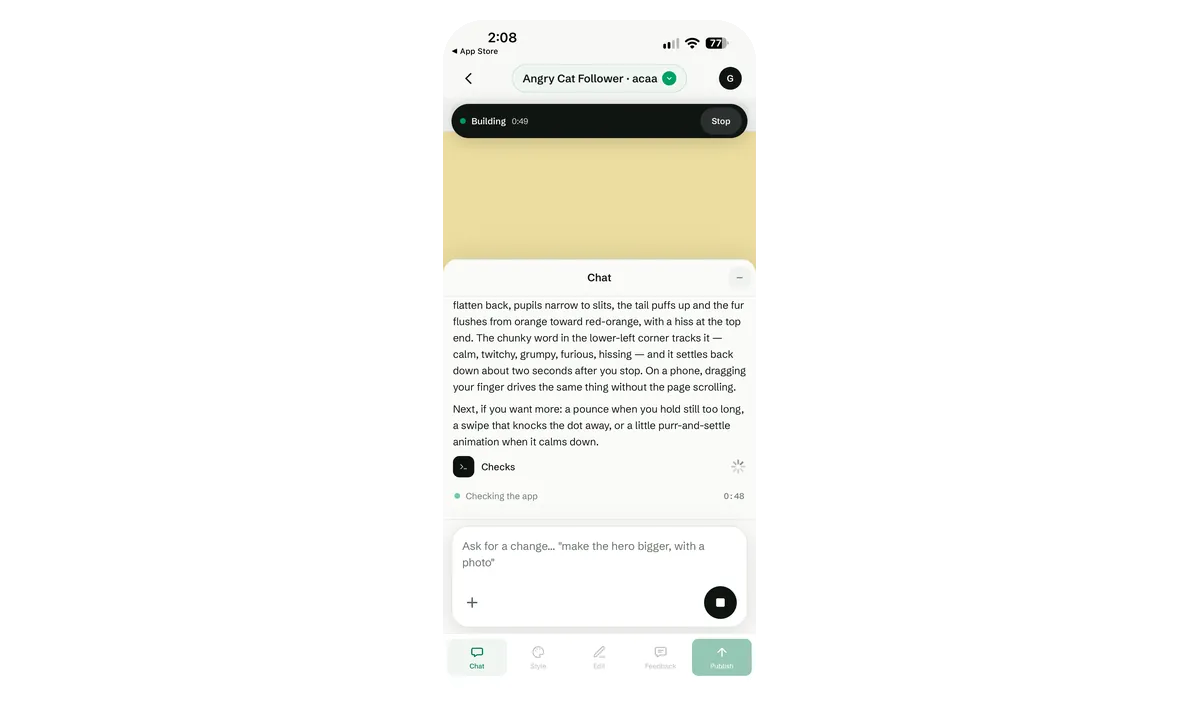
Pendant qu'il travaille, wanno décrit l'application en langage naturel plutôt que d'afficher du code : comment les oreilles, les pupilles, la queue et le pelage du chat changent selon la vitesse, le mot d'humeur qui l'accompagne (calme, nerveux, grincheux, furieux, qui siffle), comment il se calme quand vous vous arrêtez, et le fait que faire glisser le doigt sur un téléphone marche sans faire défiler la page. Il suggère aussi des changements que vous pourriez demander ensuite. Avant de livrer, il lance une étape de Vérification sur l'application.
5. L'application fonctionne déjà
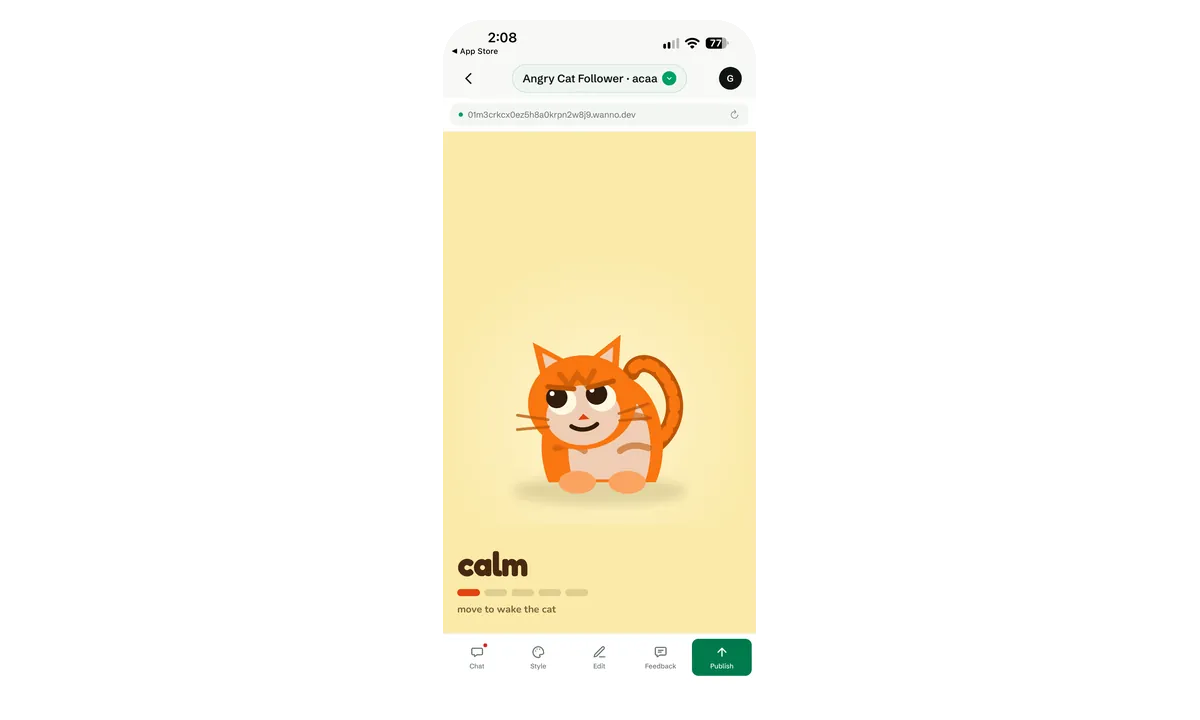
Une fois la construction terminée, l'aperçu montre l'application en marche sur une adresse temporaire en .wanno.dev. C'est une vraie page avec laquelle vous pouvez interagir dans le builder : ici, un chat en plein écran avec un indicateur d'humeur et l'indice « move to wake the cat » (bougez le doigt pour réveiller le chat).
6. Connectez-vous quand vous voulez modifier
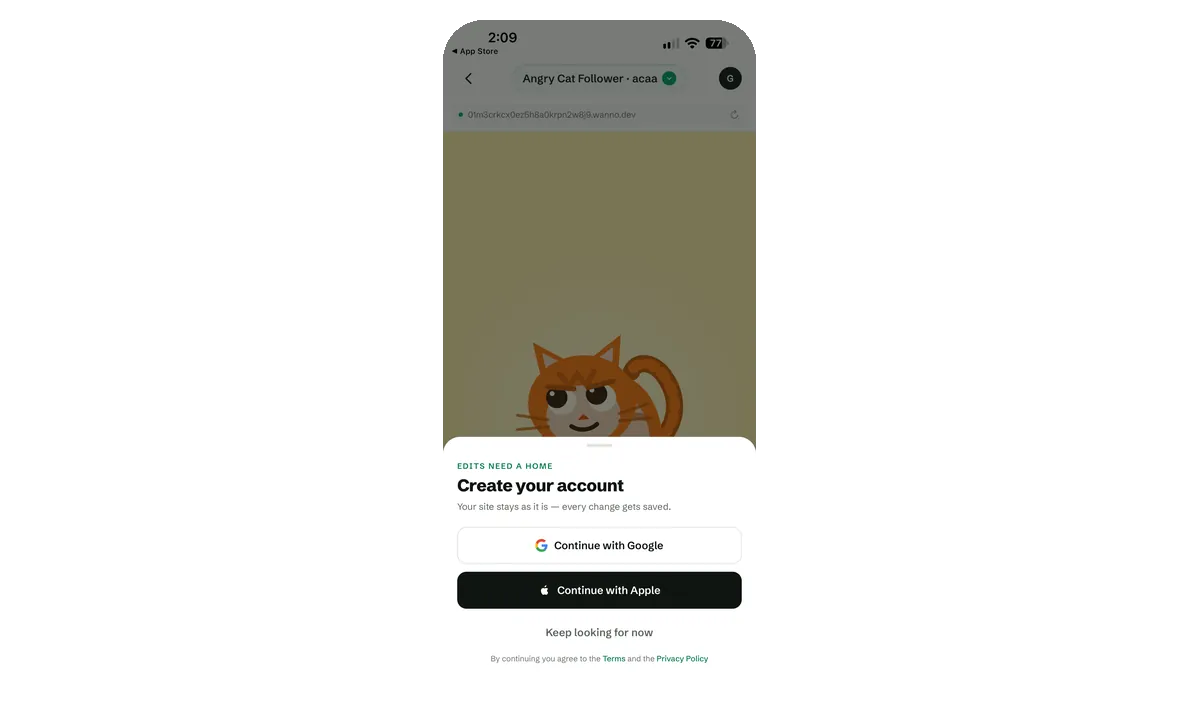
Vous pouvez construire et essayer une première version sans compte. Au moment de la modifier, wanno vous demande de vous connecter avec Google ou Apple, pour que le projet ait sa place et que chaque changement soit enregistré. L'option « Continuer à regarder pour l'instant » vous laisse explorer le résultat avant.
7. Le menu du bas : Chat, Style, Modifier, Feedback, Publier
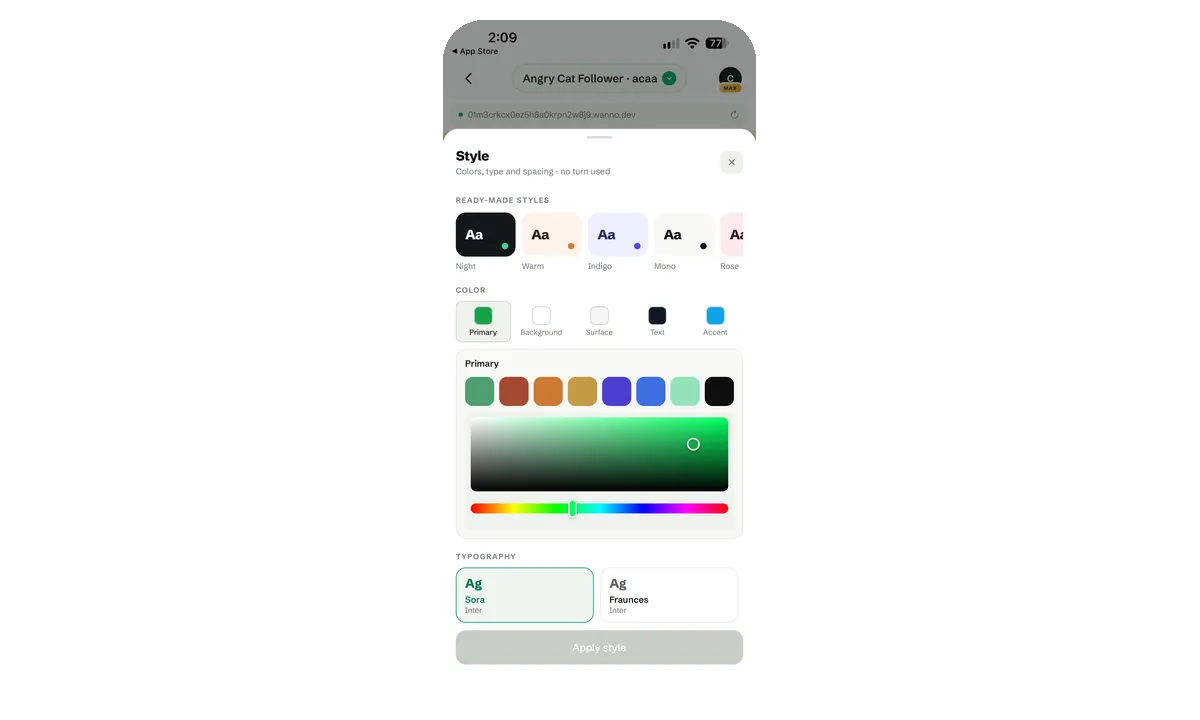
Tout ce que vous faites après la première construction se trouve dans la barre du bas. Style est le premier outil de modification : des thèmes prêts à l'emploi (Nuit, Chaud, Indigo, Mono, Rose), des rôles de couleur individuels (Primaire, Fond, Surface, Texte, Accent) avec un sélecteur complet, et des associations de polices. Les changements de style s'appliquent directement et ne consomment pas un tour de construction.
8. Modifier : deux voies, le toucher ou la voix
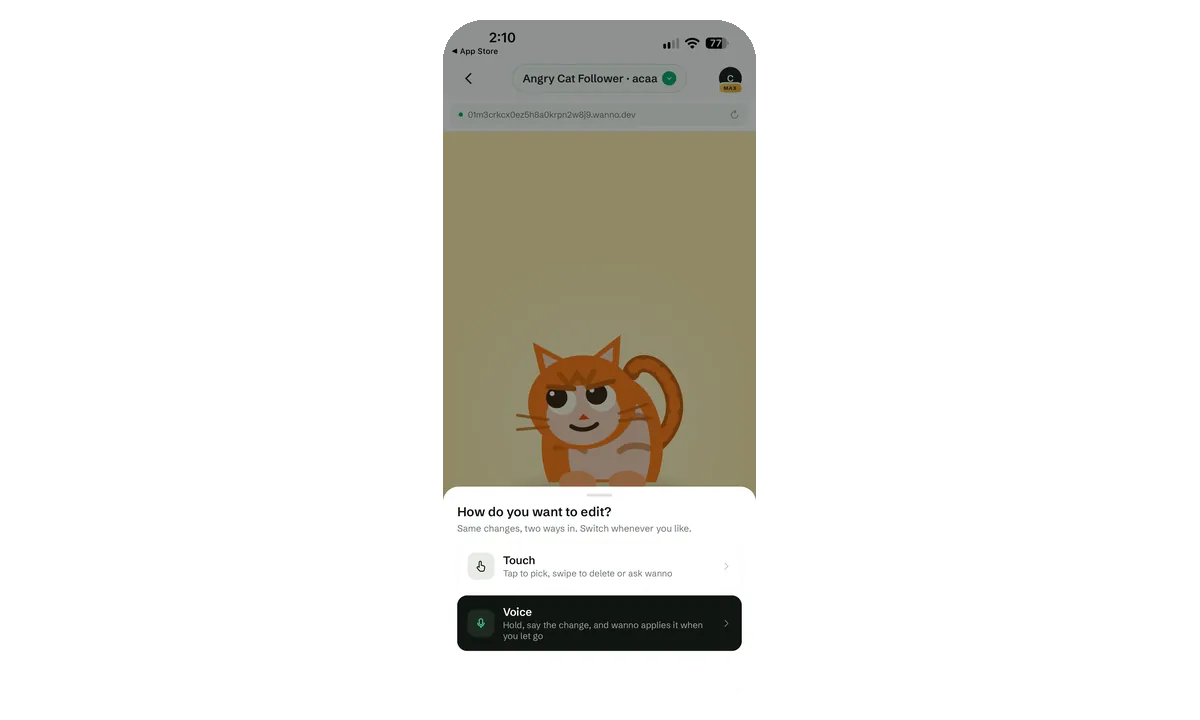
On peut modifier une application depuis le téléphone de deux façons, et l'onglet Modifier vous demande laquelle vous préférez (« Comment voulez-vous modifier ? »). Le mode Touch vous laisse toucher des éléments de l'aperçu pour les sélectionner, glisser pour les supprimer ou demander à wanno un changement sur cet élément. Le mode Voix fonctionne en appui long : vous maintenez le bouton, vous dites le changement et wanno l'applique quand vous relâchez. Les deux produisent le même type de modifications, et vous pouvez passer de l'un à l'autre à tout moment.
9. Modifier au toucher, c'est trois gestes
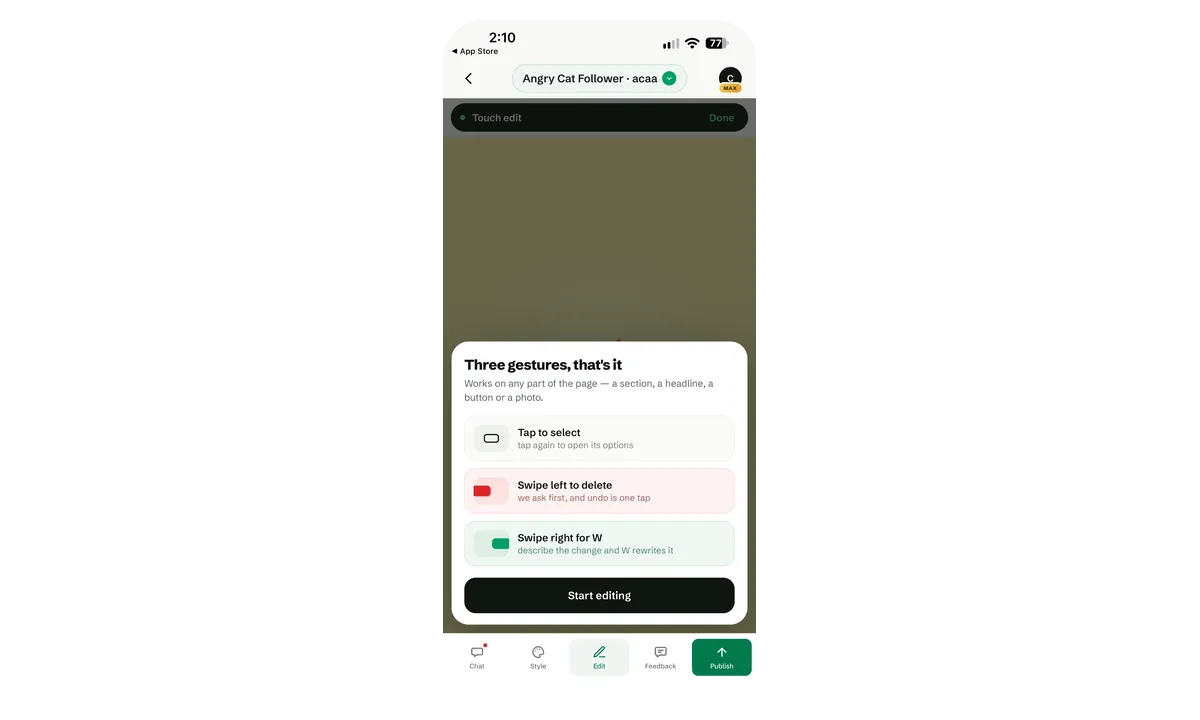
Le mode Touch agit sur n'importe quelle partie de la page (une section, un titre, un bouton, une photo) avec trois gestes :
- Touchez pour sélectionner. Touchez à nouveau pour ouvrir les options de l'élément.
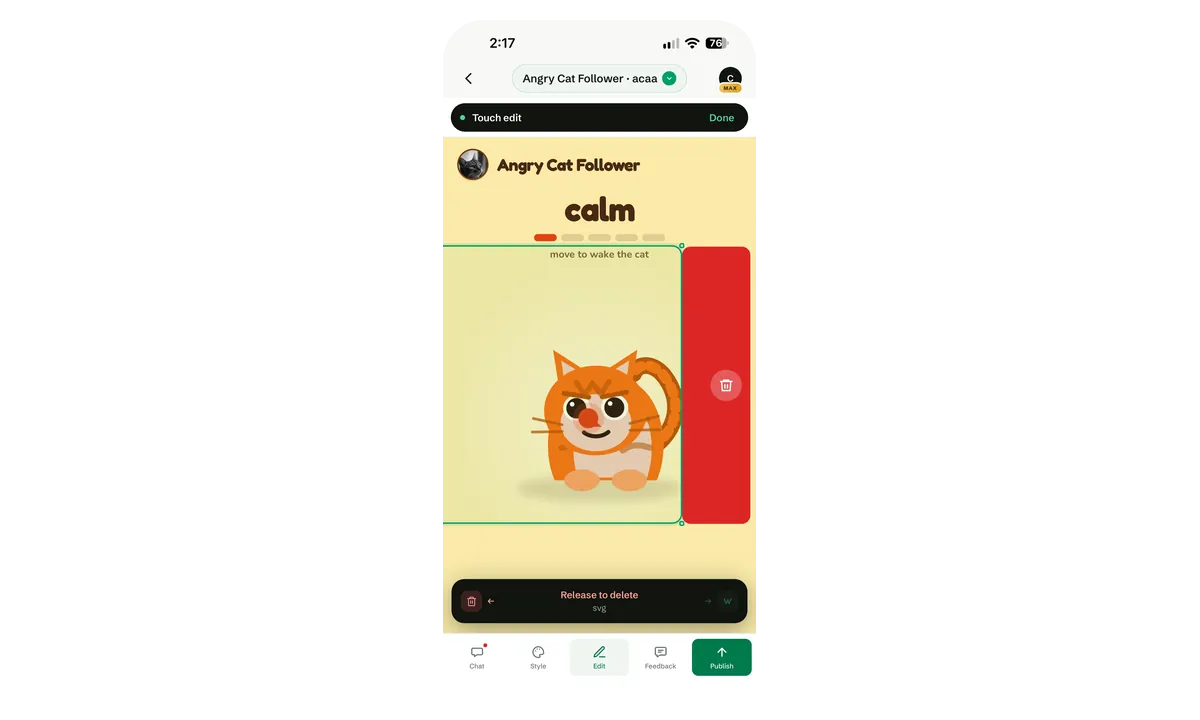
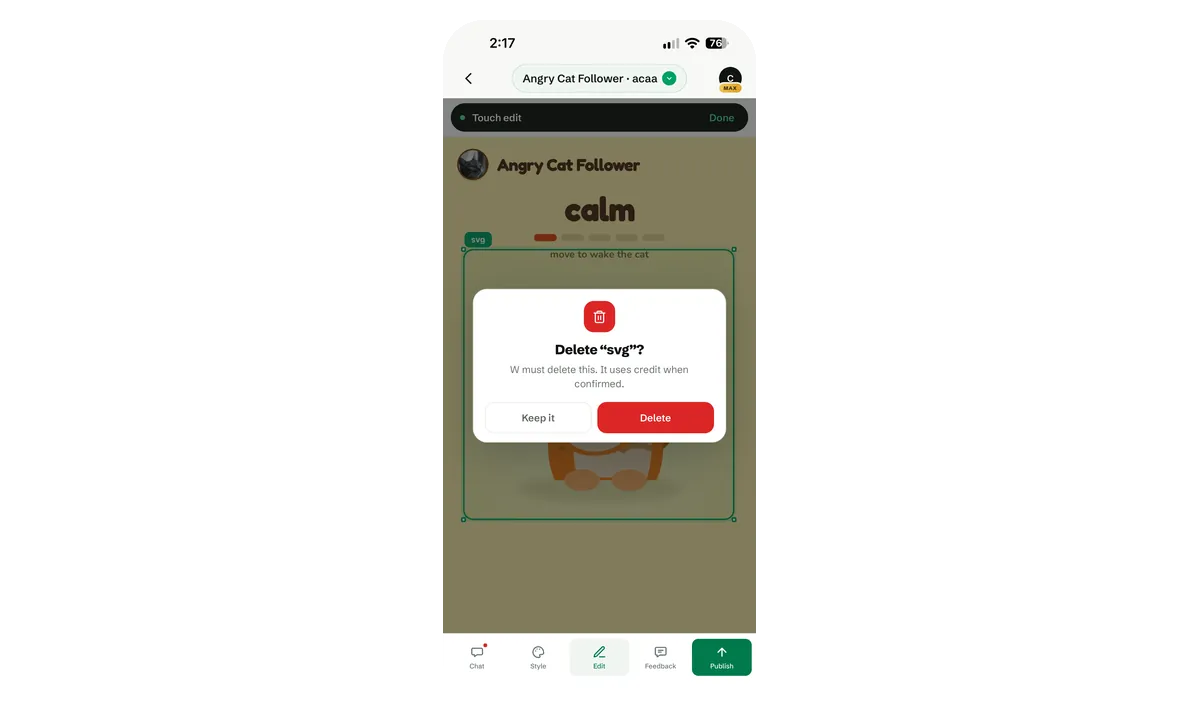
- Glissez vers la gauche pour supprimer. wanno demande d'abord une confirmation, et il suffit d'un toucher pour annuler.
- Glissez vers la droite pour le W. Décrivez le changement et wanno réécrit uniquement cet élément.
10. Chat : demandez des changements avec des mots
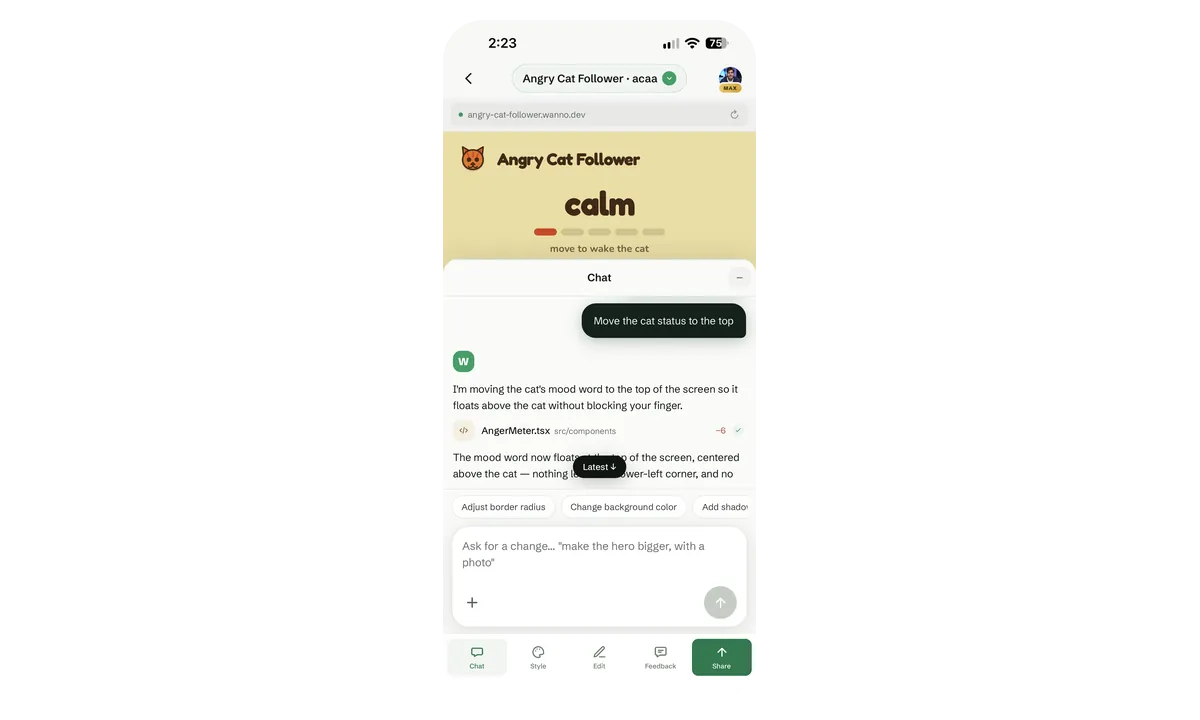
L'onglet Chat sert aux changements plus larges. En demandant « Déplace l'état du chat en haut », vous recevez une courte explication de ce que fait wanno, le fichier modifié (AngerMeter.tsx) avec son nombre de lignes et un résumé du résultat. Des raccourcis d'action rapide sous le champ (ajuster le rayon des bordures, changer la couleur de fond, ajouter une ombre) couvrent les retouches courantes sans rien taper.
11. Chaque changement crée un checkpoint
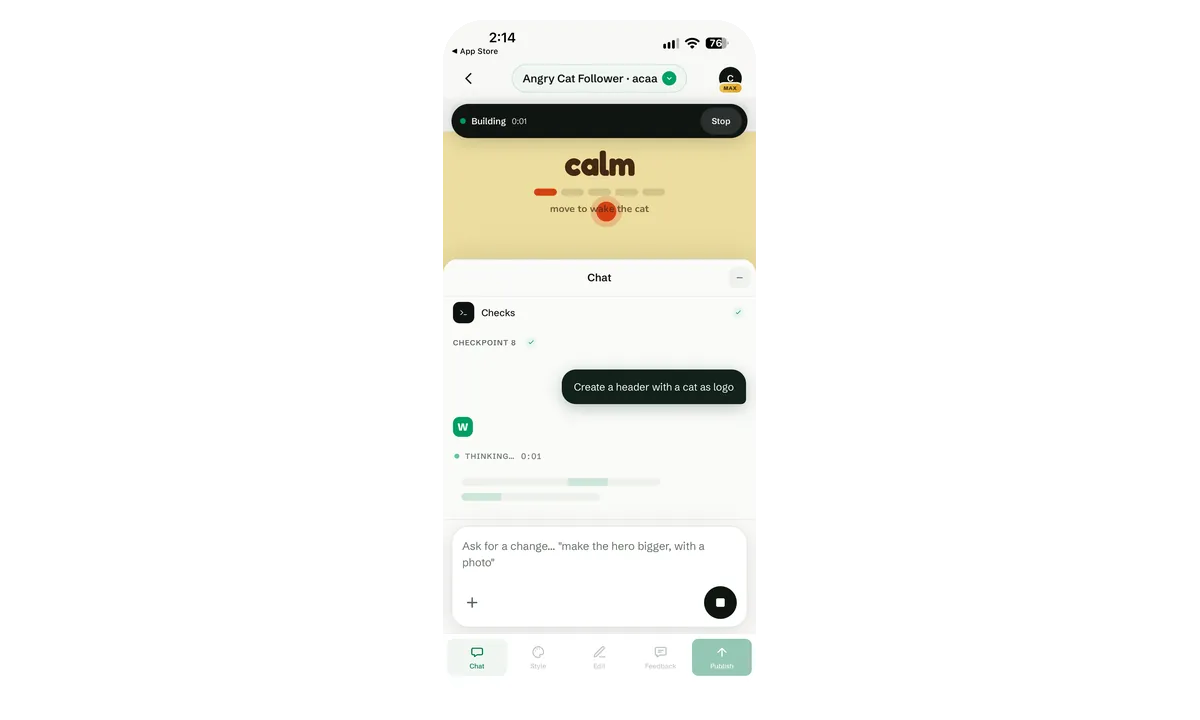
Chaque changement terminé est enregistré comme un checkpoint, un point de restauration qui vous permet d'essayer des choses et de revenir en arrière. Une deuxième demande, « Crée un en-tête avec un chat comme logo », passe de la même façon, et le repère « Checkpoint 8 » au-dessus le montre.
12. Le résultat dans l'aperçu
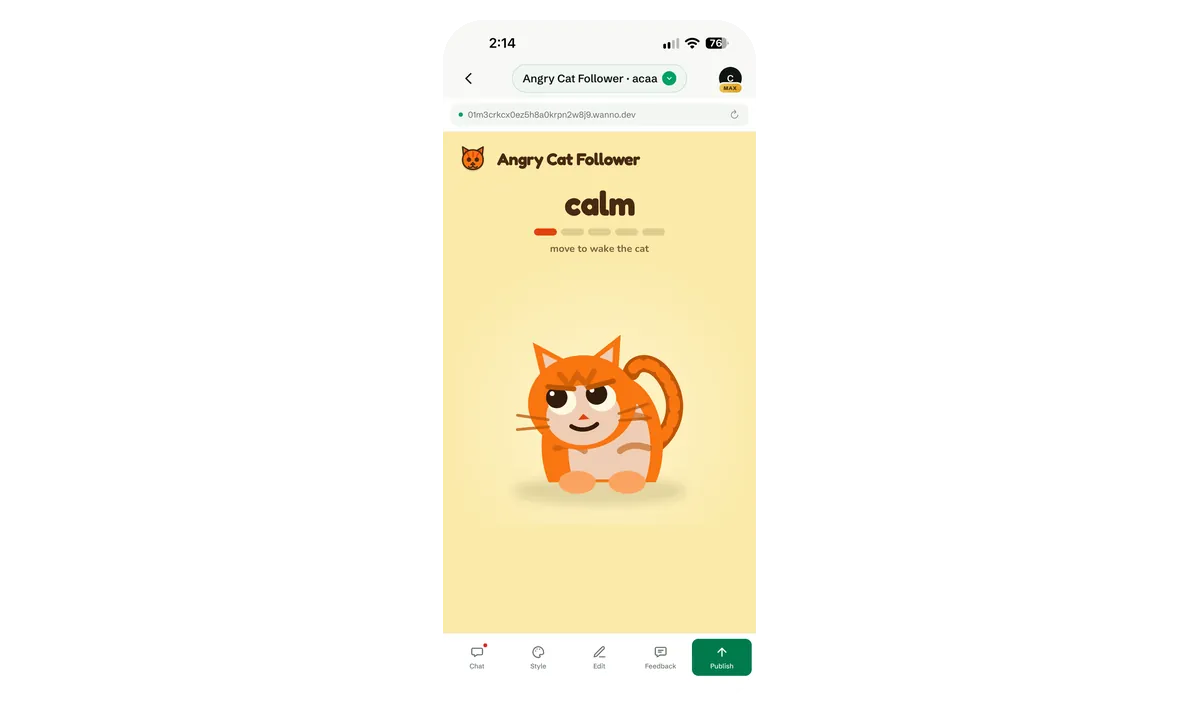
Les deux changements se voient dans l'aperçu en direct : un en-tête avec le logo du chat et le nom de l'application, le mot d'humeur et l'indicateur juste dessous, et le chat plus bas. La direction de couleur d'origine est conservée.
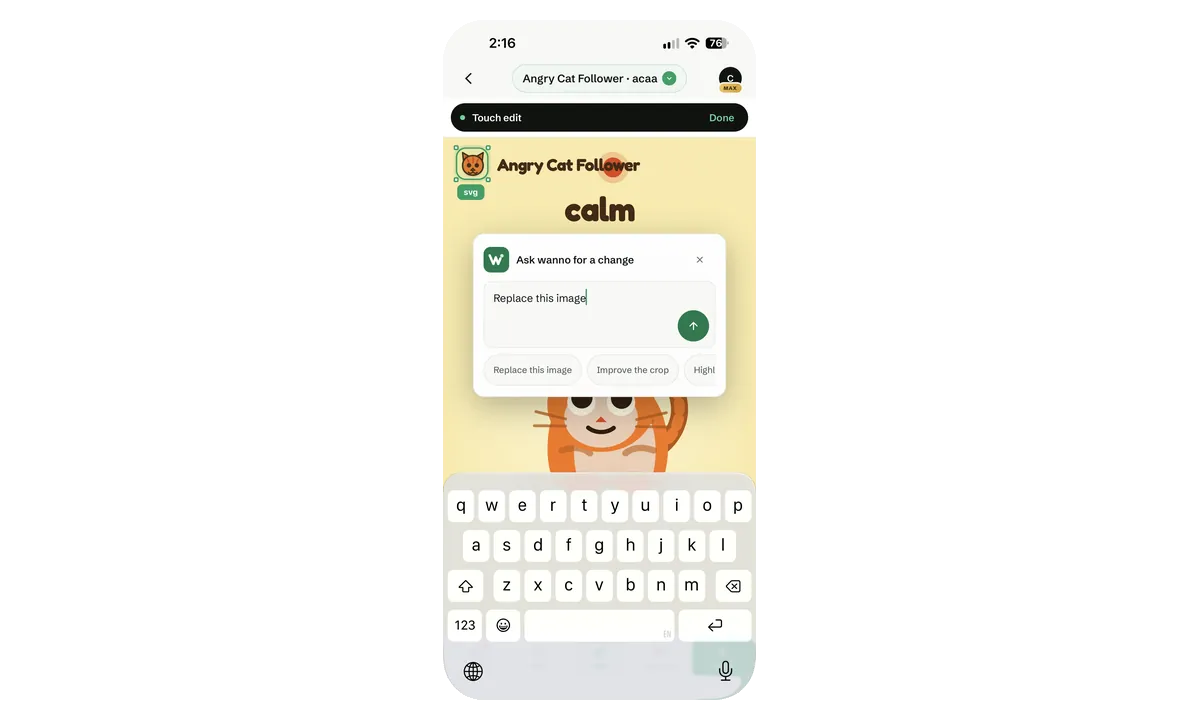
13. Modification au toucher : sélectionnez un élément et demandez un changement
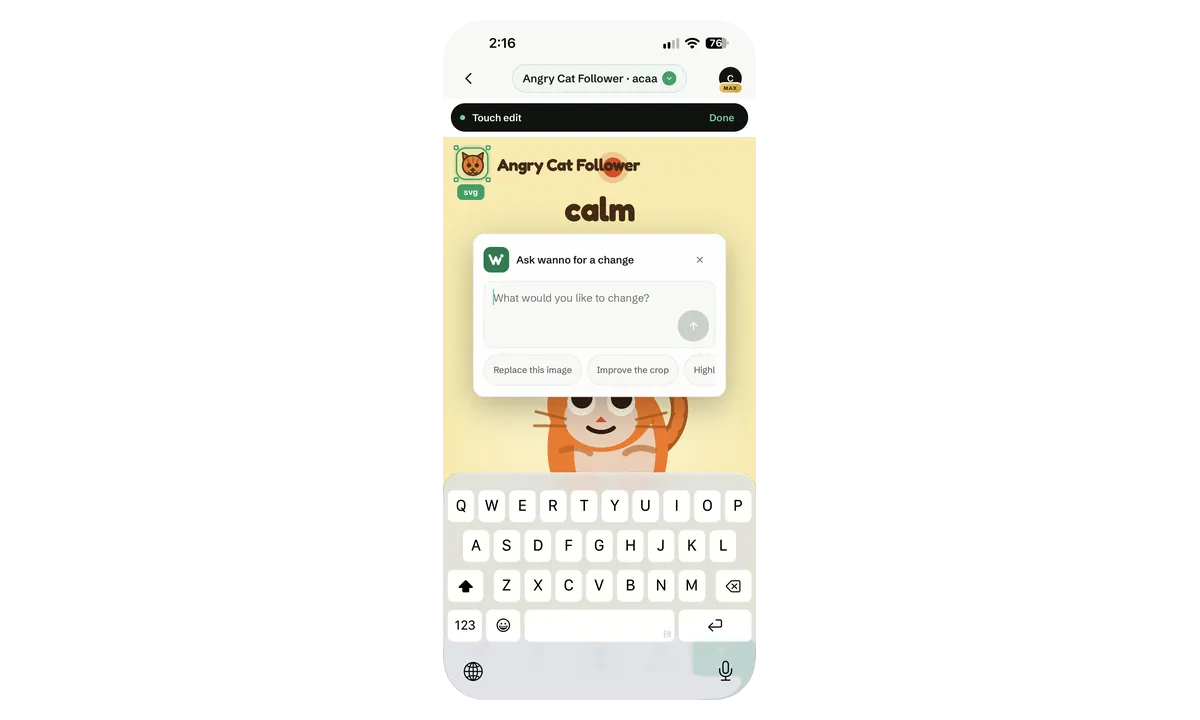
En mode Touch, toucher le logo le sélectionne (wanno l'étiquette svg) et un second toucher ouvre « Demander un changement à wanno » par-dessus l'aperçu. Les suggestions sont propres à l'élément choisi ; pour une image : Remplacer l'image, Améliorer le cadrage, Mettre l'image en valeur.
14. Utilisez une suggestion ou écrivez la vôtre
Toucher une suggestion remplit la zone de saisie, et vous pouvez aussi écrire le changement vous-même. Comme la demande est liée à l'élément sélectionné, wanno ne modifie que cette partie au lieu de régénérer toute la page.
15. Glissez vers la gauche pour retirer un élément
Sélectionnez une section et glissez vers la gauche : un panneau de suppression apparaît, et la barre du bas indique « Relâchez pour supprimer ». Glisser vers la droite sur le même élément l'enverrait au W avec une description du changement.
16. Supprimer demande toujours confirmation
Au relâchement, wanno confirme : Supprimer « svg » ? avec les choix Garder ou Supprimer. La boîte de dialogue précise que cela utilise du crédit, parce que wanno retire l'élément du code au lieu de simplement le masquer.
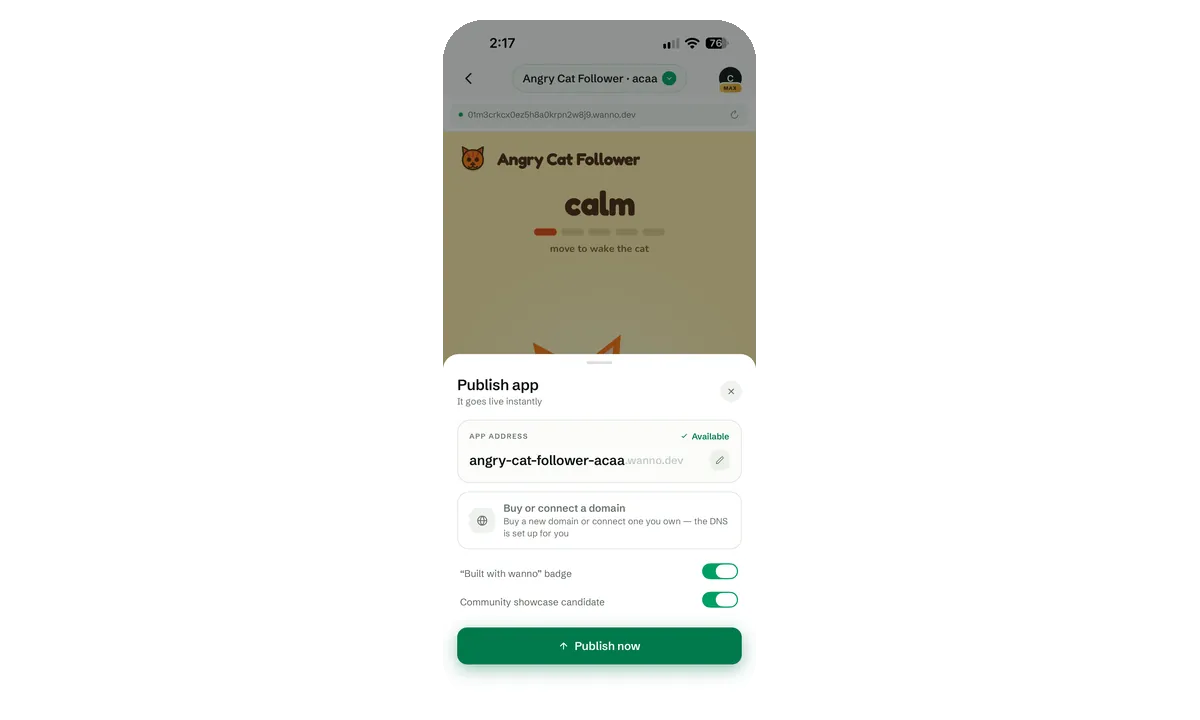
17. Publiez depuis le même écran
Pour publier une application depuis le téléphone, touchez Publier : un panneau s'ouvre avec l'adresse proposée (angry-cat-follower-acaa.wanno.dev, vérifiée comme disponible et modifiable), l'option d'acheter ou de connecter un nom de domaine personnel avec le DNS configuré pour vous, et deux interrupteurs : un badge « Built with wanno » et la candidature à la vitrine de la communauté. La publication est instantanée. Pour utiliser votre propre adresse, voyez comment connecter votre propre nom de domaine à votre site depuis votre mobile.
18. SEO et partage
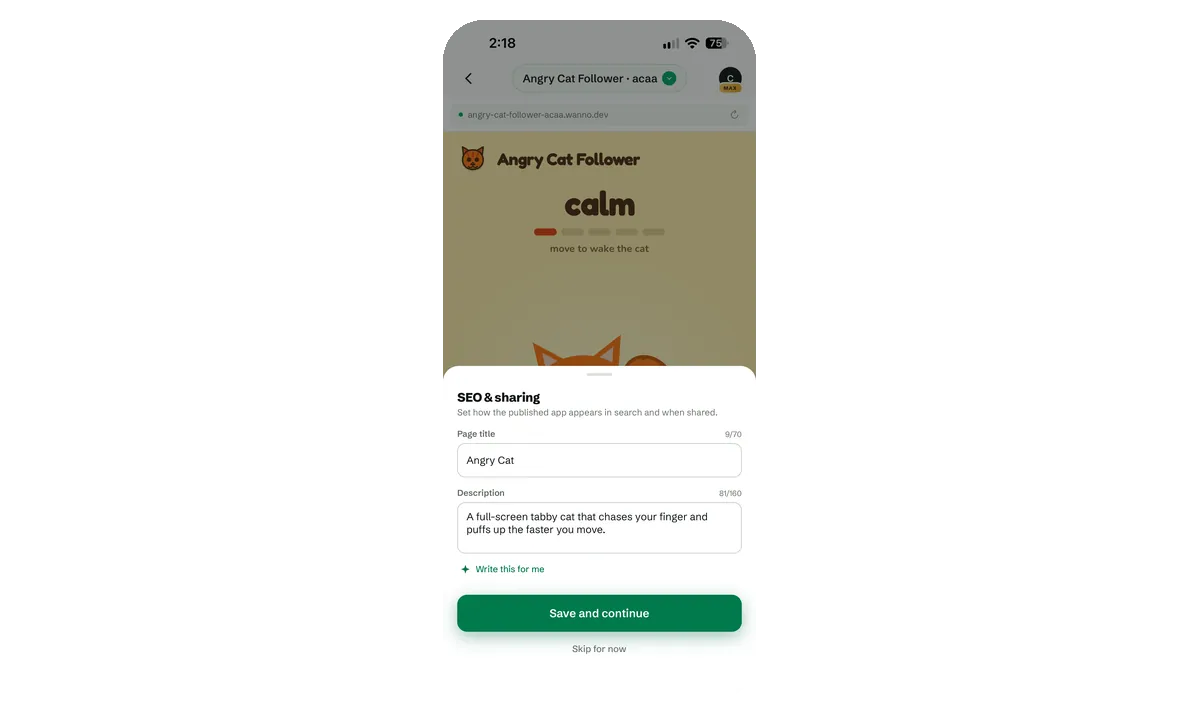
Avant la mise en ligne, une étape SEO et partage vous permet de définir le titre de la page (70 caractères) et la description (160) qui apparaissent dans les résultats de recherche et dans les aperçus de liens. L'option « Écrire pour moi » les génère à partir de l'application si vous préférez ne pas les rédiger.
19. L'application est en ligne
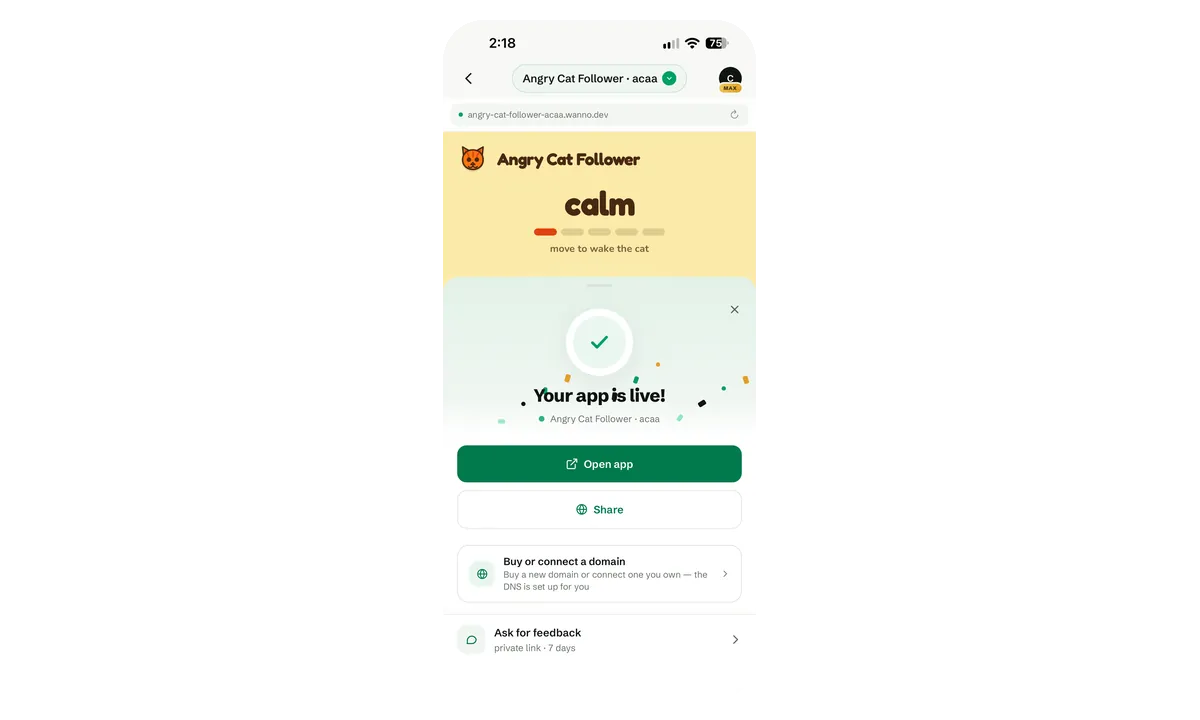
L'écran de confirmation vous propose Ouvrir l'app, Partager, à nouveau l'option de domaine, et Demander un avis, qui crée un lien privé valable 7 jours pour que d'autres personnes puissent commenter avant que l'application soit diffusée plus largement. Une fois en ligne, vous pouvez le faire savoir avec 4 photos prêtes pour les réseaux.
Résumé
Tout le parcours, avec le prompt, la construction, le style, la modification au toucher et à la voix, les changements par chat, les checkpoints, la publication et le SEO, se déroule sur l'écran d'un téléphone, avec l'aperçu en direct toujours visible. L'application de l'exemple se trouve sur angry-cat-follower.wanno.dev.
Créer une application : questions fréquentes
Peut-on créer une application depuis son téléphone ?
Oui. Avec wanno, vous décrivez l'application par écrit ou à la voix, l'IA la construit et affiche un aperçu qui fonctionne en quelques instants, puis vous la publiez depuis le même écran, sans ordinateur. L'application Angry Cat Follower de ce guide a été réalisée exactement ainsi.
Faut-il savoir programmer pour créer une application ?
Non. Vous décrivez le comportement, une direction de couleur et une contrainte de mise en page en langage naturel, et wanno s'occupe du code. Pour ajuster ensuite, vous touchez l'élément, vous parlez ou vous écrivez ce que vous voulez changer.
Combien coûte la création d'une application avec wanno ?
Le téléchargement de wanno est gratuit, et l'offre gratuite inclut 3 crédits par jour, dans la limite de 15 par mois (un crédit vaut 0,10 $US). L'offre Starter coûte 4,99 $US par mois et inclut 100 crédits. Pour comparer avec le prix d'un développeur, lisez combien coûte une application mobile.
Peut-on créer une application pour son entreprise ?
Oui. Le même parcours convient aux applications professionnelles, comme les commandes, les rendez-vous ou les catalogues. Voyez le guide pour créer une app pour votre entreprise.
Peut-on modifier l'application après l'avoir publiée ?
Oui. Vous modifiez par le toucher, par la voix ou par le chat, et chaque changement terminé devient un checkpoint auquel vous pouvez revenir quand vous voulez.
Obtenez wanno
Installez-le sur votre téléphone et créez votre première application depuis l'écran d'accueil :
- iPhone / iPad : Téléchargez wanno sur l'App Store
- Android : Téléchargez wanno sur Google Play
Construisez-la avec wanno
Décrivez votre idée. wanno la dessine, la programme et la publie avec sa propre URL.
une page où un chat suit votre doigt sur l'écran et s'énerve d'autant plus que vous le déplacez vite. Jaune beurre et orange, avec un grand affichage arrondi ; d'abord le chat en plein écran, sans en-tête.