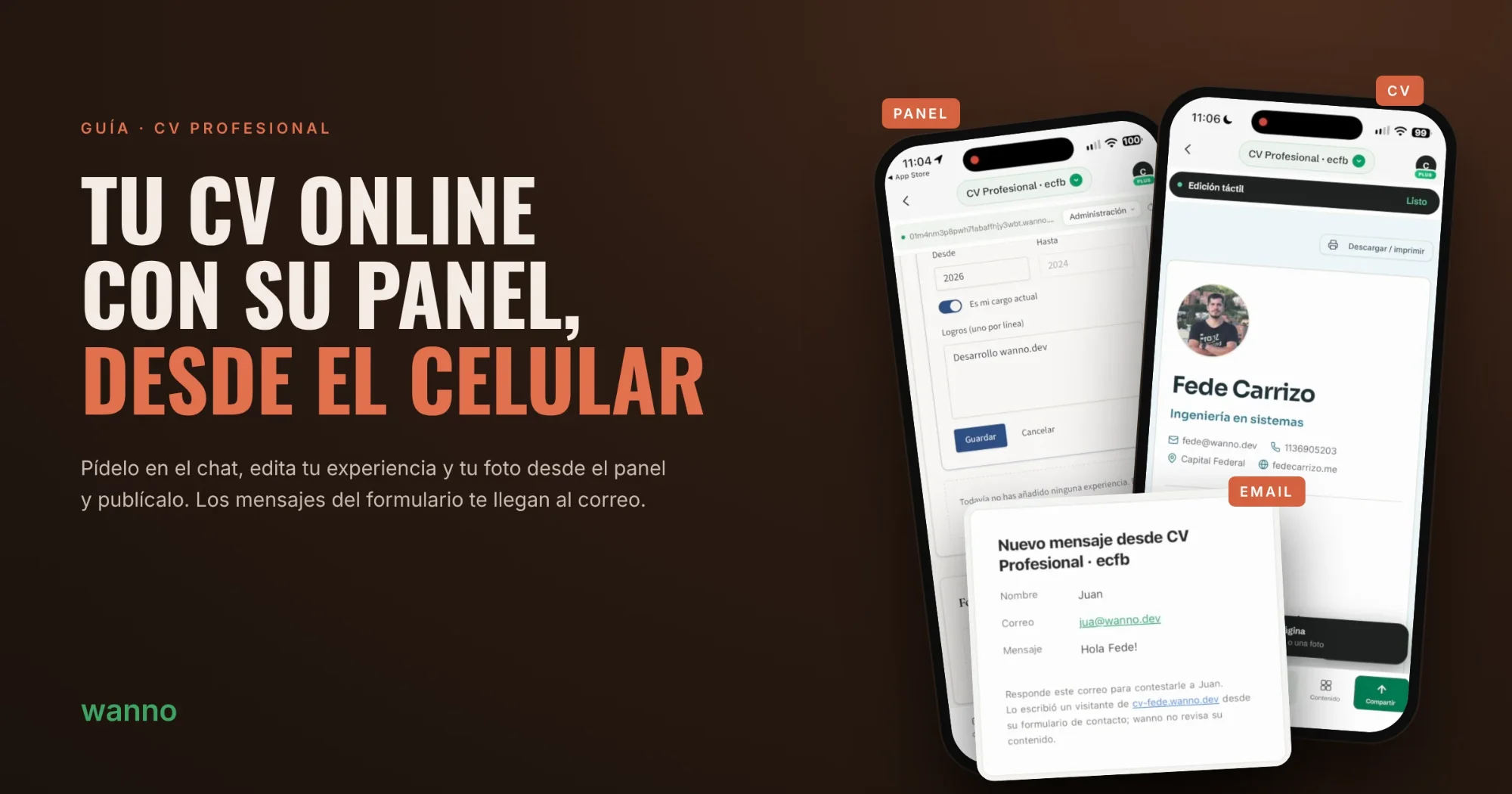
Un CV en PDF se desactualiza el día que cambias de trabajo. Un CV online con su propio panel no: entras, cambias un cargo, subes otra foto y el sitio se actualiza al instante. En esta guía armamos uno completo con wanno, desde el celular: el CV, el panel para editarlo, un formulario de contacto que te avisa por correo y la publicación con su propio link.
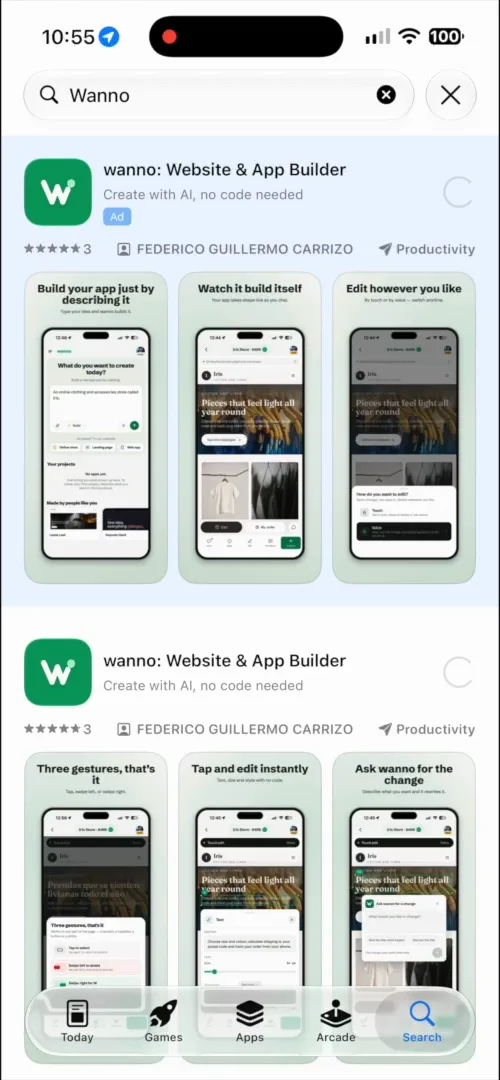
01. Busca wanno en la tienda
Abre la App Store o Google Play y busca wanno ia. Descarga la app y ábrela.
02. Responde tres preguntas
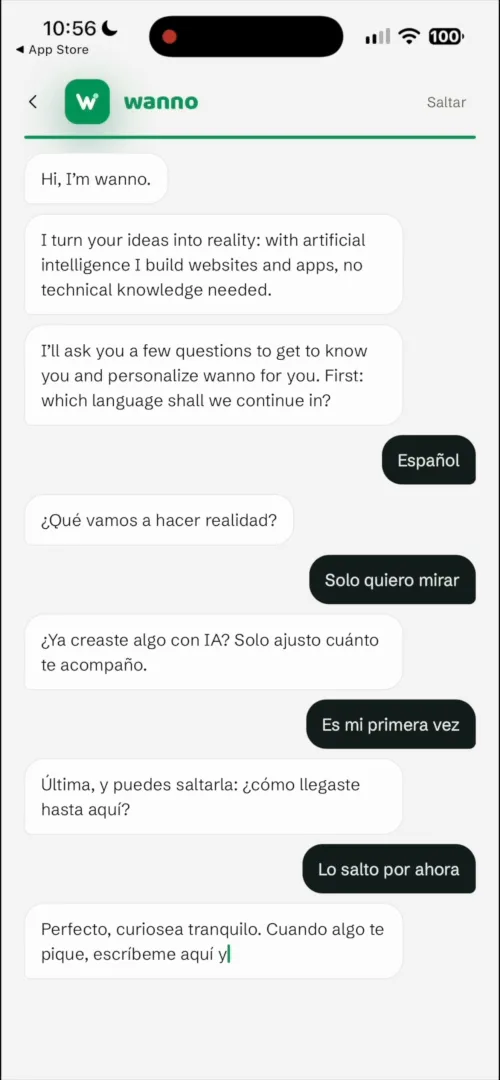
wanno te saluda y te hace un par de preguntas para conocerte: en qué idioma seguir, qué vas a hacer y si ya creaste algo con IA. Toma unos segundos y puedes saltarla.
03. Describe tu CV con tus palabras
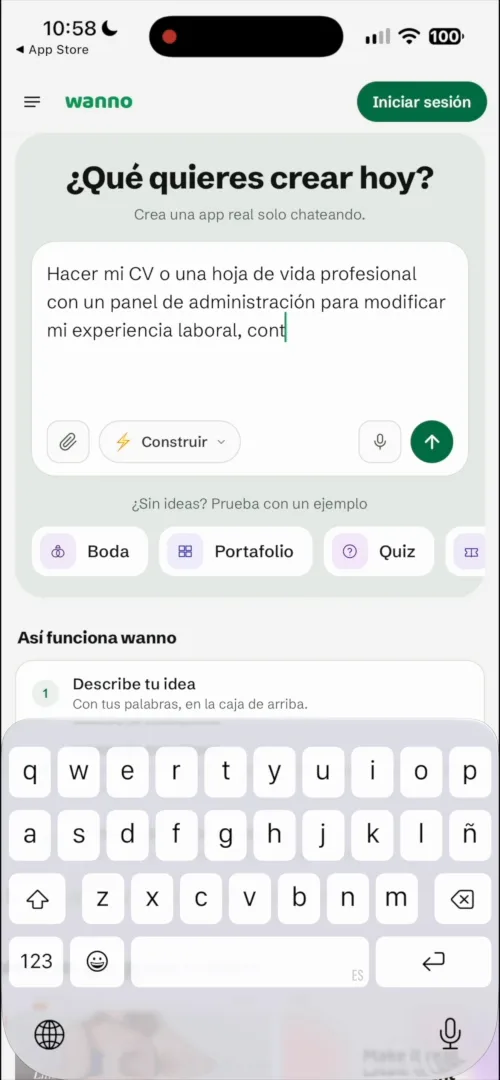
En ¿Qué quieres crear hoy? escribe lo que necesitas, como se lo pedirías a una persona. Nosotros usamos este prompt:
Hacer mi CV o una hoja de vida profesional con un panel de administración para modificar mi experiencia laboral, contenido, subir mi foto de perfil, etc.
Toca enviar y wanno construye el sitio. En menos de un minuto tienes tu CV listo para completar, con un botón para entrar al panel.
04. Crea tu cuenta
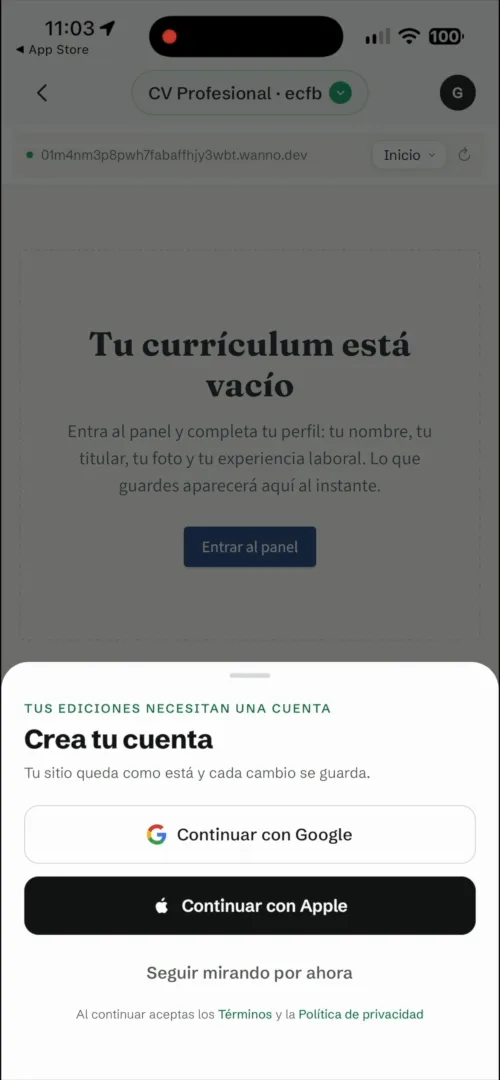
Cuando empiezas a editar, wanno te pide una cuenta para guardar los cambios. Entras con Google o con Apple, sin formularios.
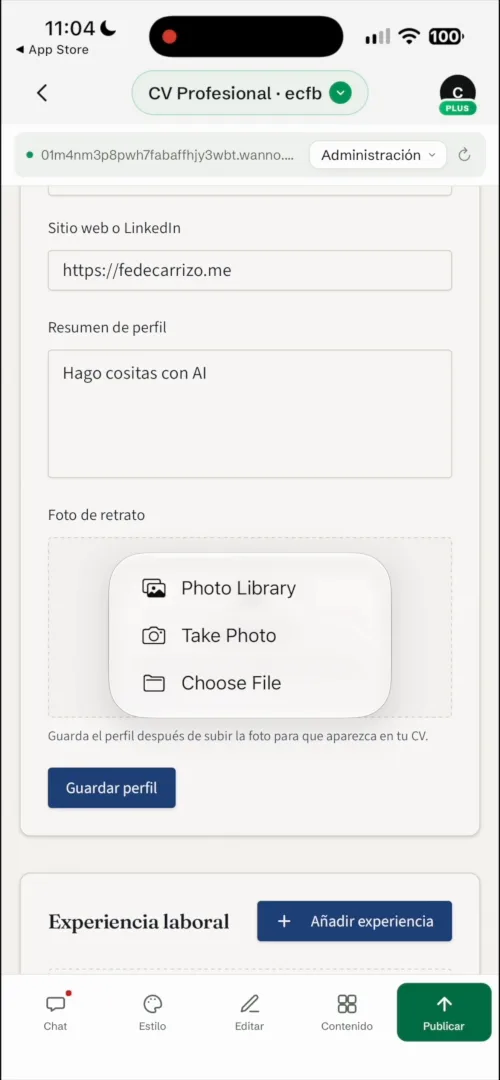
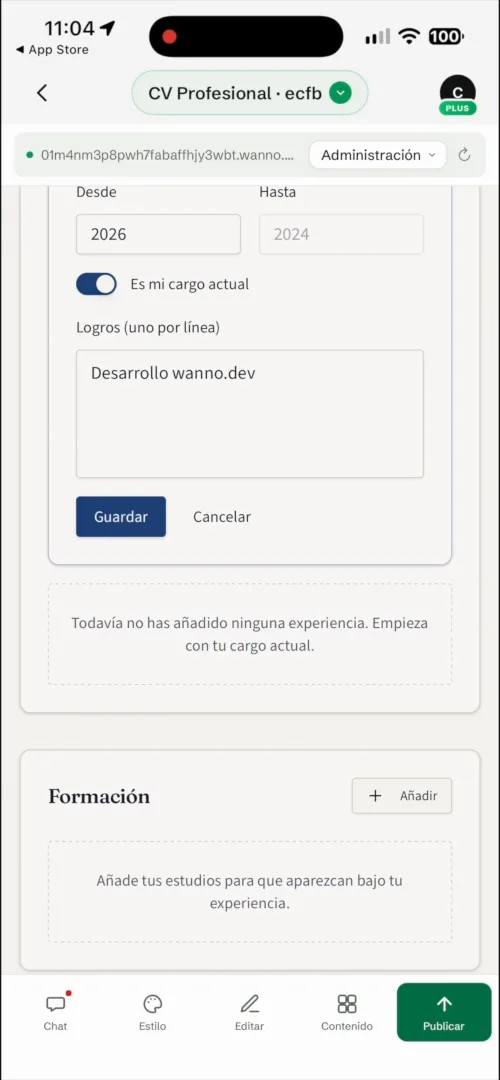
05. Completa tu perfil y tu experiencia desde el panel
El panel de administración vive en tu propio sitio, en /admin. Desde ahí cargas todo lo que aparece en el CV:
- Perfil: nombre, titular profesional, correo, teléfono, ciudad, sitio web o LinkedIn y un resumen.
- Foto de retrato: la eliges de tu galería o la sacas en el momento.
- Experiencia laboral: cargo, empresa, ciudad, fechas, si es tu cargo actual y logros, uno por línea.
- Formación y habilidades, para completar el resto.
Guardas y el CV se actualiza al instante. Cada vez que cambies de trabajo, vuelves al panel y listo.
06. Ajusta el diseño sin escribir nada
Con las herramientas de edición de wanno cambias el sitio tocando, sin volver a pedir cambios en el chat.
En Estilo eliges un estilo listo, los colores y la tipografía. Estos cambios no gastan turnos.
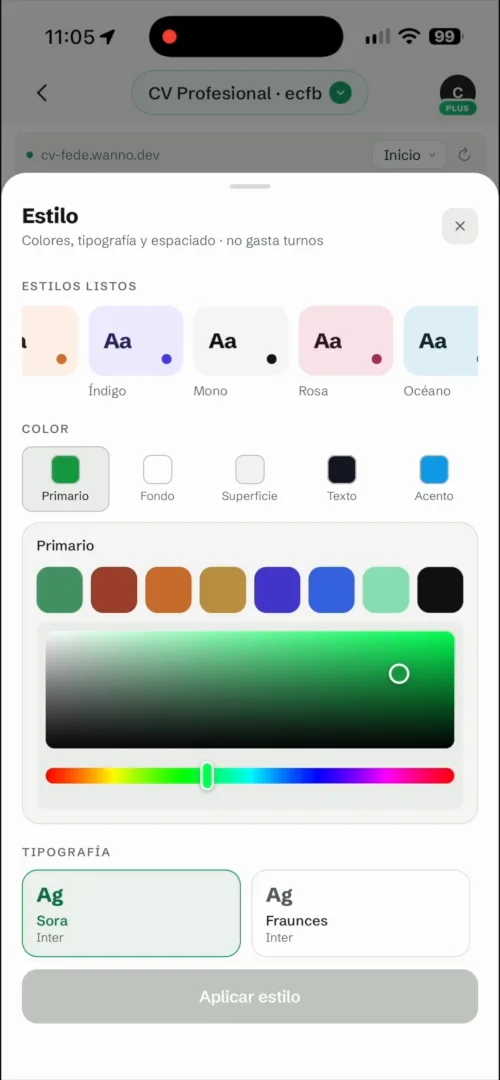
Así se veía antes y así quedó después de cambiar el estilo:
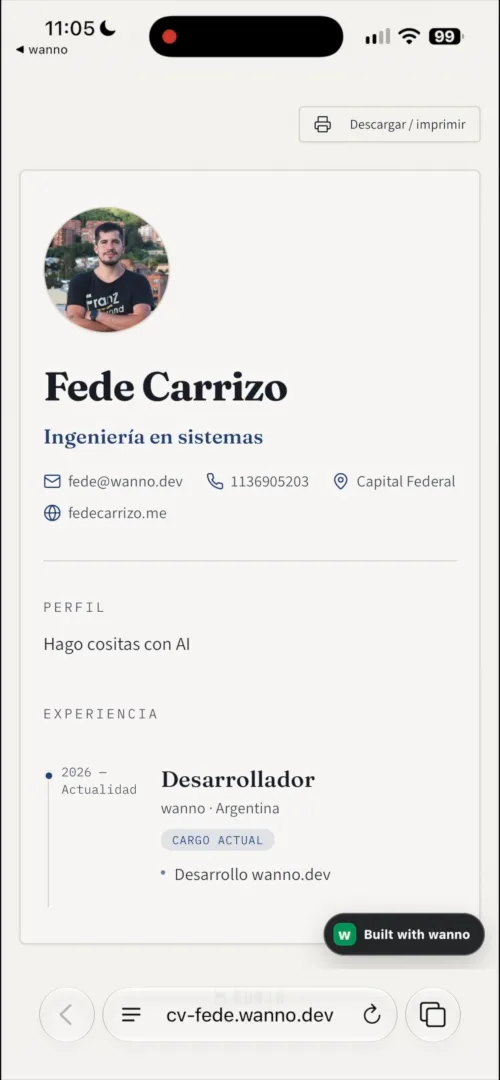
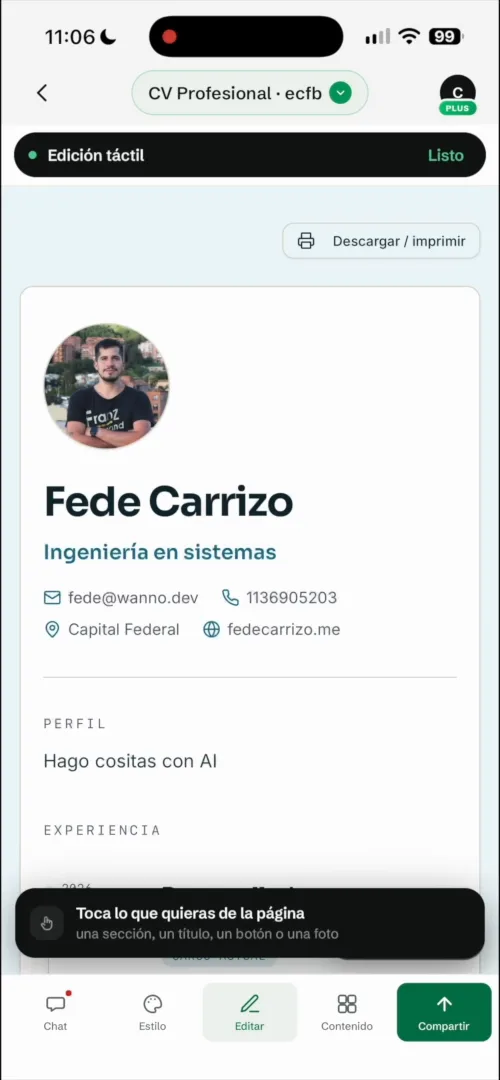
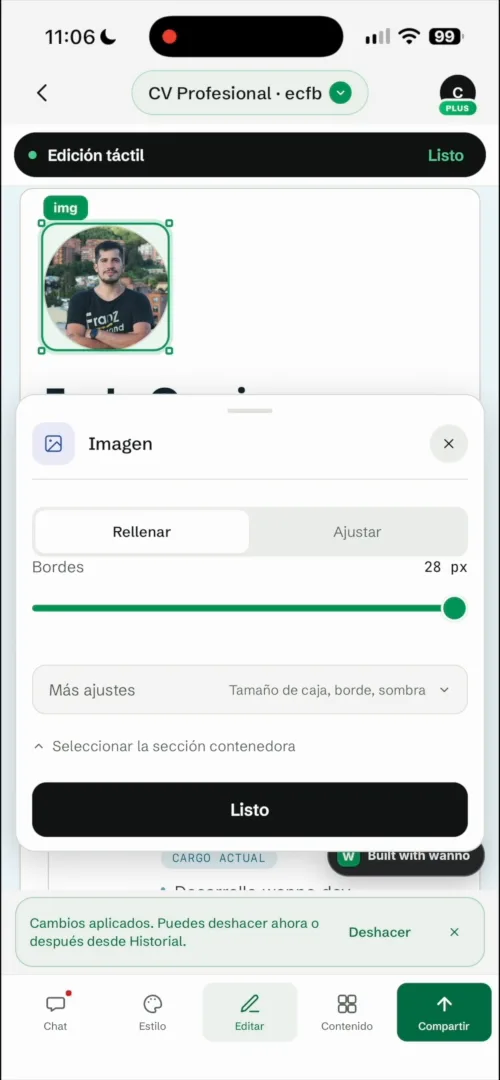
Con Editar tocas cualquier parte de la página: una sección, un título, un botón o una foto. Al tocar el retrato, por ejemplo, puedes ajustar el recorte y los bordes, o pedirle un cambio puntual a wanno solo sobre ese elemento.
07. Agrega un formulario de contacto con un mensaje
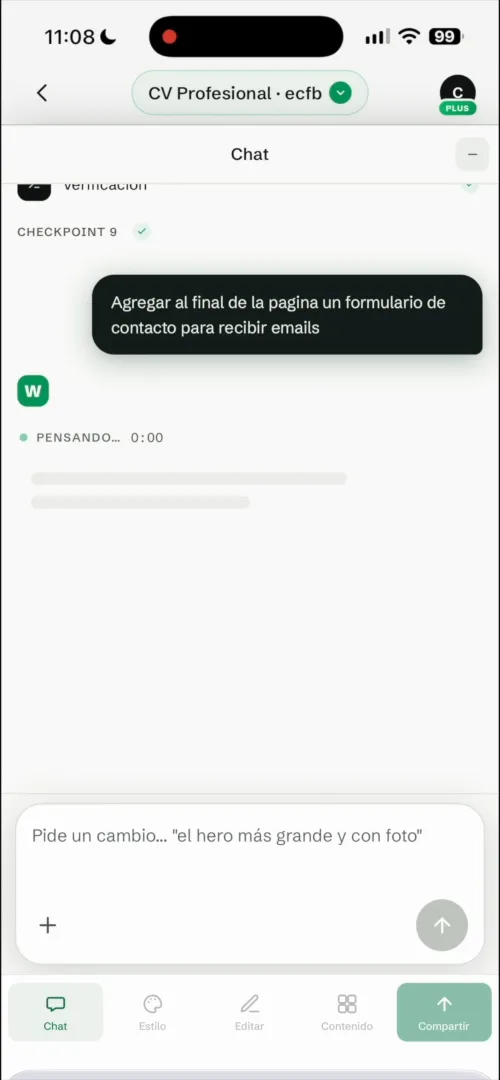
Para que te escriban reclutadores o clientes, vuelve al chat y pide:
Agregar al final de la página un formulario de contacto para recibir emails
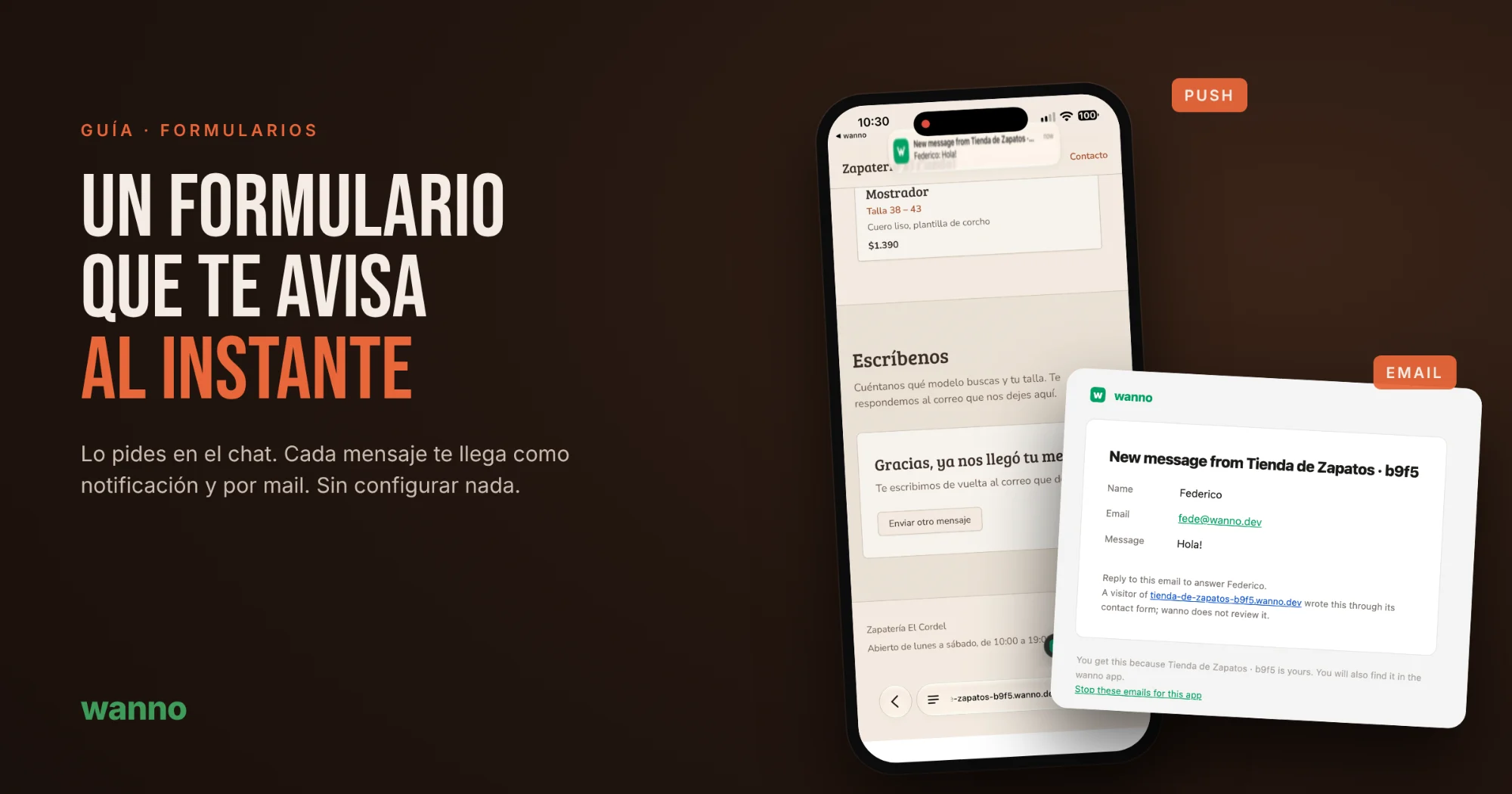
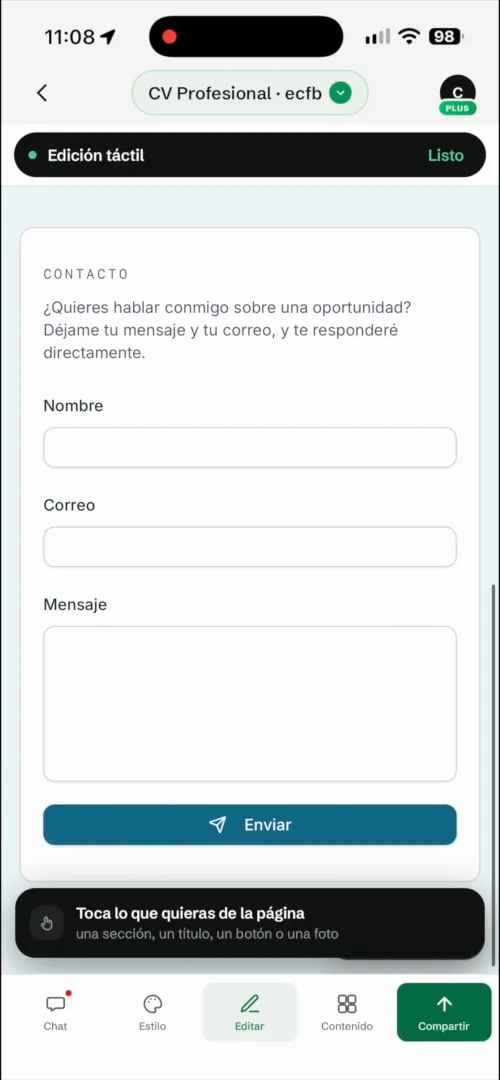
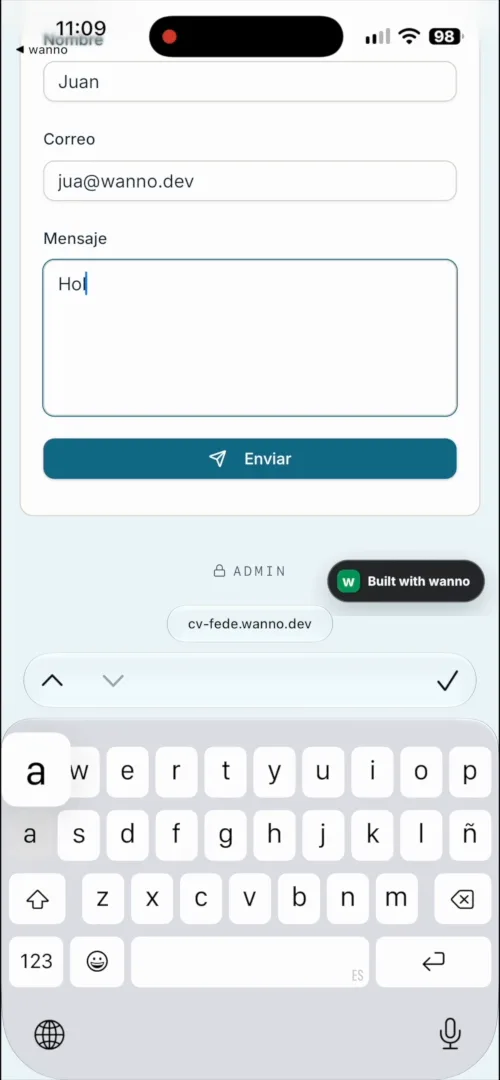
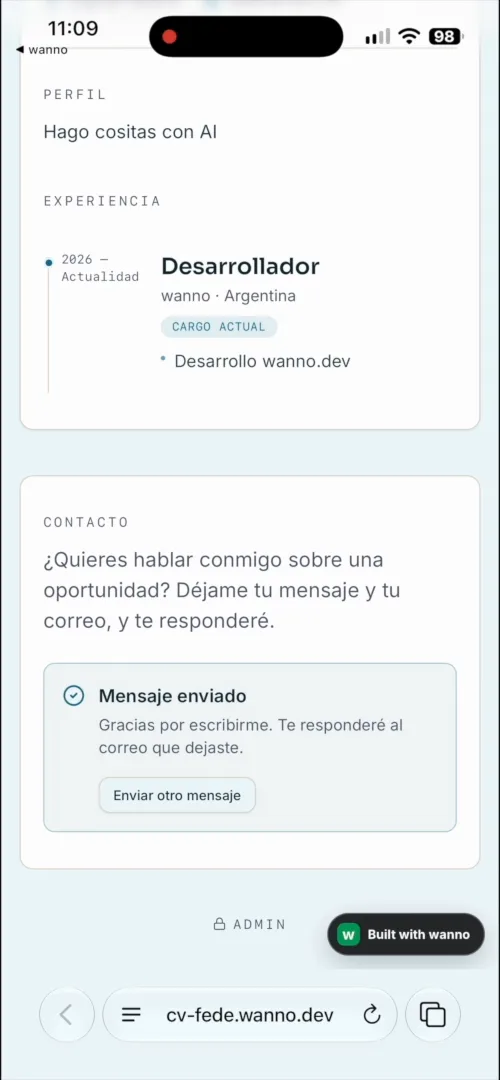
wanno agrega la sección de contacto con nombre, correo y mensaje. No hay nada que configurar: los mensajes ya quedan conectados a tu cuenta.
08. Publica
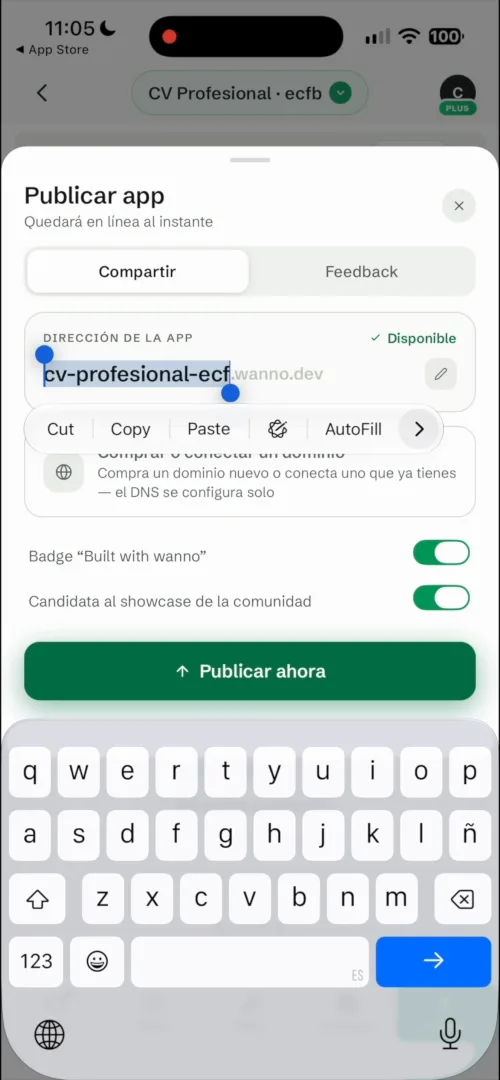
Toca Publicar, elige la dirección de tu sitio (nosotros usamos cv-fede.wanno.dev) y toca Publicar ahora. Si quieres, desde ahí mismo compras o conectas un dominio propio; el DNS se configura solo.
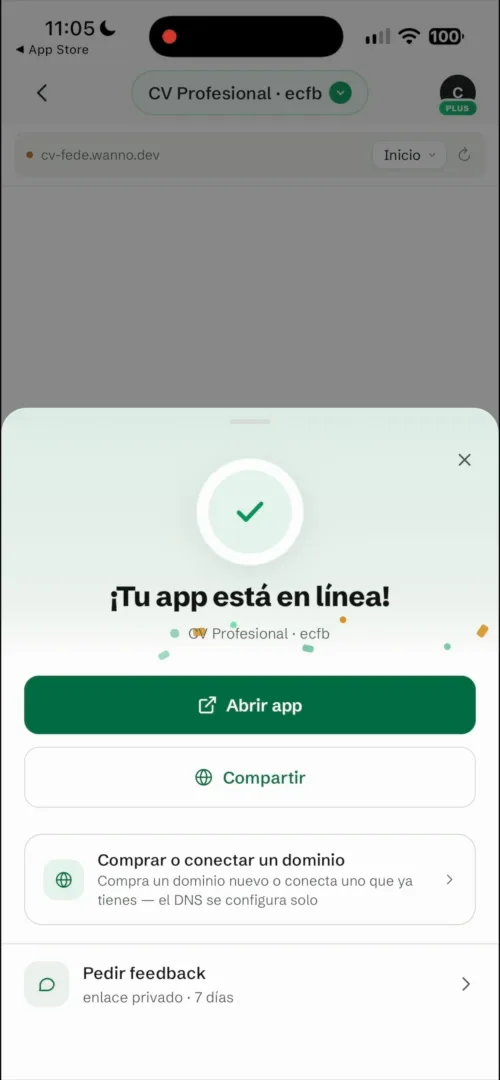
09. Ya está disponible
Tu CV ya tiene su link y cualquiera puede abrirlo desde el celular o la computadora. Compártelo en LinkedIn, en tu firma de correo o en tus postulaciones.
10. Los mensajes te llegan solos
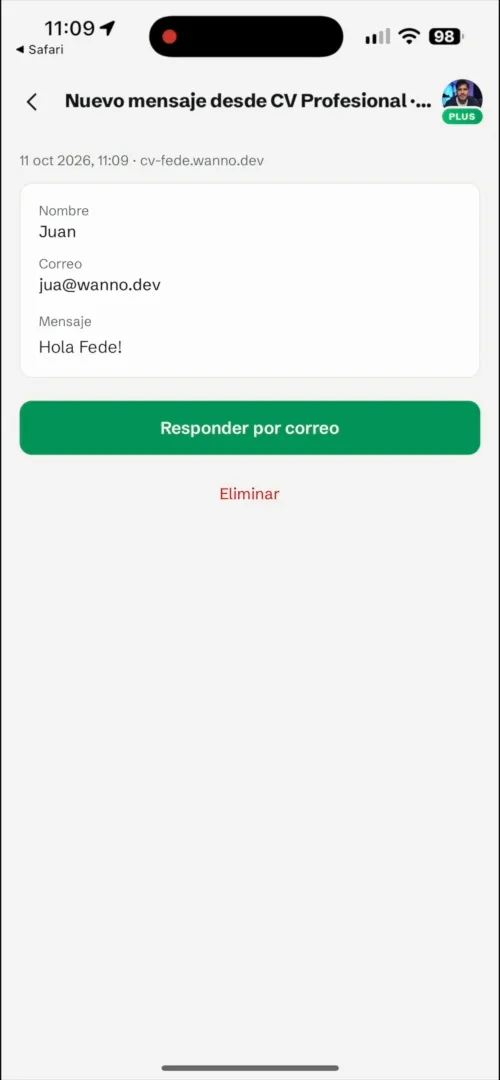
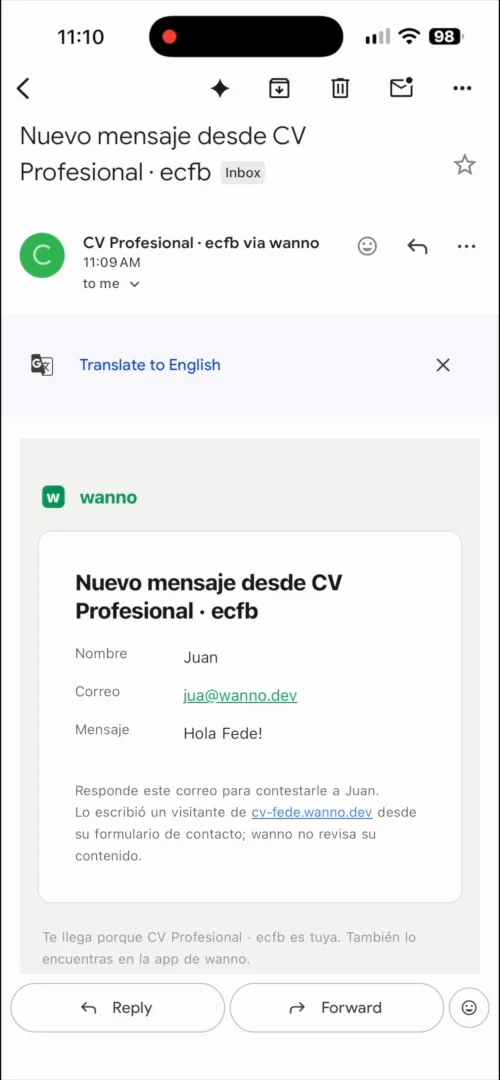
Cuando alguien completa el formulario, te llega una notificación y un correo con su nombre, su correo y el mensaje. Respondes directo desde tu correo, o lo ves en la app de wanno y tocas Responder por correo.
Lo que armaste
Un CV online con tu foto y tu experiencia, un panel de administración para mantenerlo al día, un formulario de contacto que te avisa por correo y un link propio para compartirlo. Todo desde el celular y sin configurar nada.
Descarga wanno en la App Store · Descarga wanno en Google Play