Una app abierta a cualquiera sirve para mostrar algo. Pero en cuanto necesitas saber quién la usa, guardar datos por persona o cuidar que nadie toque lo que no debe, necesitas login. Con wanno, agregar login con Google es pedirlo en el chat: no hay consolas que configurar, claves que copiar ni código que escribir.
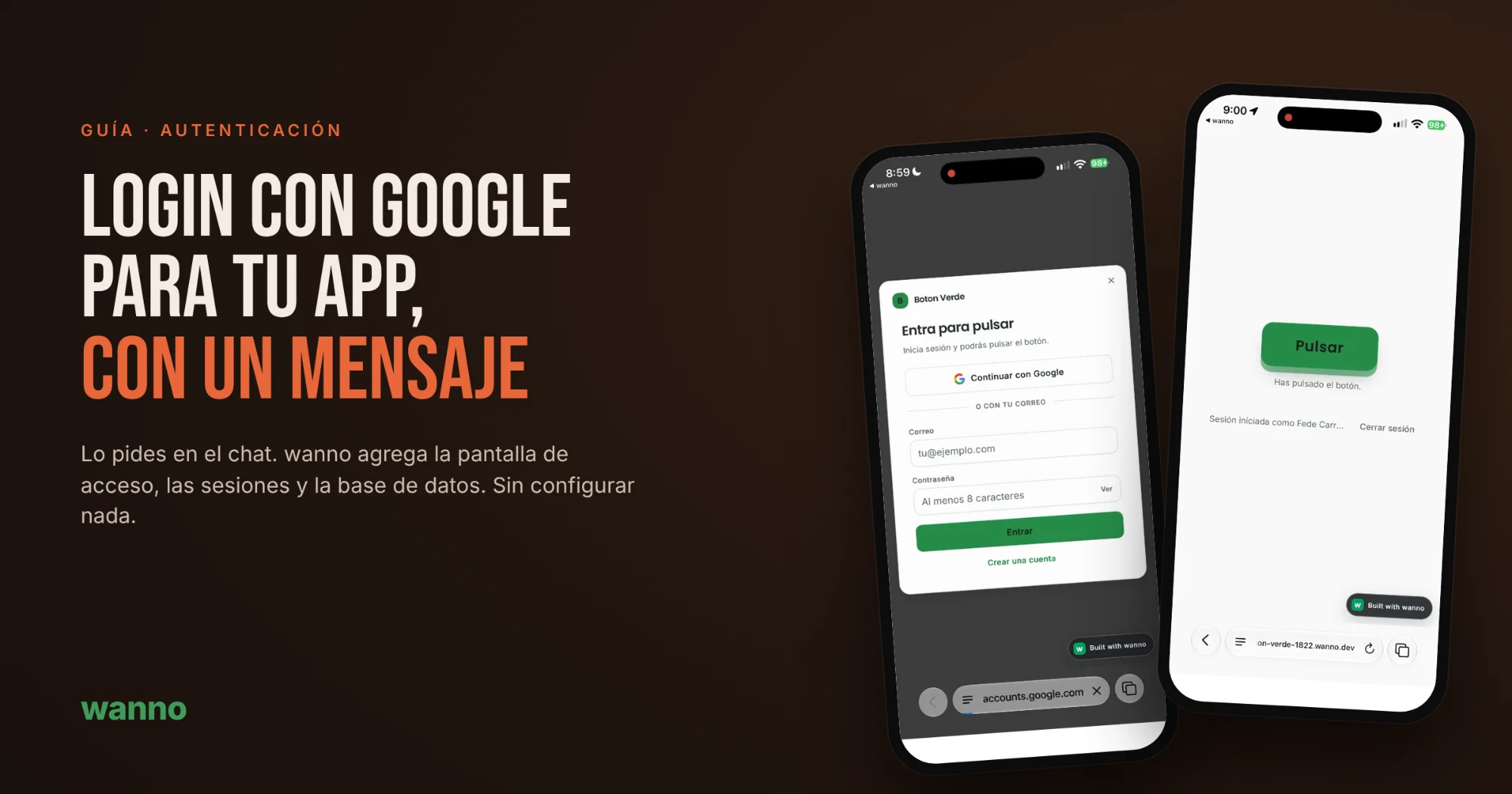
Para mostrarlo usamos la app más simple posible: un botón verde. Primero cualquiera puede pulsarlo. Un mensaje después, solo quien inicia sesión con Google.
Por qué tu app necesita login
- Saber quién es quién. Cada persona entra con su cuenta de Google y tu app sabe su nombre y su correo.
- Proteger lo importante. Puedes dejar acciones, páginas o datos solo para usuarios con sesión iniciada.
- Guardar datos por usuario. Pedidos, favoritos, progreso o reservas quedan asociados a cada cuenta.
- Menos fricción que un registro. La mayoría ya tiene cuenta de Google. Dos toques y está adentro, sin inventar otra contraseña.
1. Empieza con tu app
Partimos de un mensaje mínimo: "Un botón verde". En segundos wanno arma la página, lista para pulsar. Puede ser cualquier app que ya tengas: una tienda, un sistema de turnos o una herramienta interna.
2. Pide el login en el chat
Escribe lo que quieres en tus palabras:
Agregar login con Google para poder pulsar
No hace falta saber qué es OAuth ni cómo funciona una sesión. Describe qué debe pasar y wanno se ocupa del resto.
3. wanno lo construye
Mientras trabaja, puedes seguir cada paso en el chat. En este caso:
- Preparó la base de datos de la app, ya conectada y sin configuración de tu parte.
- Armó el servidor con acceso por Google y también por correo y contraseña, para quien no quiera usar Google.
- Creó la pantalla de acceso, que aparece cuando alguien intenta pulsar sin haber iniciado sesión.
- Dejó la sesión guardada: si recargas la página, sigues adentro hasta que cierres sesión.
4. Publica y pruébalo
Publica la app y ábrela desde su link. Al tocar el botón aparece "Entra para pulsar". Eliges "Continuar con Google", seleccionas tu cuenta y vuelves a la app con la sesión iniciada: el botón ya responde y la app muestra tu nombre, con la opción de cerrar sesión.
Qué puedes pedir después
Con el login funcionando, cada usuario tiene identidad propia. Algunas ideas que puedes pedir en el chat, tal como lo sugiere wanno:
- Un contador de cuántas veces pulsó cada usuario.
- Un saludo con el nombre de su cuenta de Google.
- Páginas que solo vean los usuarios con sesión iniciada.
Lo mismo aplica a cualquier app: "que solo el dueño pueda entrar al panel", "que cada cliente vea solo sus pedidos", "que los usuarios guarden sus favoritos".
Pruébalo
Copia el mensaje de abajo para crear la app de ejemplo con login incluido, o abre una app tuya y pide en el chat "agregar login con Google".