Pour vendre sur internet, il vous faut trois choses : un catalogue de produits, un moyen de recevoir des commandes et un paiement fiable. Ce guide vous montre comment monter une boutique en ligne avec Mercado Pago en une dizaine de minutes : nous créons la boutique d'une fabrique de chaussures avec son vrai inventaire, puis nous la connectons à Mercado Pago pour encaisser par carte, avec le solde du compte Mercado Pago ou par n'importe quel moyen proposé par le checkout. Tout se fait en discutant avec wanno, une plateforme qui crée des sites et des apps avec l'IA depuis le mobile, sans écrire une ligne de code. Mis à jour le 17 novembre 2026.
En bref : vous décrivez votre boutique en une phrase, vous importez votre inventaire (photo, Excel, Google Sheets ou PDF), puis vous demandez à wanno d'intégrer Mercado Pago et vous collez deux clés de votre compte. Vos clients paient sur le checkout officiel et l'argent arrive directement sur votre compte Mercado Pago. Mercado Pago est un service de paiement d'Amérique latine : ce guide s'adresse donc surtout à ceux qui vendent dans cette région, y compris depuis la France.
Une boutique en ligne avec Mercado Pago, c'est pour qui ?
Une boutique en ligne avec Mercado Pago s'adresse à ceux qui vendent à des acheteurs d'Amérique latine : Mercado Pago est la solution de paiement utilisée dans de nombreux pays de cette région. Si vous êtes francophone et que vous vendez en Amérique latine (ou que vous vous y installez), c'est le moyen d'encaisser dans la monnaie et avec les moyens de paiement que vos acheteurs connaissent déjà. Les commissions et les conditions dépendent du pays de votre compte : consultez la documentation officielle de Mercado Pago pour votre pays avant de vous lancer. Si vous vendez surtout en Europe, ce guide reste utile pour la partie boutique, mais le paiement devra passer par une autre solution.
Pour comprendre les bases d'une boutique avant de la connecter à un paiement, lisez aussi notre guide créer une boutique en ligne.
01. Décrivez votre boutique en une phrase
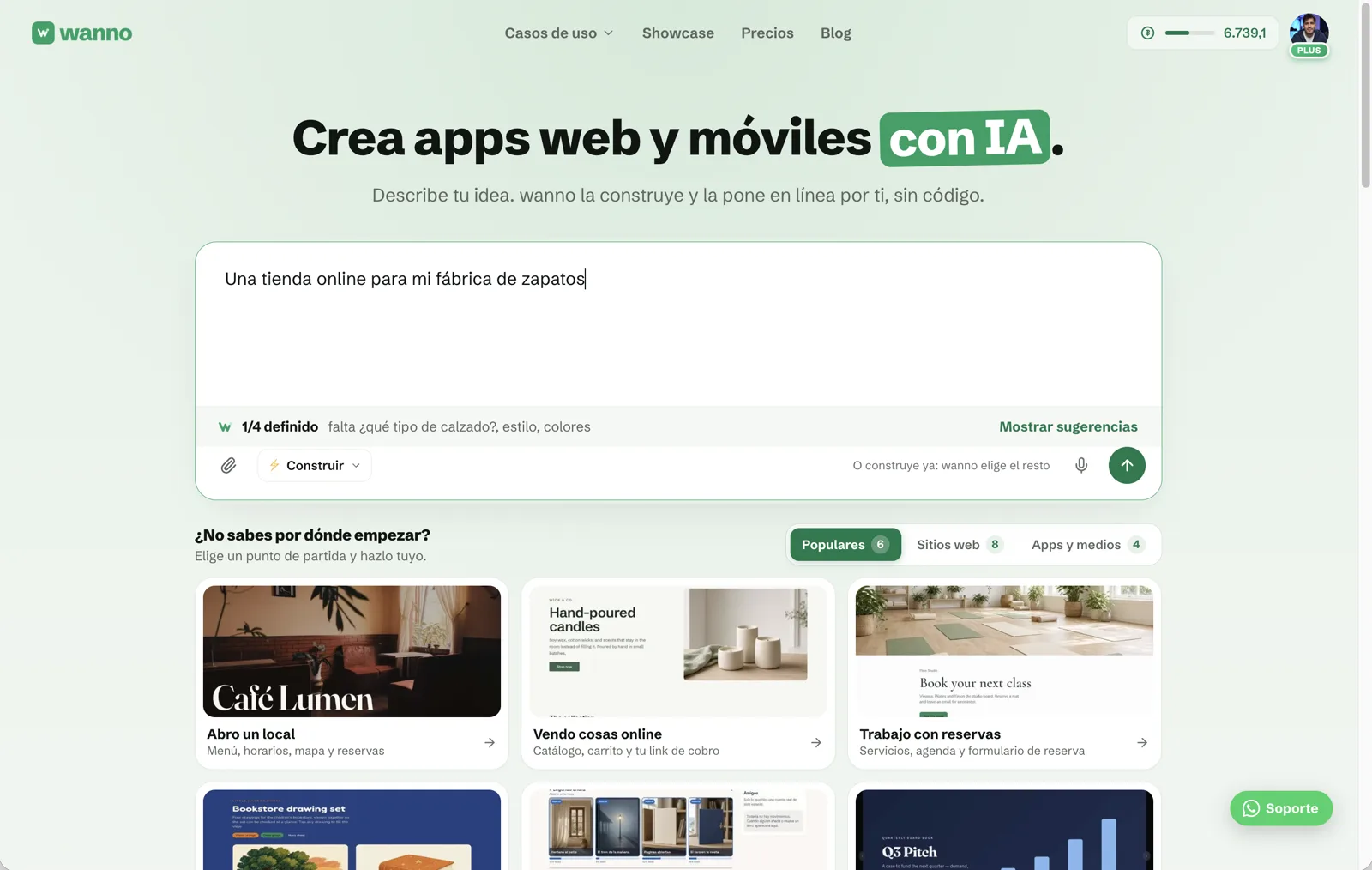
Pour démarrer, ouvrez wanno et écrivez ce que vous voulez vendre : une phrase suffit. Par exemple :
Une boutique en ligne pour ma fabrique de chaussures
wanno vous propose des détails facultatifs (type de chaussure, style, couleurs). Vous pouvez les compléter ou toucher envoyer et laisser wanno choisir le reste.
02. Choisissez le mot de passe de votre espace d'administration
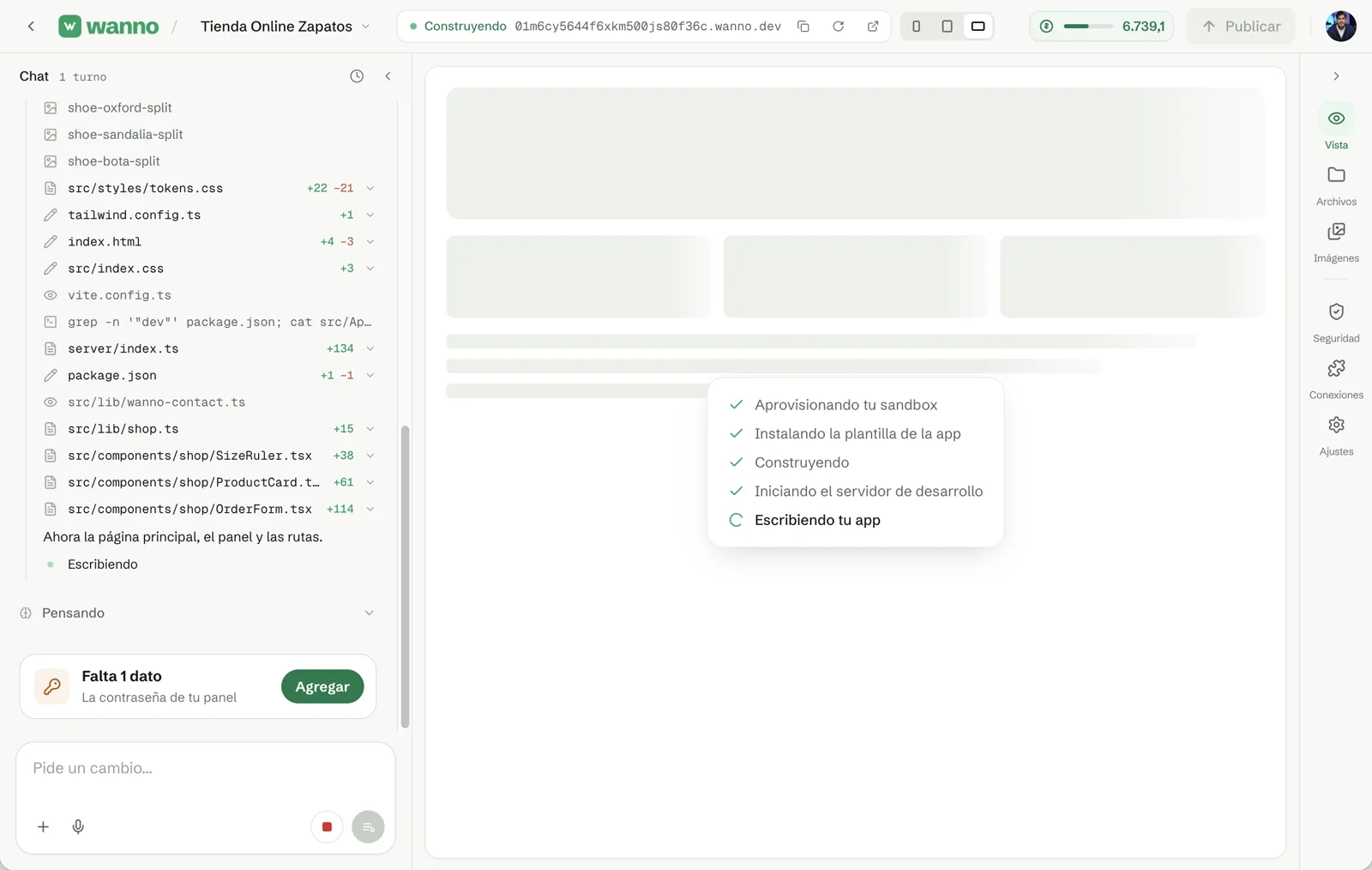
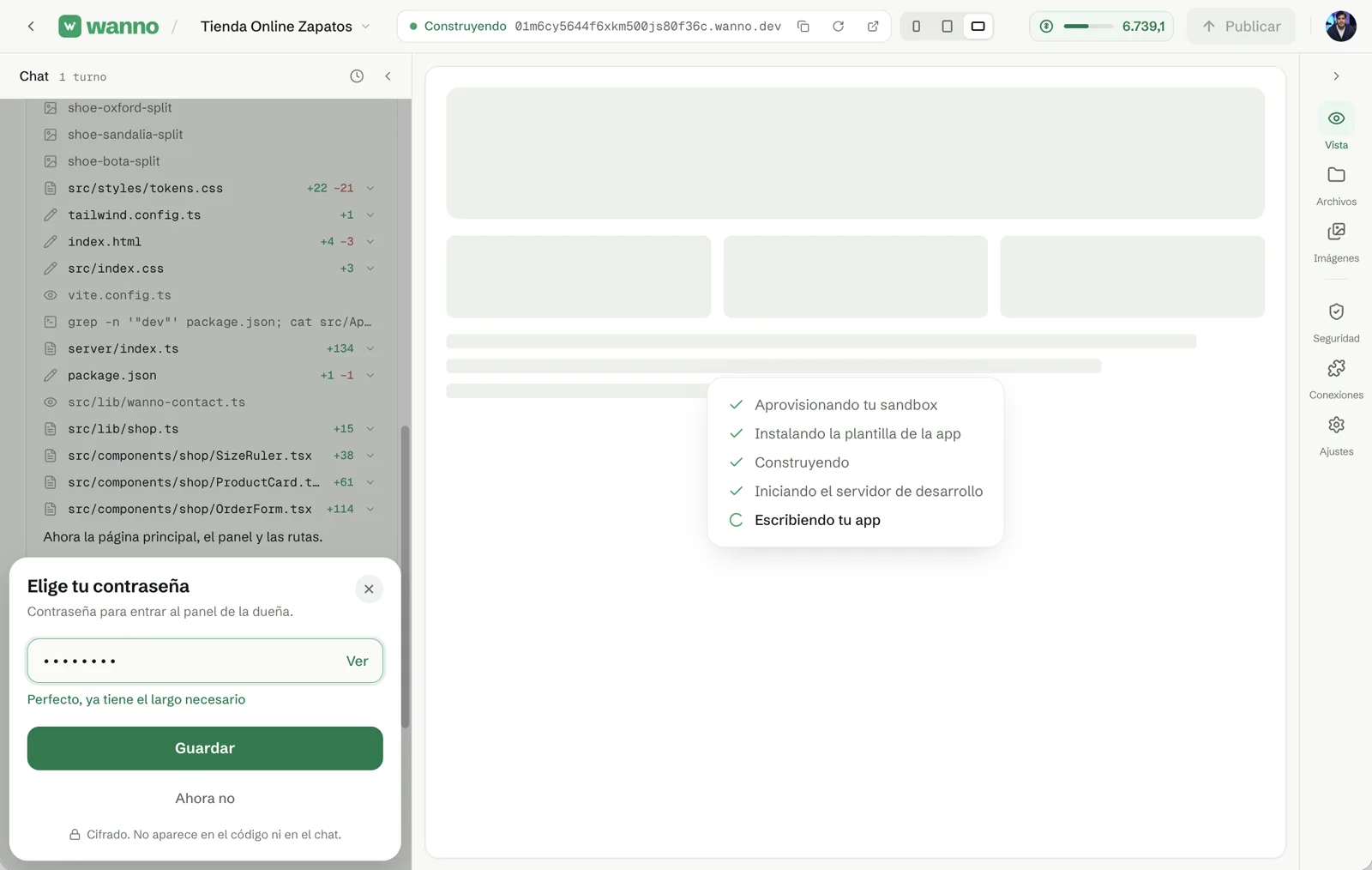
Pendant que la boutique se crée, wanno vous demande une seule information : le mot de passe de votre espace d'administration. Touchez Ajouter.
Choisissez un mot de passe pour l'espace d'administration, où vous gérerez produits et commandes. Il est enregistré chiffré : il n'apparaît ni dans le code ni dans le chat.
03. Vérifiez votre boutique fraîchement créée
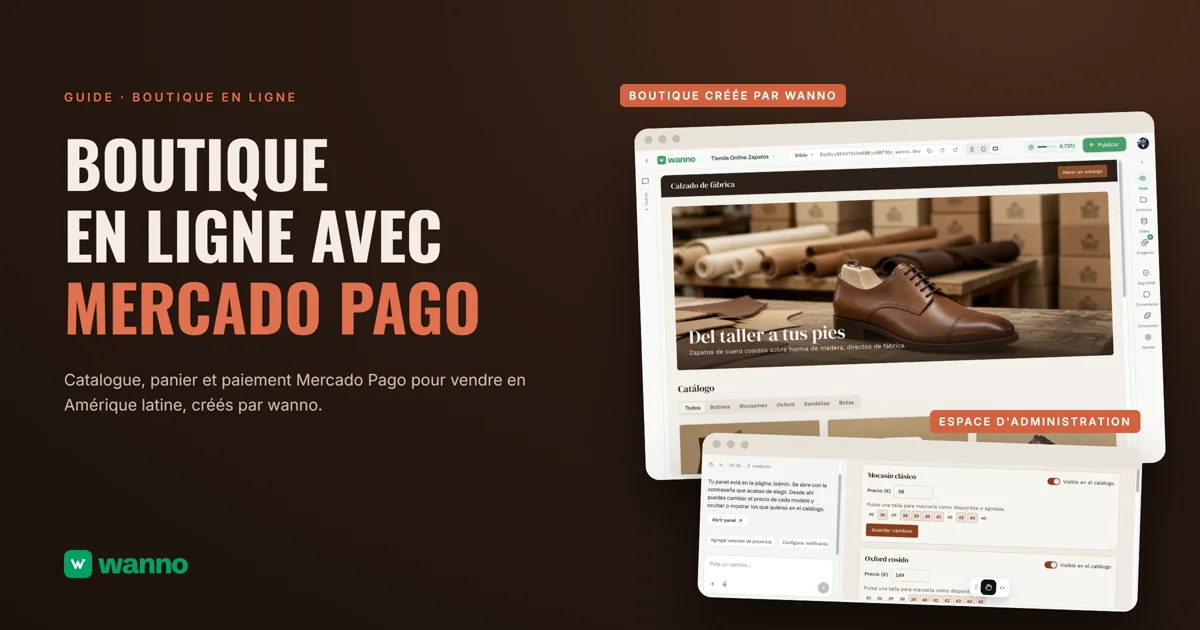
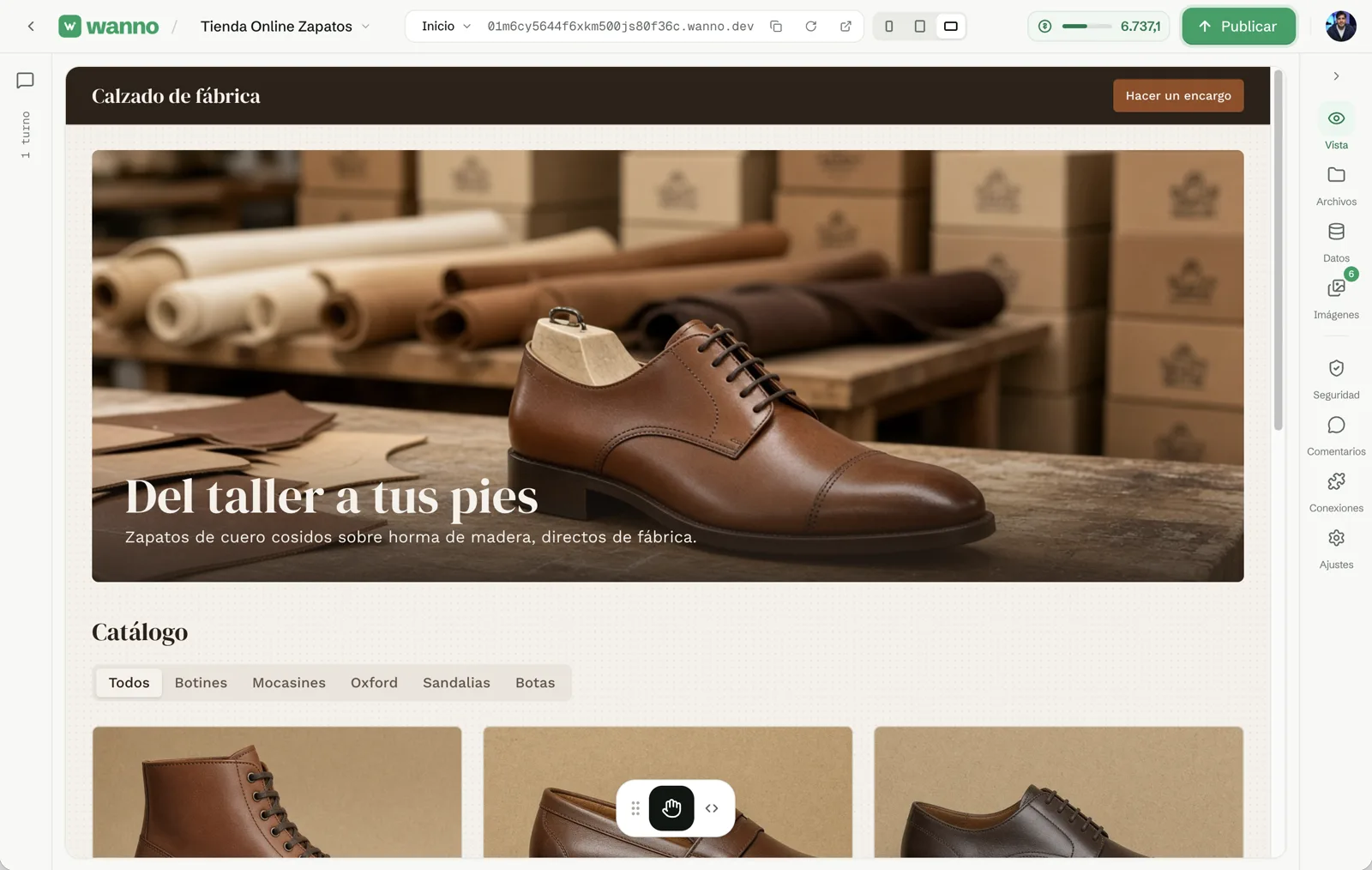
En quelques minutes, votre boutique est prête : page d'accueil, catalogue avec filtres par catégorie, sélecteur de pointure par modèle et bouton pour passer commande. Elle fonctionne déjà sur votre lien wanno.dev.
Votre espace d'administration se trouve sur la page /admin de votre boutique (dans le chat, un bouton vous y mène directement). Vous y entrez avec le mot de passe choisi et vous modifiez les prix, marquez les pointures disponibles ou épuisées, et masquez ou affichez chaque modèle dans le catalogue.
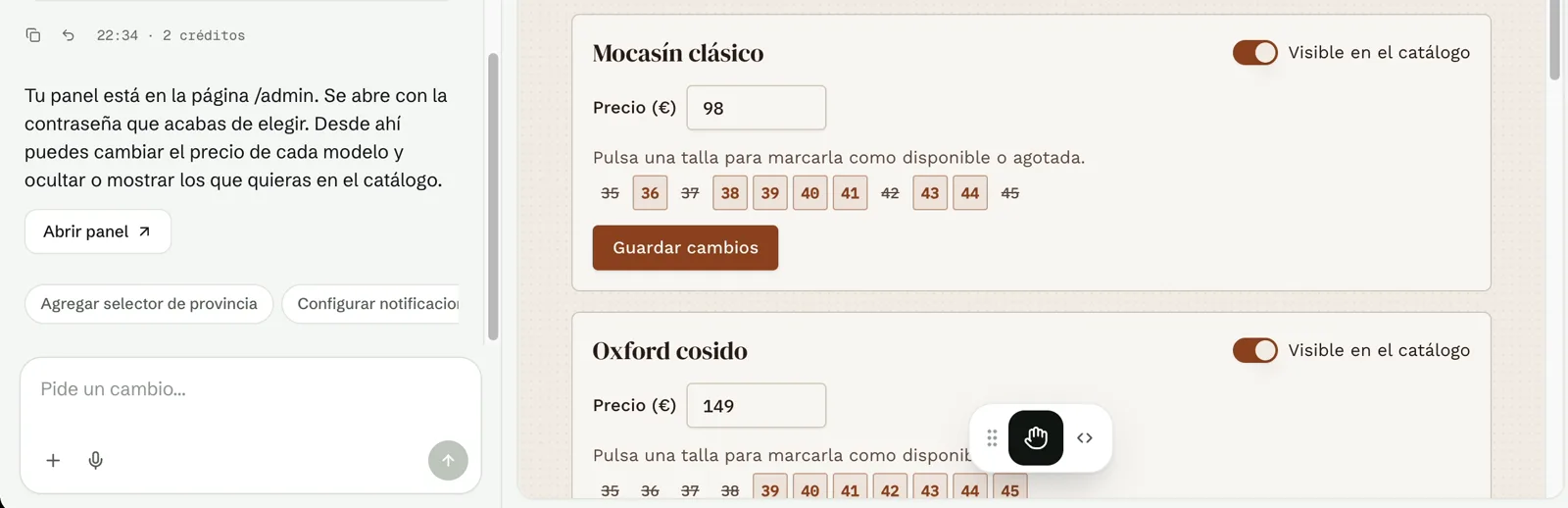
Pour aller plus loin sur la gestion des produits, voyez comment créer un catalogue en ligne.
04. Importez votre vrai inventaire, dans le format que vous avez
Vous pouvez importer votre inventaire quel que soit son format : photo de votre liste de prix ou de votre catalogue, Excel, Google Sheets, PDF ou fichier texte. wanno lit les produits, les prix et les pointures, et construit le catalogue à partir de là.
Dans cet exemple, le stock est dans Google Sheets : une ligne par modèle avec référence, nom, lien vers la photo, prix en pesos et plage de pointures.
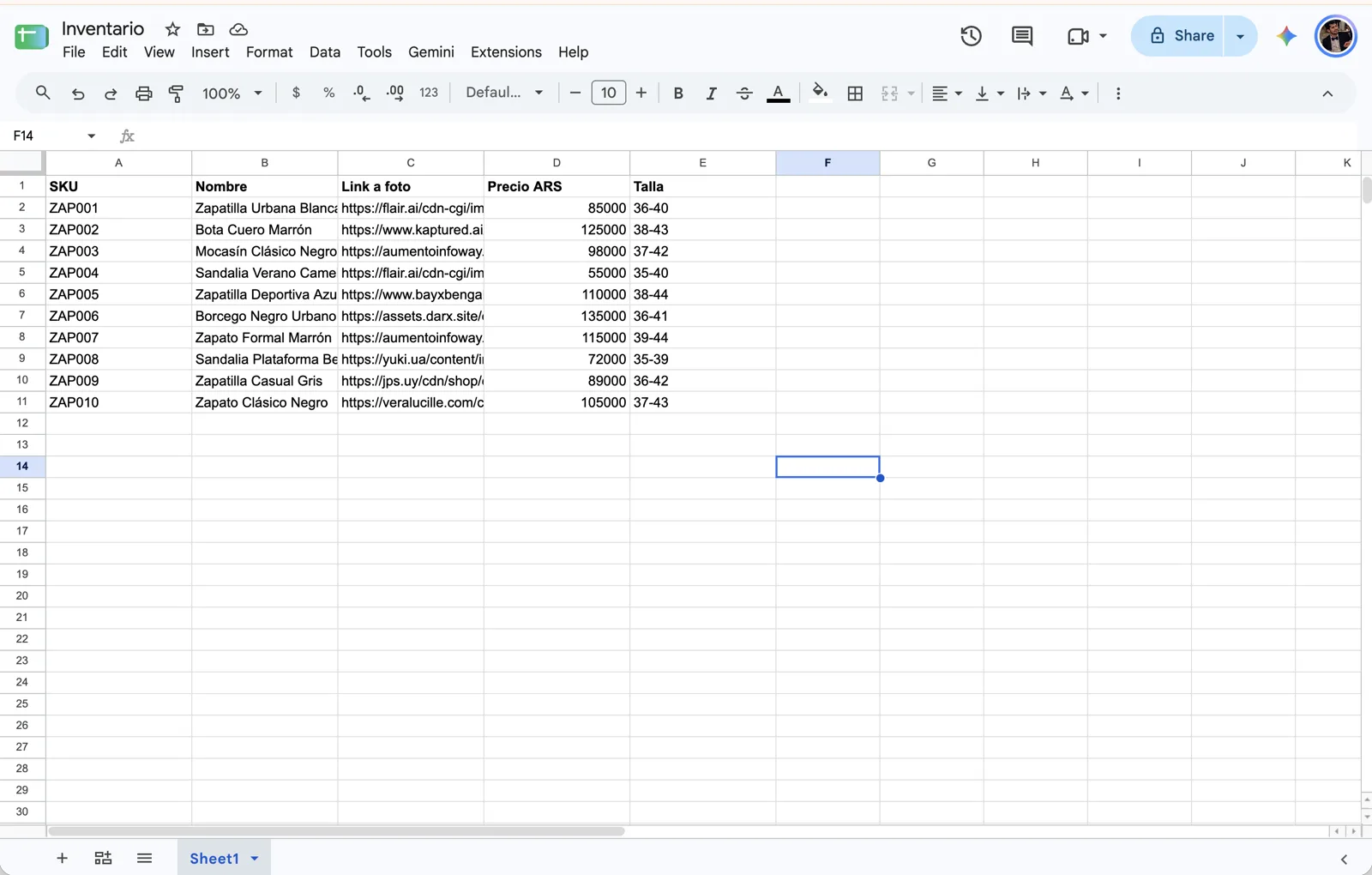
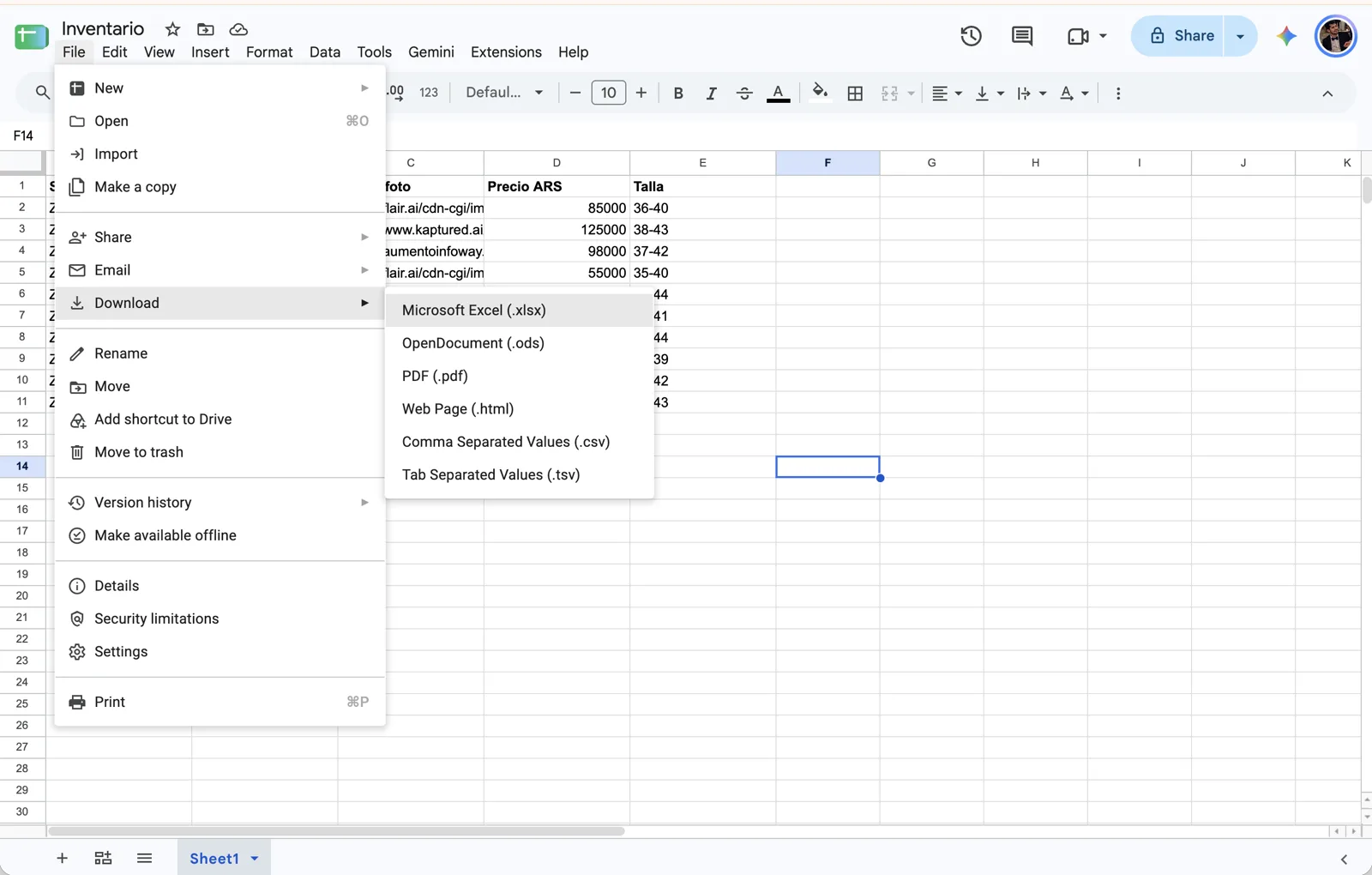
Pour l'importer, téléchargez-la via Fichier → Télécharger → Microsoft Excel (.xlsx).
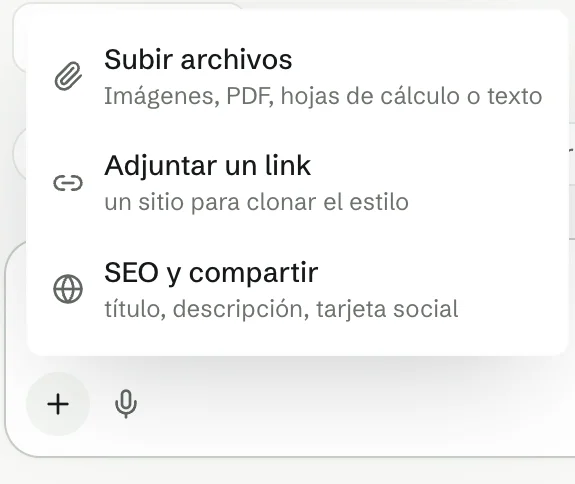
Dans le chat de wanno, touchez + → Envoyer des fichiers. Vous y voyez qu'il accepte les images, les PDF, les feuilles de calcul et le texte.
Joignez le fichier et demandez :
Importer mon vrai inventaire de produits
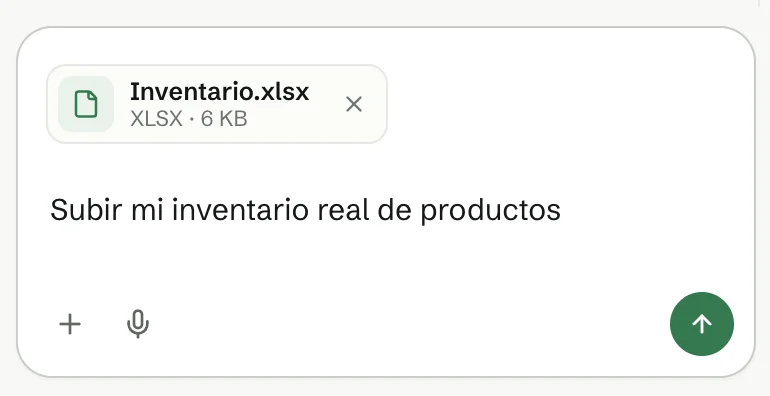
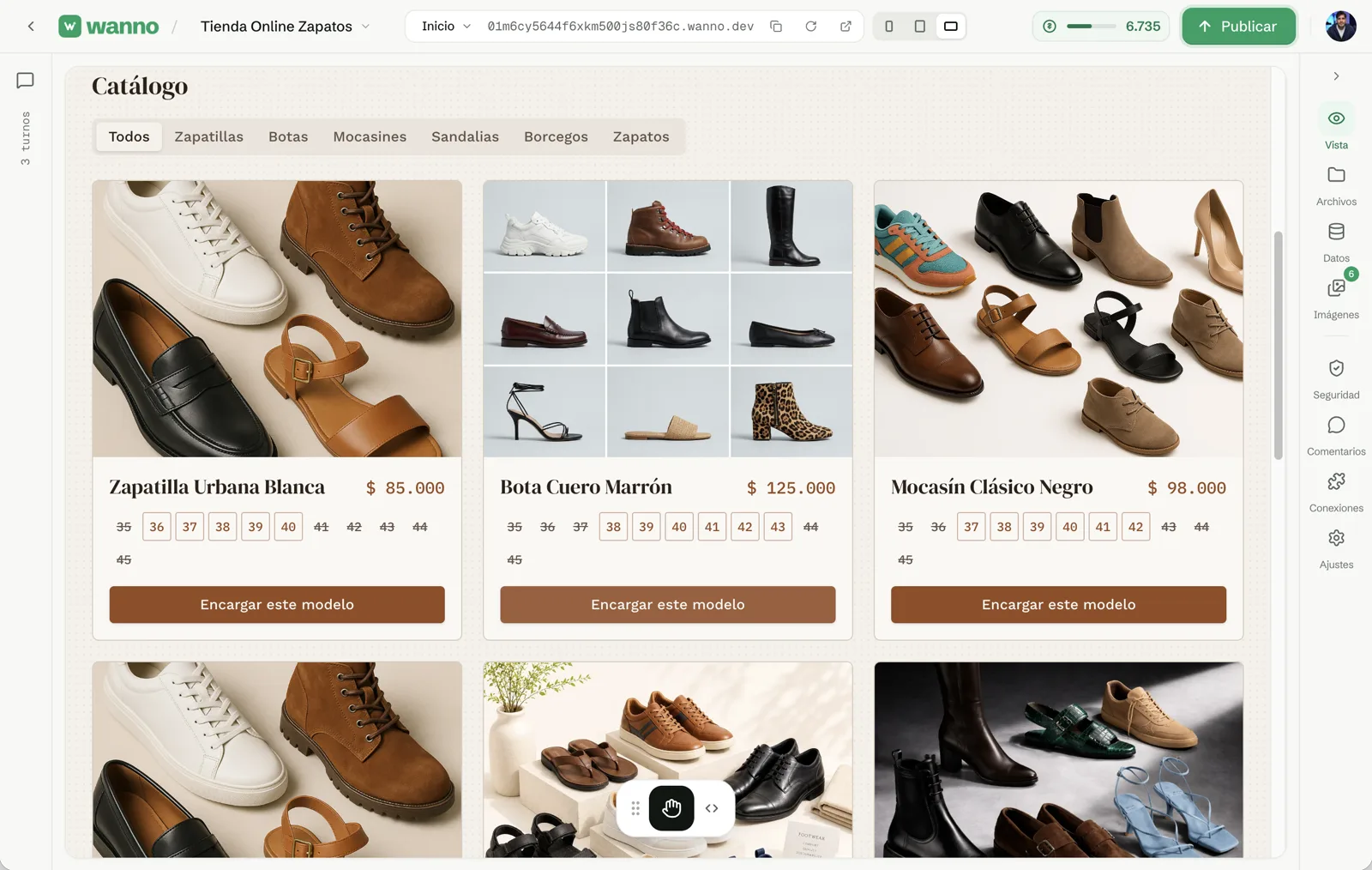
wanno remplace les produits d'exemple par les vôtres, avec leurs photos, leurs prix et les pointures disponibles. Les pointures en rupture apparaissent barrées.
05. Ajustez les couleurs d'un geste
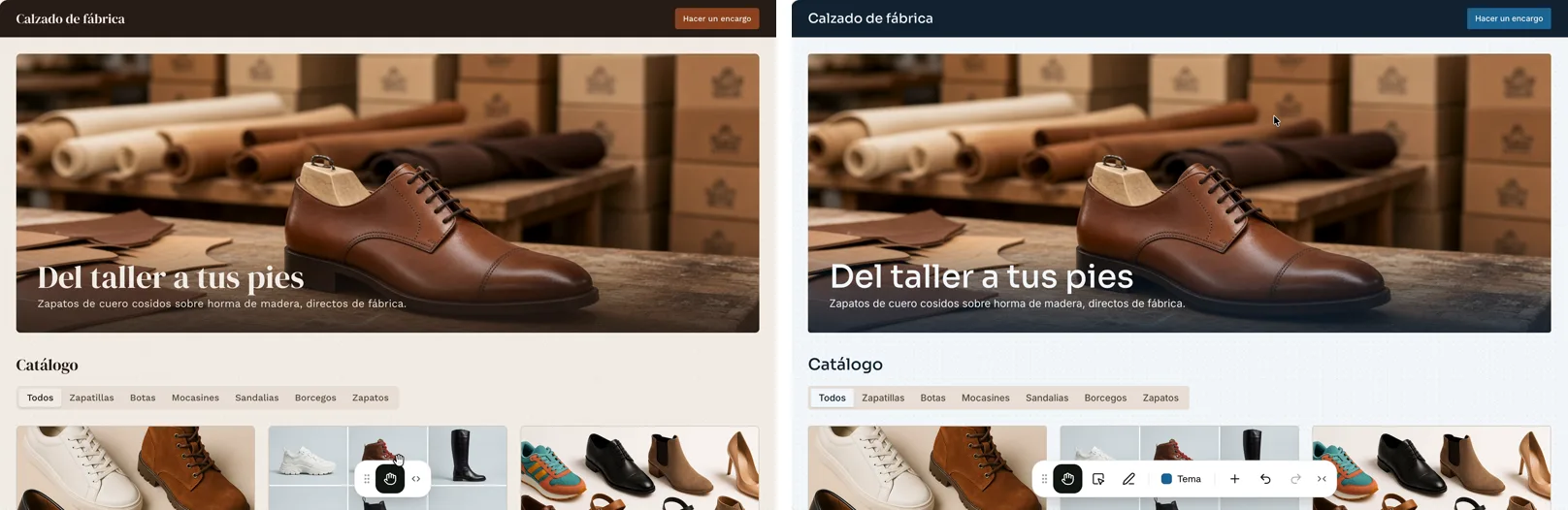
Changer la palette de la boutique se fait en un geste, et cela ne consomme pas de crédits. Ouvrez Thème dans la barre du bas et choisissez une palette : le changement s'applique à tout le site.
06. Demandez l'intégration de Mercado Pago
Pour encaisser, il suffit de le demander à wanno dans le chat. Écrivez :
intégrer mercadopago pour encaisser mes produits
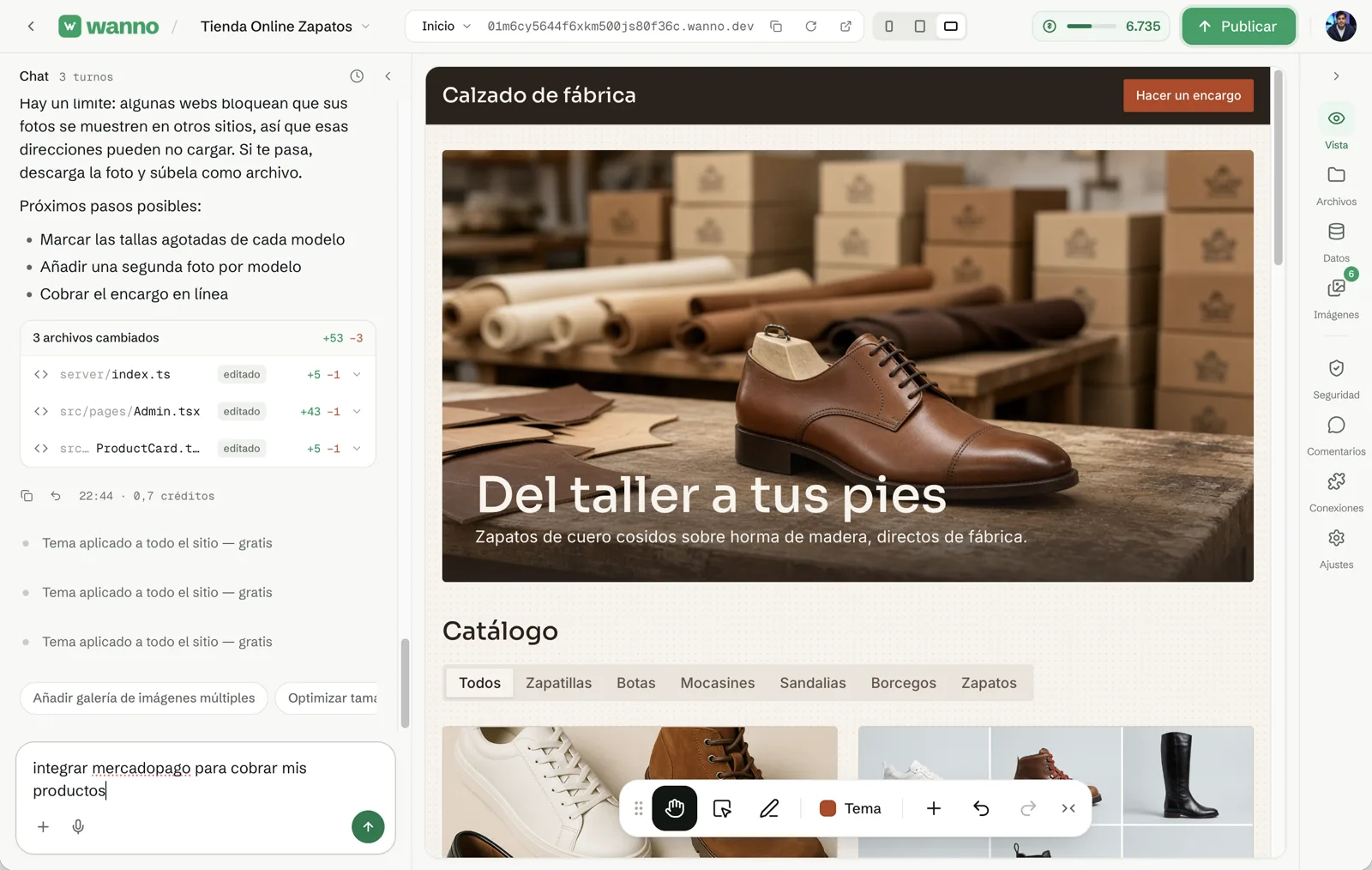
wanno ajoute le bouton de paiement et le backend qui crée chaque encaissement. Quand il a fini, il vous prévient qu'il manque deux données : les clés de votre compte Mercado Pago.
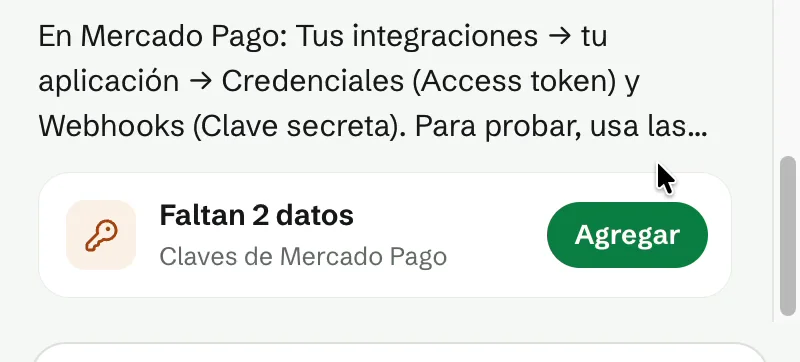
07. Créez votre application dans Mercado Pago
Les clés proviennent d'une « application » créée dans votre compte Mercado Pago, une seule fois, en quelques minutes :
- Allez sur Mercado Pago Developers avec le compte sur lequel vous voulez recevoir l'argent.
- Dans Vos intégrations, touchez Créer une application.
- Donnez-lui un nom (par exemple « Boutique Chaussures »), indiquez que vous recevrez des paiements en ligne et, si on vous demande le produit, choisissez Checkout Pro. Acceptez les conditions et confirmez.
- Dans l'application, ouvrez Identifiants. Pour encaisser pour de vrai, activez les identifiants de production (on vous demande votre secteur d'activité et l'adresse de votre site : utilisez votre lien wanno) et copiez l'Access Token, qui commence par APP_USR-.
- Dans le menu de l'application, ouvrez Webhooks → Configurer les notifications. Collez l'URL de notifications de votre boutique que wanno vous indique, cochez l'événement Paiements et enregistrez.
- Copiez la clé secrète affichée sur ce même écran.
Si vous préférez tester d'abord sans argent réel, utilisez les identifiants de test que Mercado Pago crée automatiquement avec l'application, puis remplacez-les par ceux de production le moment venu.
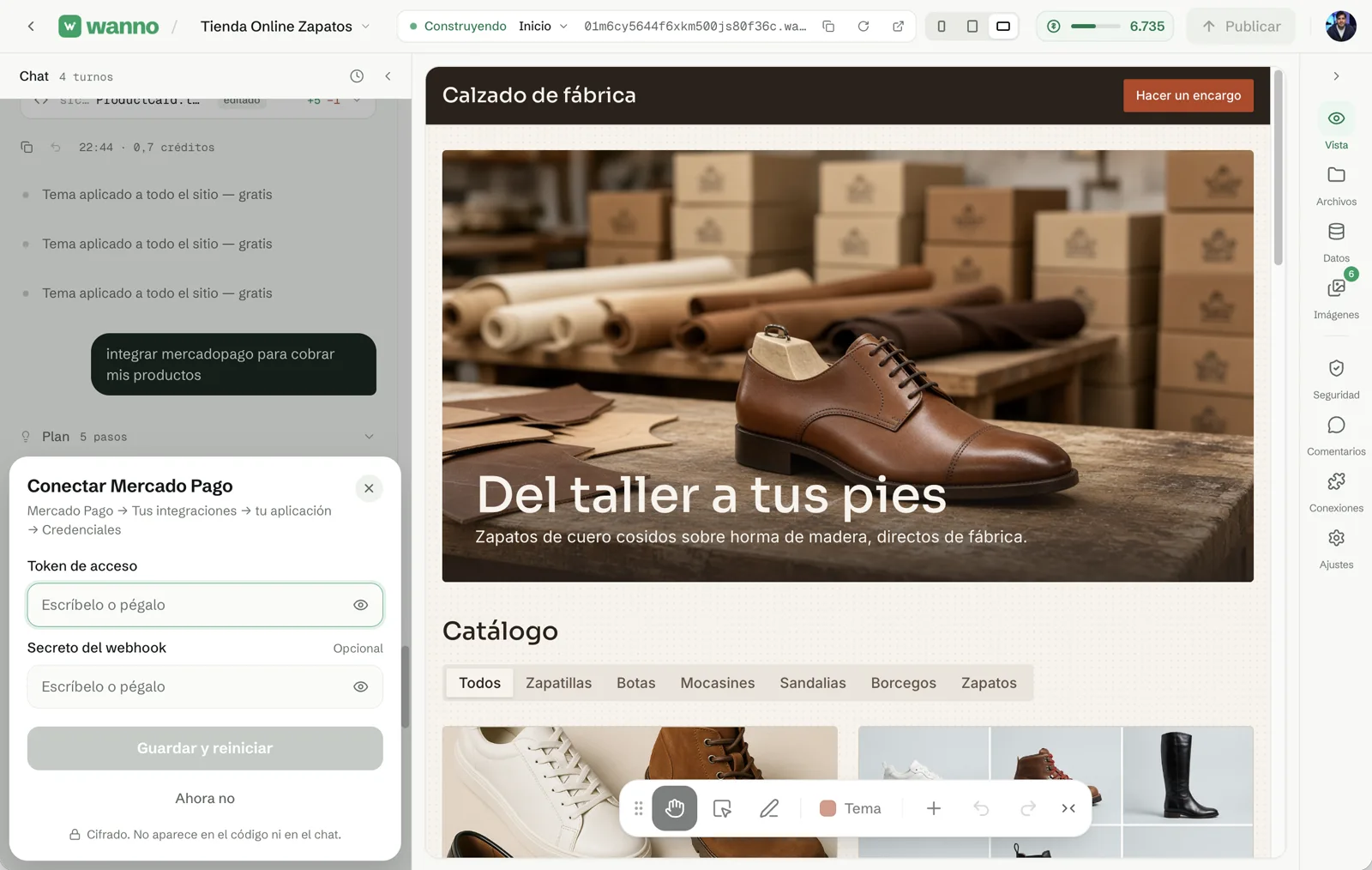
08. Collez vos identifiants dans wanno
Les identifiants se collent dans une seule fenêtre de wanno. Revenez dans wanno, touchez Ajouter et collez l'Access Token et la clé secrète du webhook. Touchez Enregistrer et redémarrer. Comme le mot de passe de l'espace d'administration, ils sont chiffrés et n'apparaissent ni dans le code ni dans le chat.
09. Faites un achat test
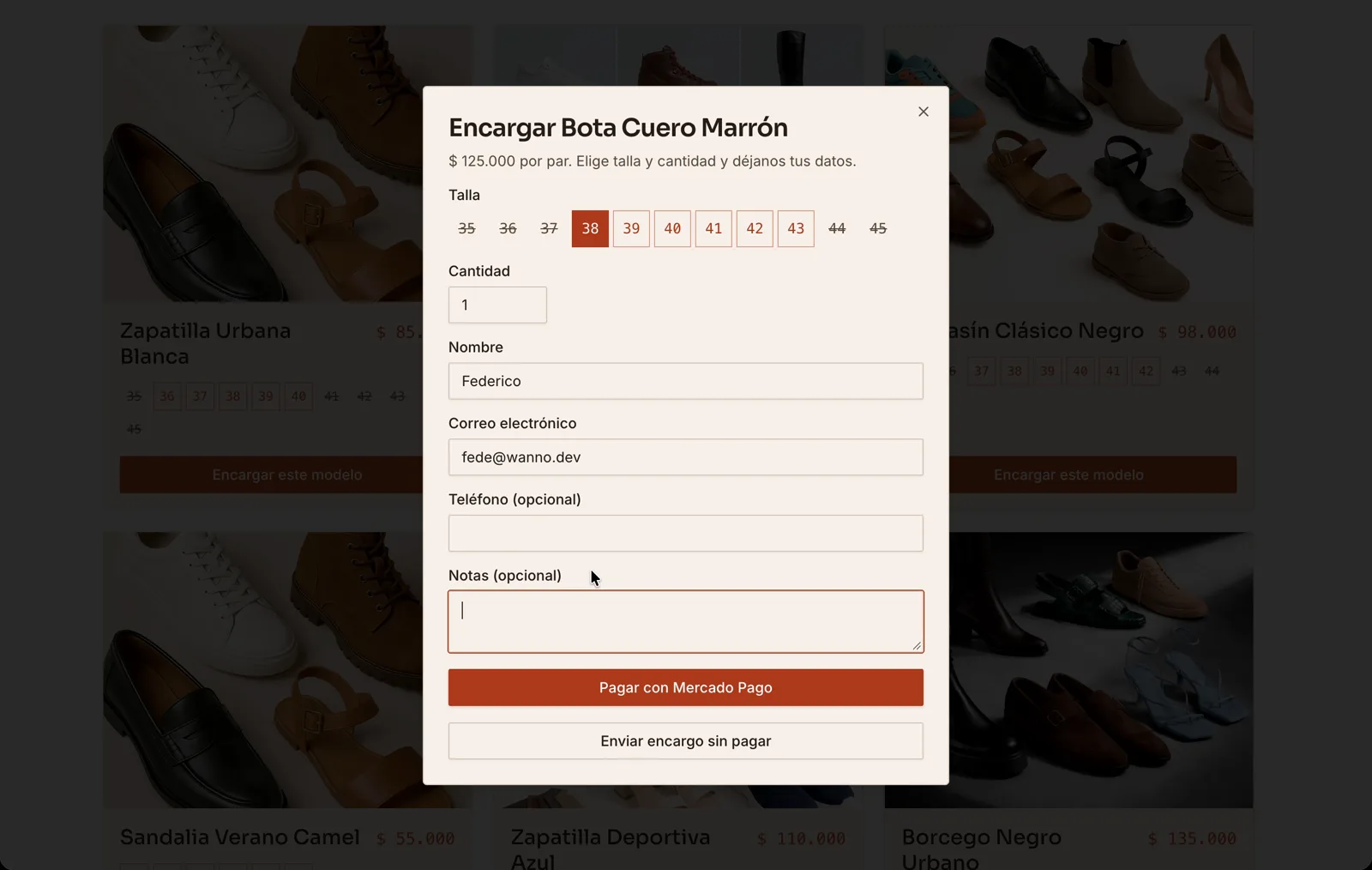
Pour vérifier que tout fonctionne, passez une commande vous-même. Ouvrez votre boutique, choisissez un modèle et touchez Commander ce modèle. Le formulaire demande pointure, quantité, nom et e-mail, et propose deux options : Payer avec Mercado Pago ou envoyer la commande sans payer.
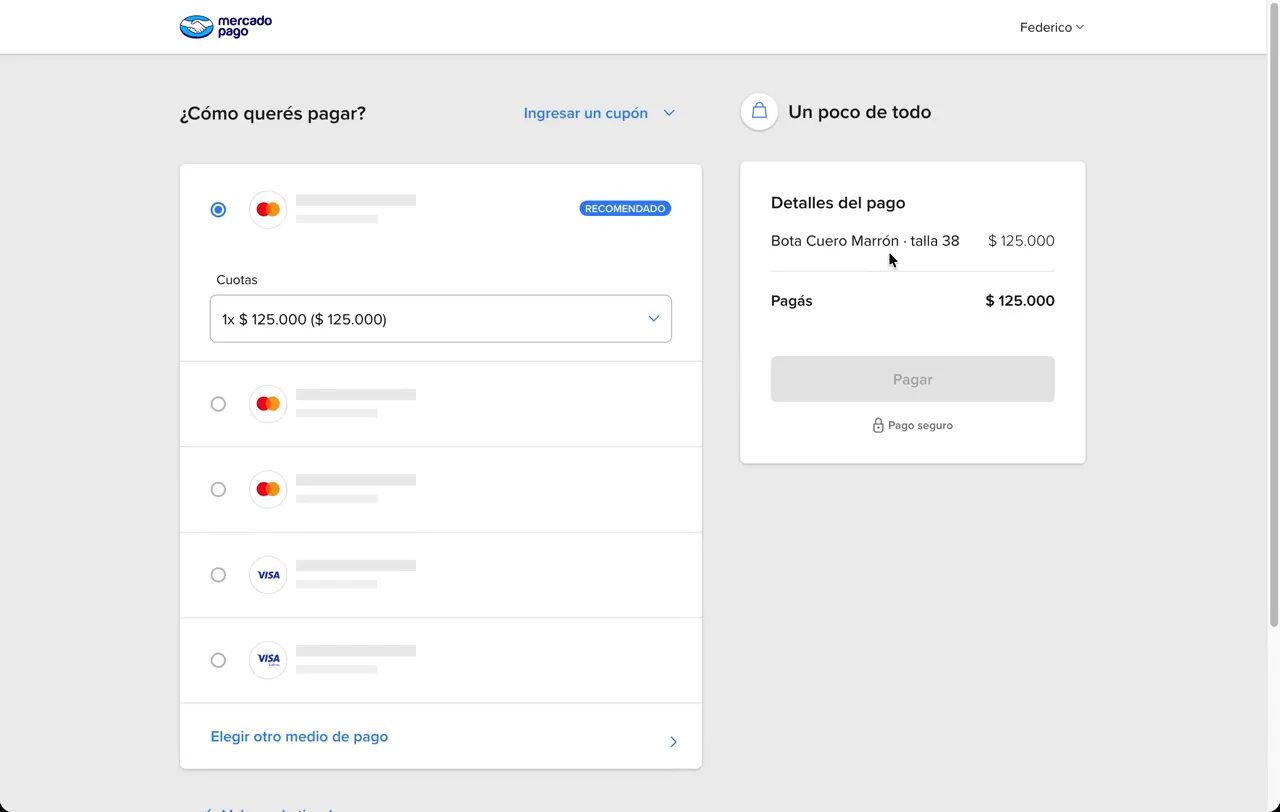
En touchant Payer avec Mercado Pago, le client arrive sur le checkout officiel avec le produit, la pointure et le total déjà remplis. Il peut payer avec ses cartes enregistrées, en plusieurs fois ou avec un autre moyen.
Ce que vous avez construit
Vous avez maintenant une boutique en ligne avec votre vrai catalogue, un espace d'administration et des paiements par Mercado Pago, sans écrire une ligne de code. Quand vous voulez la partager, touchez Publier et envoyez le lien par WhatsApp ou sur les réseaux. Si vous avez besoin d'autre chose, comme des frais de livraison ou un e-mail de confirmation au client, demandez-le dans le même chat.
Questions fréquentes
Faut-il savoir programmer pour intégrer Mercado Pago ?
Non. Vous demandez l'intégration en langage naturel et vous copiez seulement deux clés depuis votre compte Mercado Pago.
L'argent arrive-t-il directement sur mon compte ?
Oui. Les paiements sont crédités sur le compte Mercado Pago propriétaire de l'application. Mercado Pago prélève sa commission par vente selon votre pays et le délai de versement que vous choisissez.
Puis-je tester sans encaisser pour de vrai ?
Oui. Utilisez les identifiants de test de votre application et remplacez-les par ceux de production quand vous voulez commencer à vendre.
Mercado Pago fonctionne-t-il en France ou en Europe ?
Non. Mercado Pago est un service d'Amérique latine : il sert à encaisser auprès d'acheteurs de cette région, avec un compte ouvert dans l'un de ses pays. Si vous vendez en Amérique latine depuis la France, vérifiez les conditions d'ouverture de compte dans la documentation officielle de Mercado Pago.
Dans quel format mon inventaire doit-il être ?
Dans celui que vous avez déjà : une photo, un Excel, un Google Sheets, un PDF ou du texte. Inutile de préparer un modèle spécial.
Puis-je mettre à jour l'inventaire plus tard ?
Oui. Modifiez les produits depuis l'espace d'administration ou réimportez votre inventaire dans le chat.
À lire aussi
Téléchargez wanno sur l'App Store · Téléchargez wanno sur Google Play