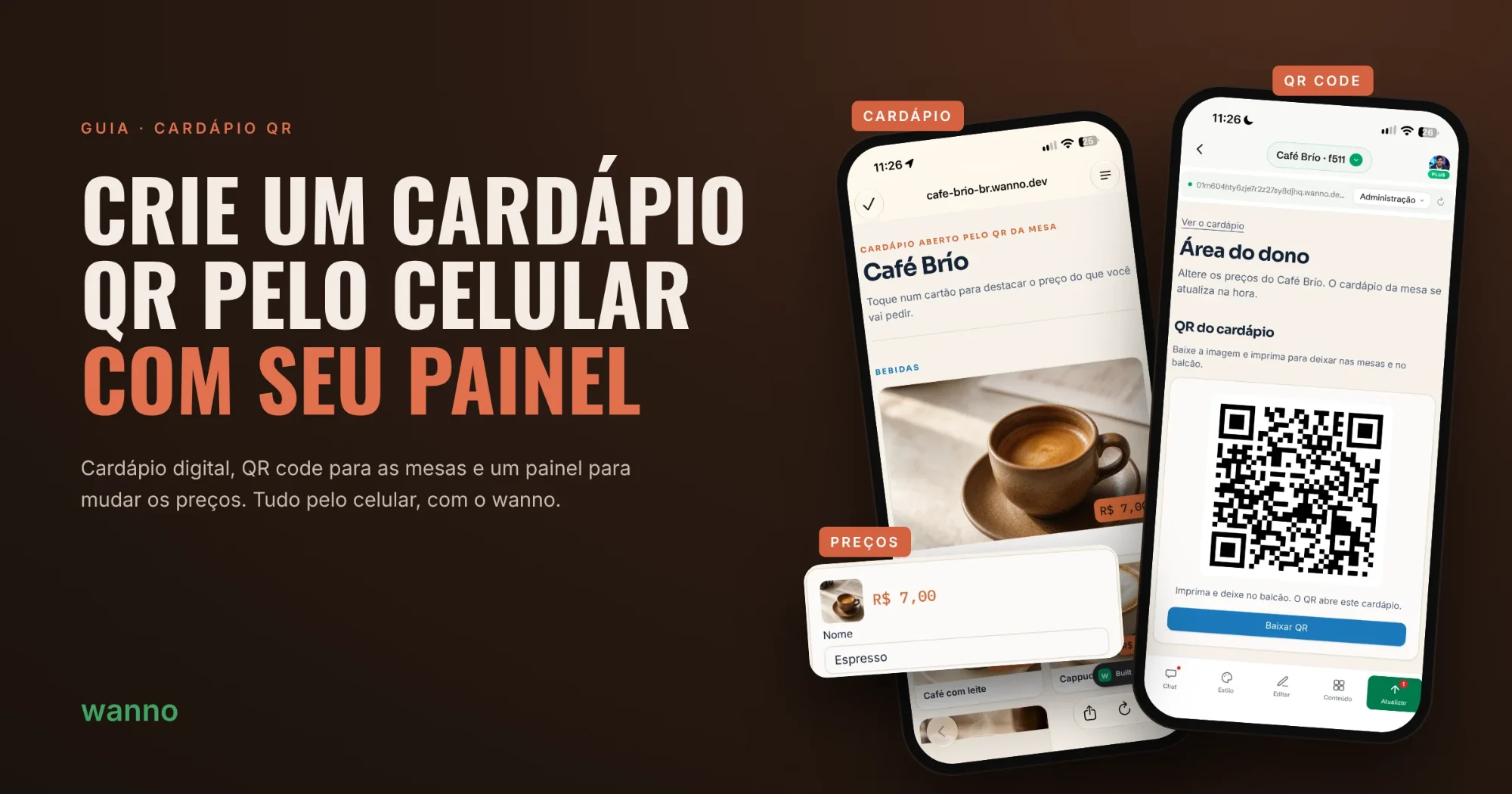
Crie um cardápio digital com QR code para as mesas e um painel para mudar os preços quando quiser. Você monta tudo pelo celular com o wanno, sem instalar mais nada.
Com um cardápio QR, você não precisa reimprimir tudo a cada aumento de preço: muda no painel e o cardápio da mesa se atualiza na hora. Neste guia, montamos o cardápio do Café Brío, uma cafeteria de exemplo, em seis passos.
01. Descreva seu cardápio em uma frase
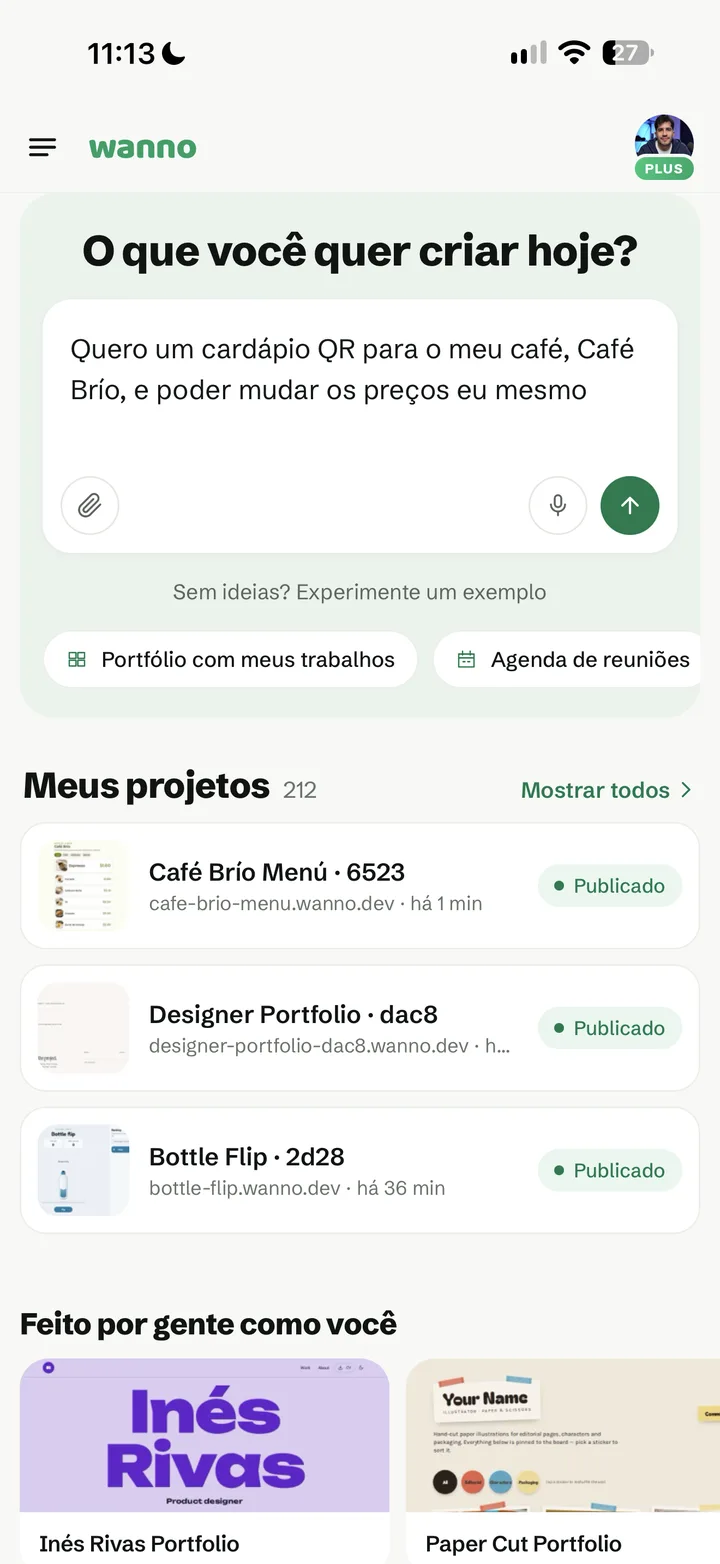
Abra o wanno e escreva o que você precisa, do jeito que explicaria para alguém. Não precisa de detalhes técnicos.
Quero um cardápio QR para o meu café, Café Brío, e poder mudar os preços eu mesmo
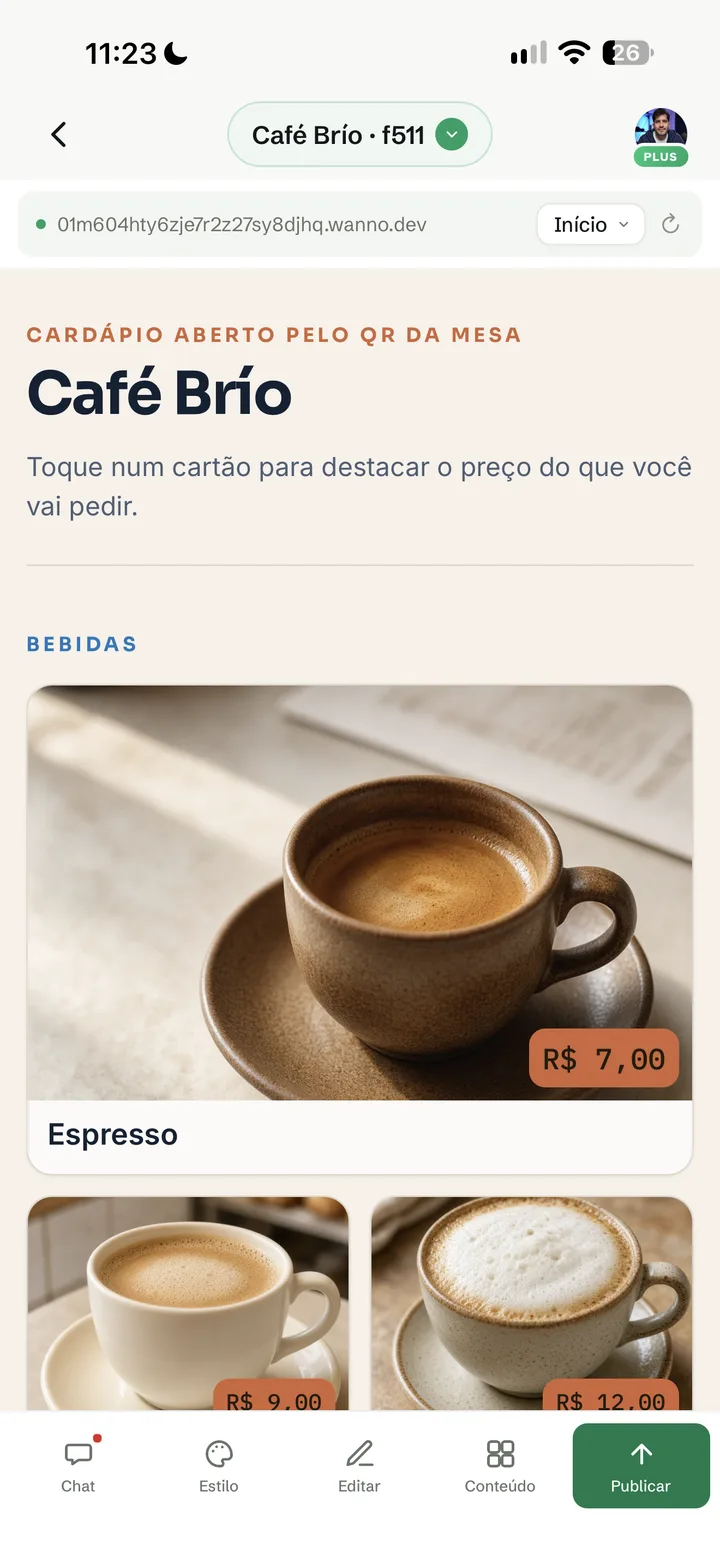
02. Confira o cardápio gerado
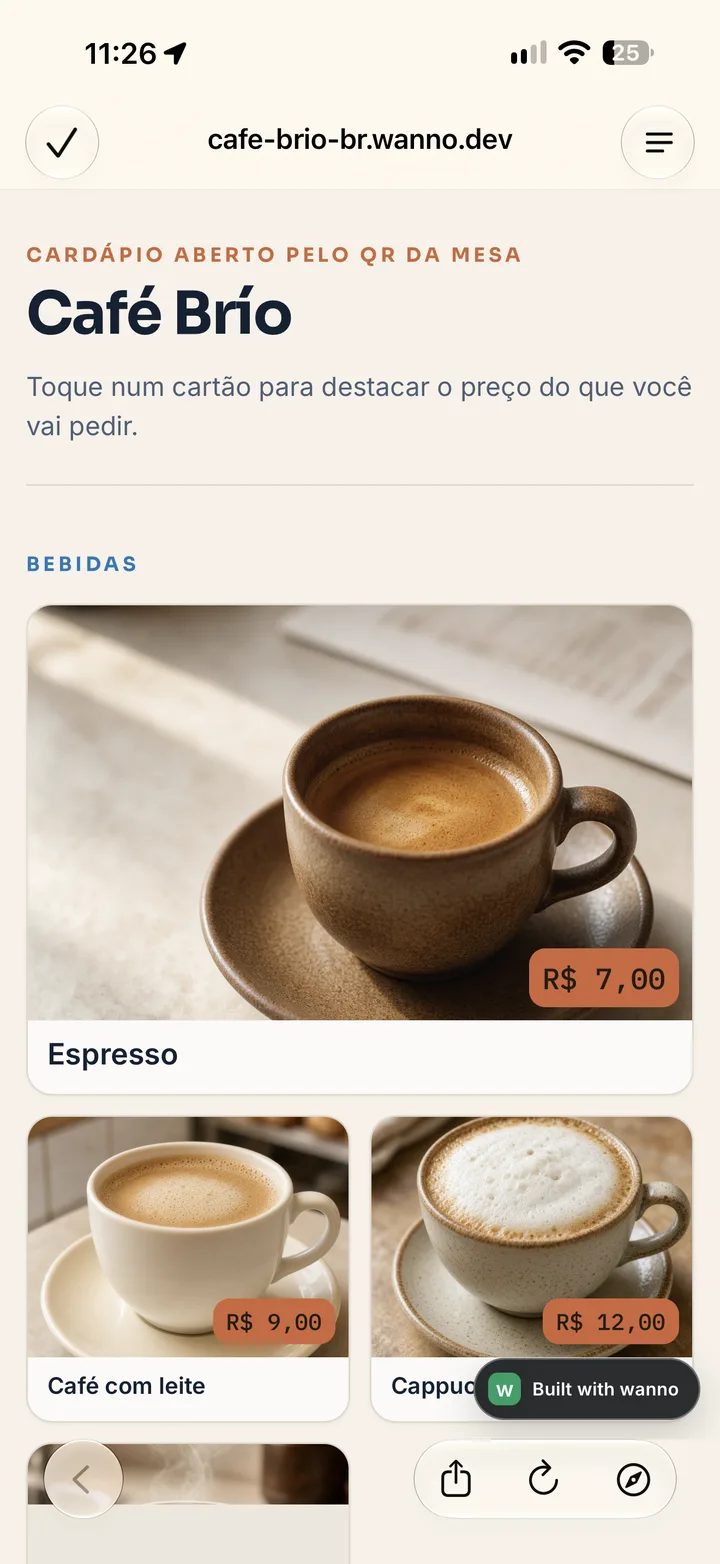
Em segundos você tem um cardápio com seções, uma foto de cada item e o preço em reais. Ele já fica bom no celular, que é onde seus clientes vão abrir.
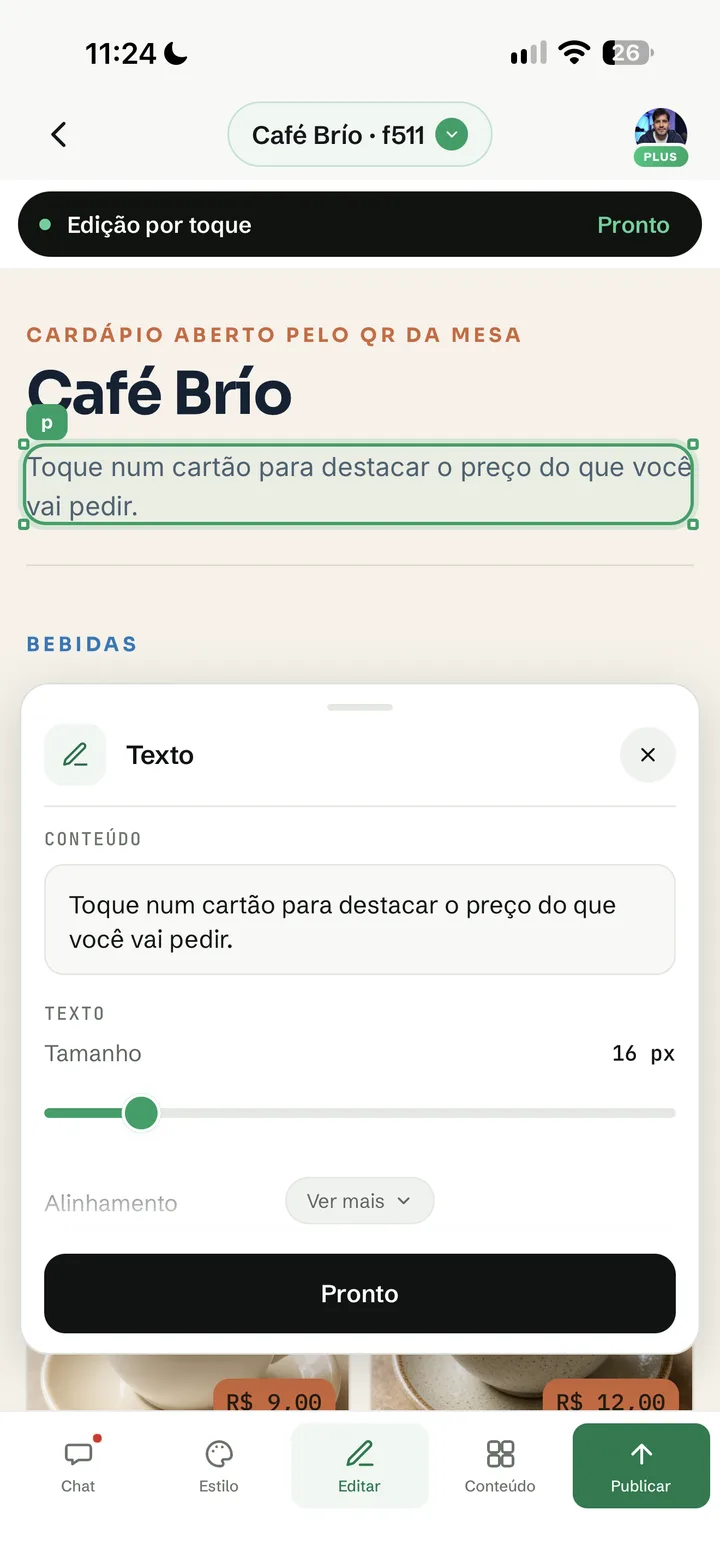
03. Ajuste os textos com um toque
Toque em Editar e depois em qualquer texto do cardápio para mudá-lo. Dá para ajustar o tamanho no mesmo painel, sem escrever outro prompt.
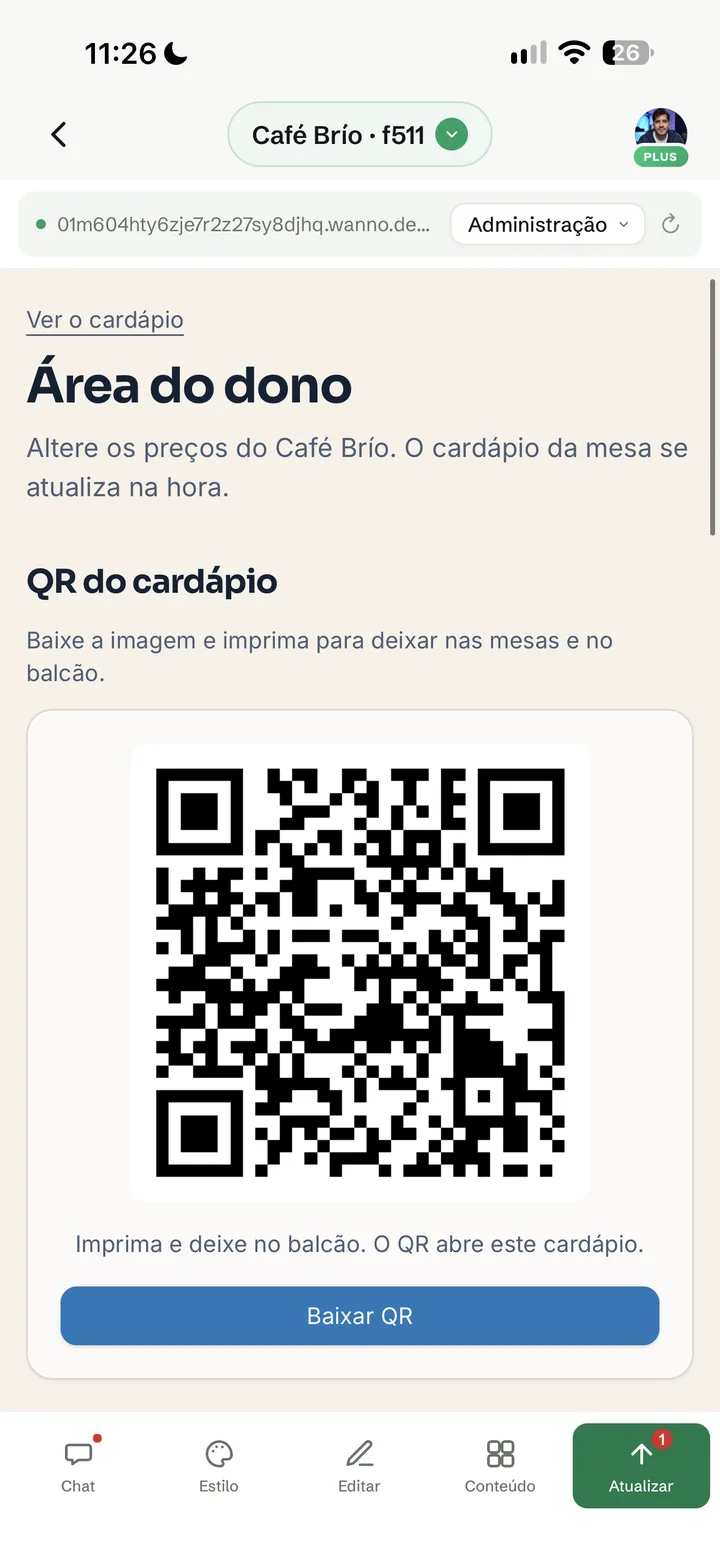
04. Baixe o QR code para as mesas
Abra a visão Administração. O QR do cardápio já está lá, pronto para baixar e imprimir para as mesas e o balcão. Se não aparecer, peça no chat:
Adicione no meu painel o QR code do cardápio para baixar e imprimir
05. Mude preços e produtos pelo seu painel
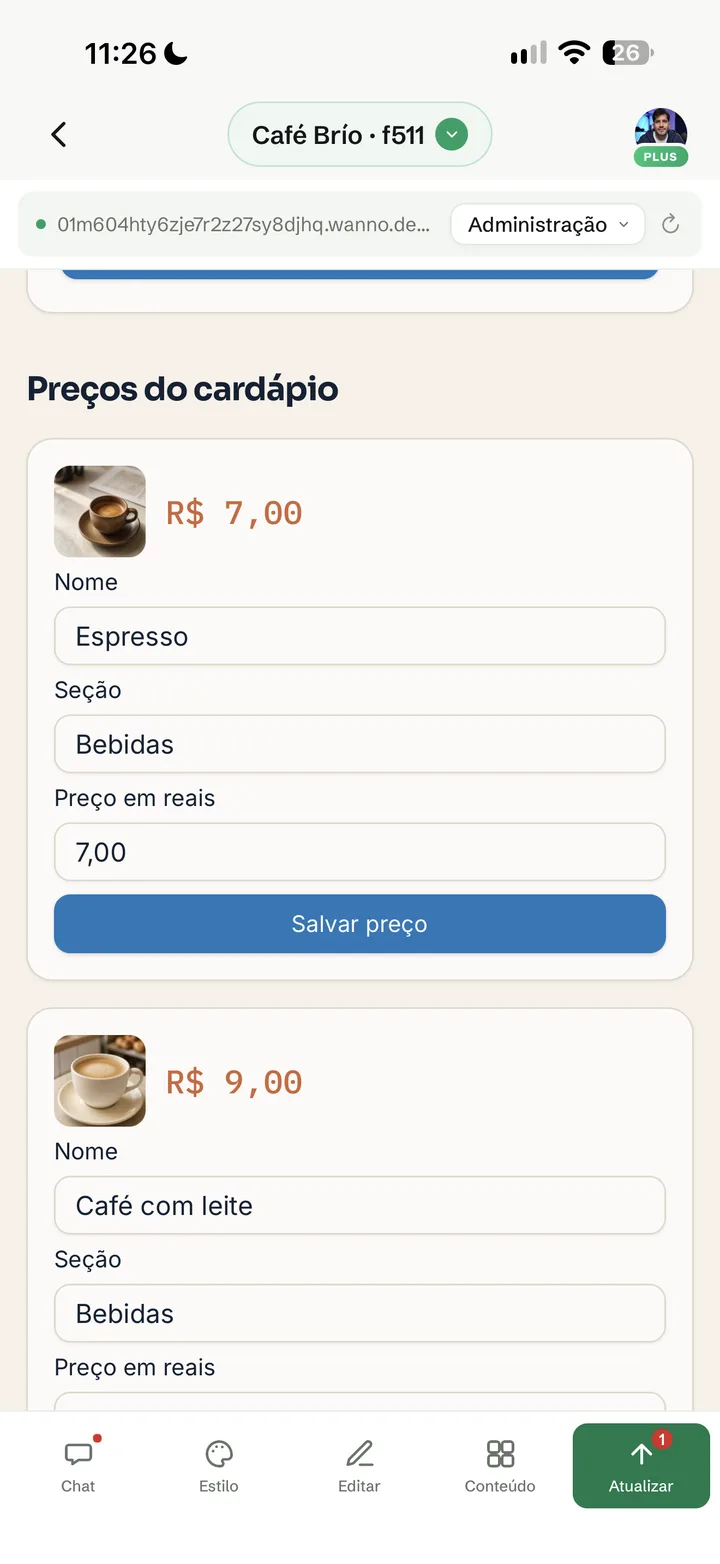
No mesmo painel você vê cada item com nome, seção e preço. Mude o que precisar e toque em Salvar preço. O cardápio da mesa se atualiza na hora, sem reimprimir nada.
06. Publique e compartilhe seu cardápio
Toque em Publicar. Seu cardápio fica no ar com um link próprio, como cafe-brio-br.wanno.dev, e o QR leva direto para ele. Você também pode compartilhar o link no Instagram ou no WhatsApp.
Perguntas frequentes
Meus clientes precisam instalar um app para ver o cardápio? Não. Eles escaneiam o QR code com a câmera e o cardápio abre no navegador.
Preciso imprimir um QR novo quando mudo os preços? Não. O QR aponta sempre para o mesmo cardápio, então você muda os preços no painel e o código continua funcionando.
Funciona para restaurantes, bares ou food trucks? Sim. Troque "café" pelo seu tipo de negócio no prompt e o wanno monta as seções certas.
O que você criou
Um cardápio digital com fotos e preços, um QR code para as mesas e um painel privado para mudar preços e produtos, tudo feito pelo celular. Você pode começar no plano grátis do wanno e publicar seu cardápio hoje.
Leia também: Como conectar seu próprio domínio ao seu site pelo celular