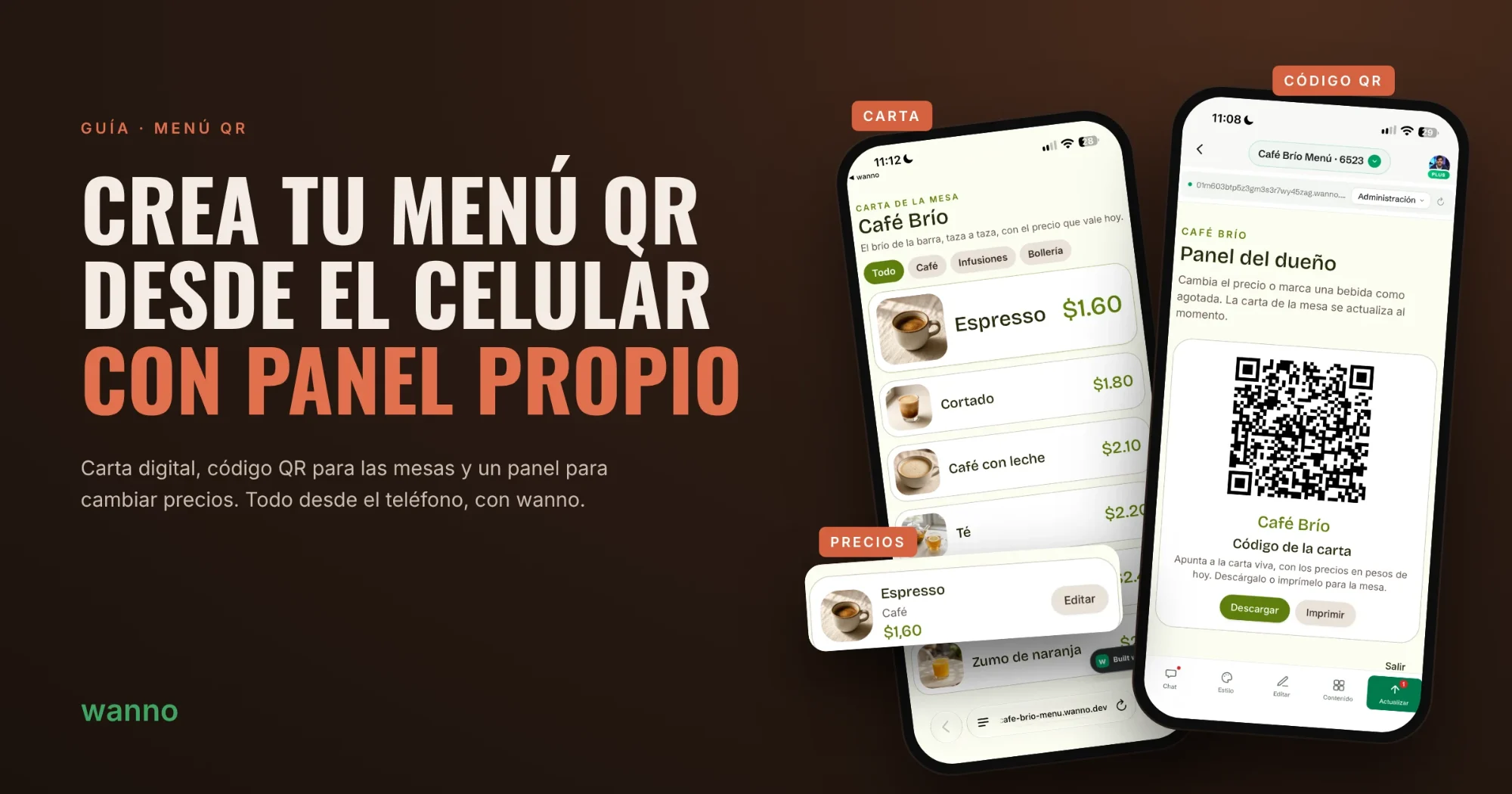
Crea una carta digital con código QR para las mesas y un panel para cambiar los precios cuando quieras. Lo armas desde el celular con wanno, sin instalar nada más.
Un menú QR te ahorra reimprimir la carta cada vez que sube un precio: lo cambias en tu panel y la carta de la mesa se actualiza al momento. En esta guía armamos el menú de Café Brío, un café de ejemplo, en seis pasos.
01. Describe tu menú en una frase
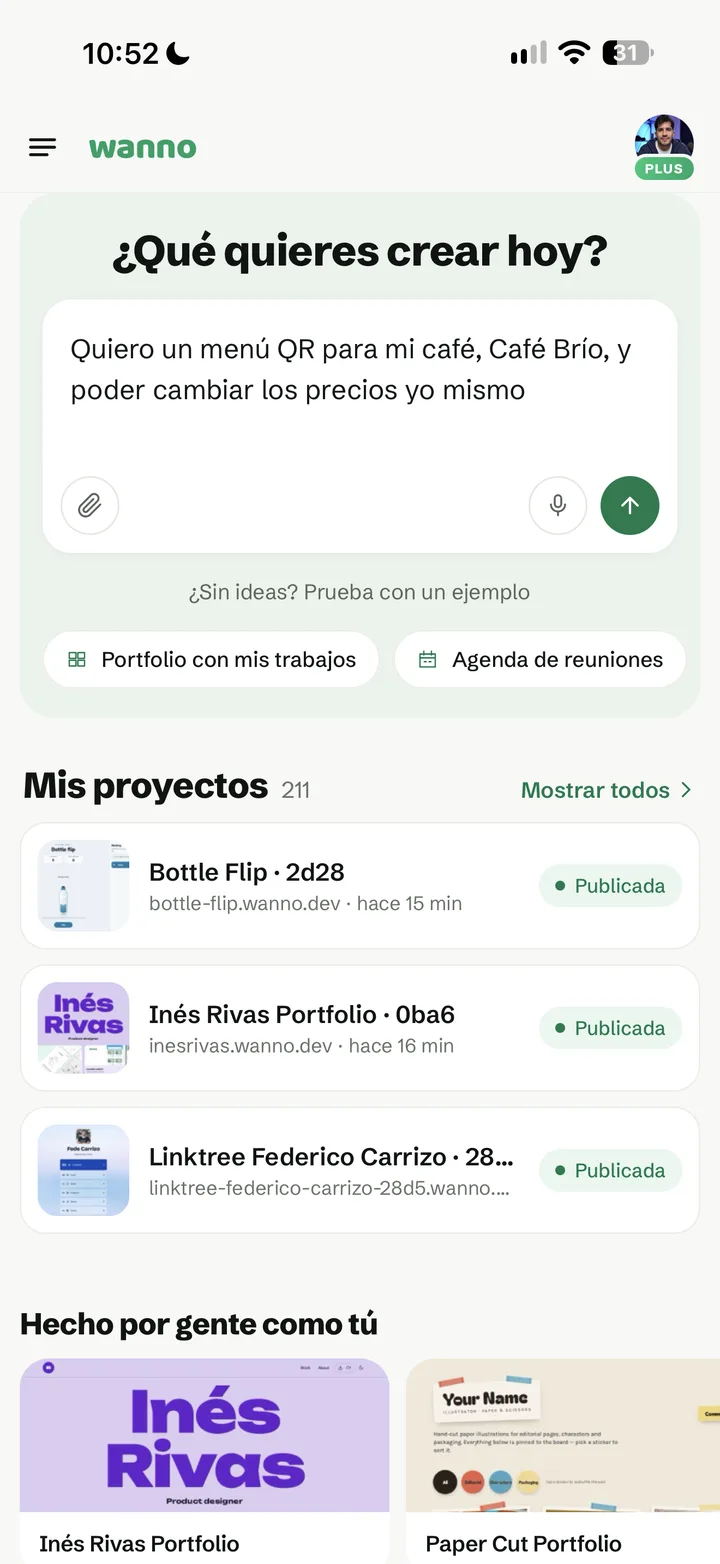
Abre wanno y escribe lo que necesitas, como se lo contarías a alguien. No hace falta dar detalles técnicos.
Quiero un menú QR para mi café, Café Brío, y poder cambiar los precios yo mismo
02. Revisa la carta generada
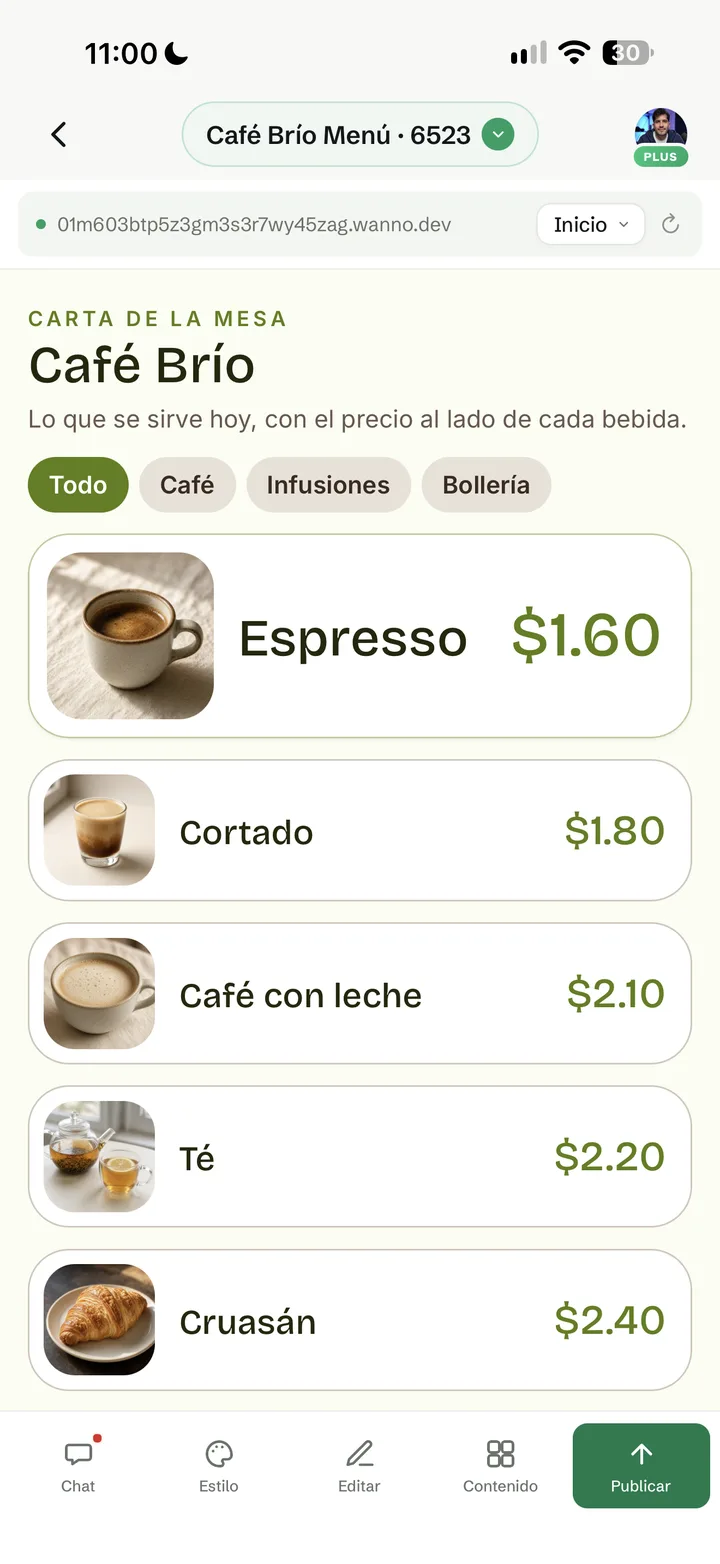
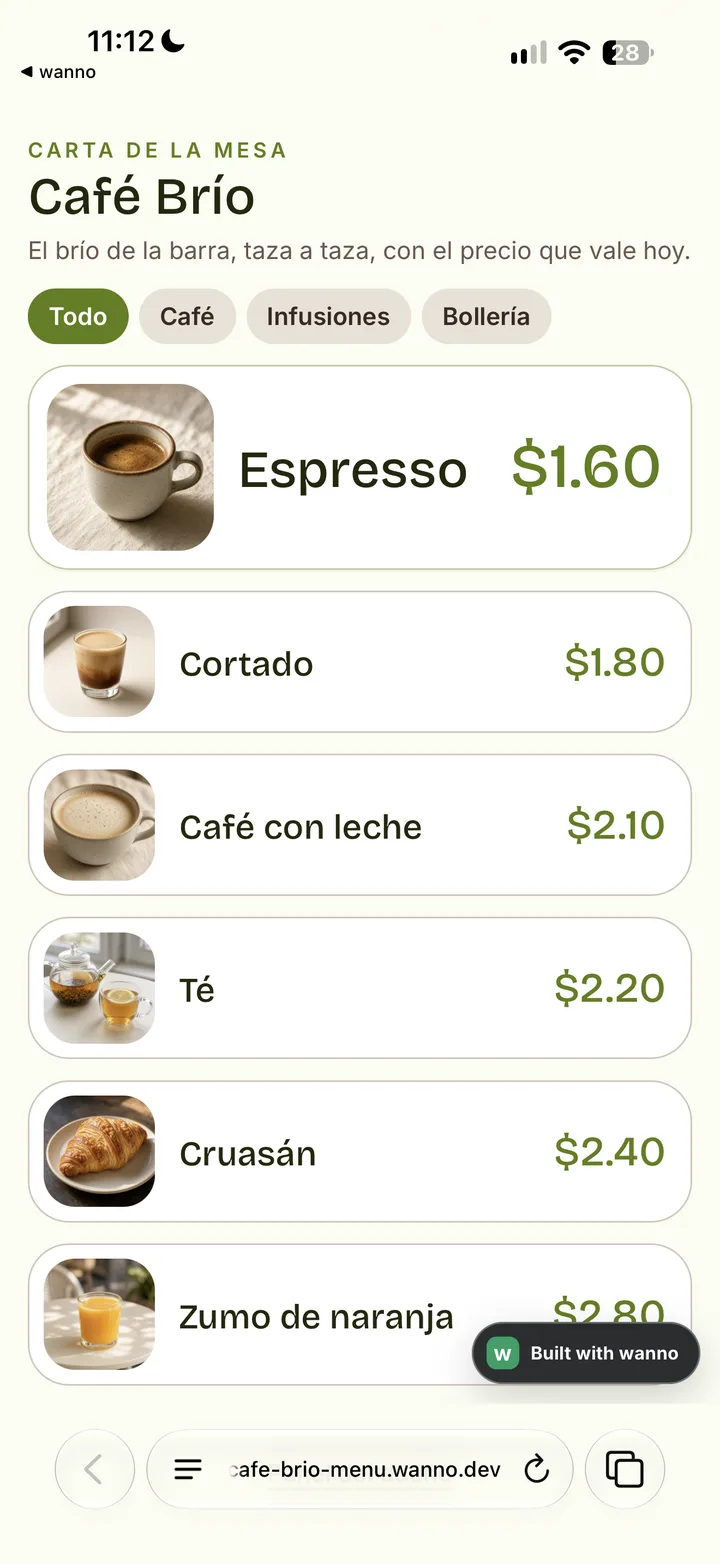
En segundos tienes la carta con categorías (café, infusiones, bollería), una foto por producto y el precio al lado. Ya se ve bien en el celular, que es donde la van a abrir tus clientes.
03. Ajusta los textos con un toque
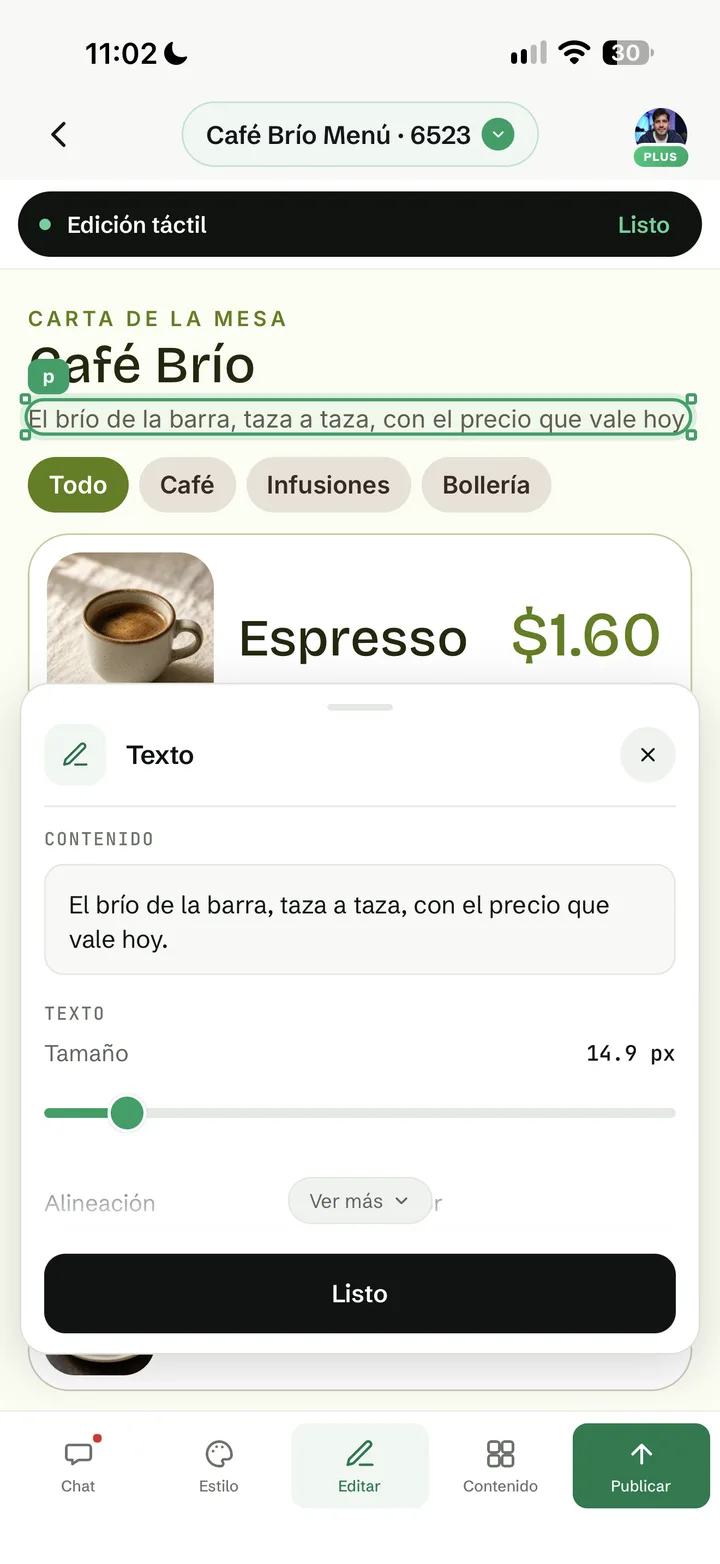
Toca Editar y luego cualquier texto de la carta para cambiarlo. Aquí reemplazamos la descripción por una frase con la voz del café. Ajustas el tamaño desde el mismo panel, sin volver a escribir un prompt.
04. Descarga el código QR para las mesas
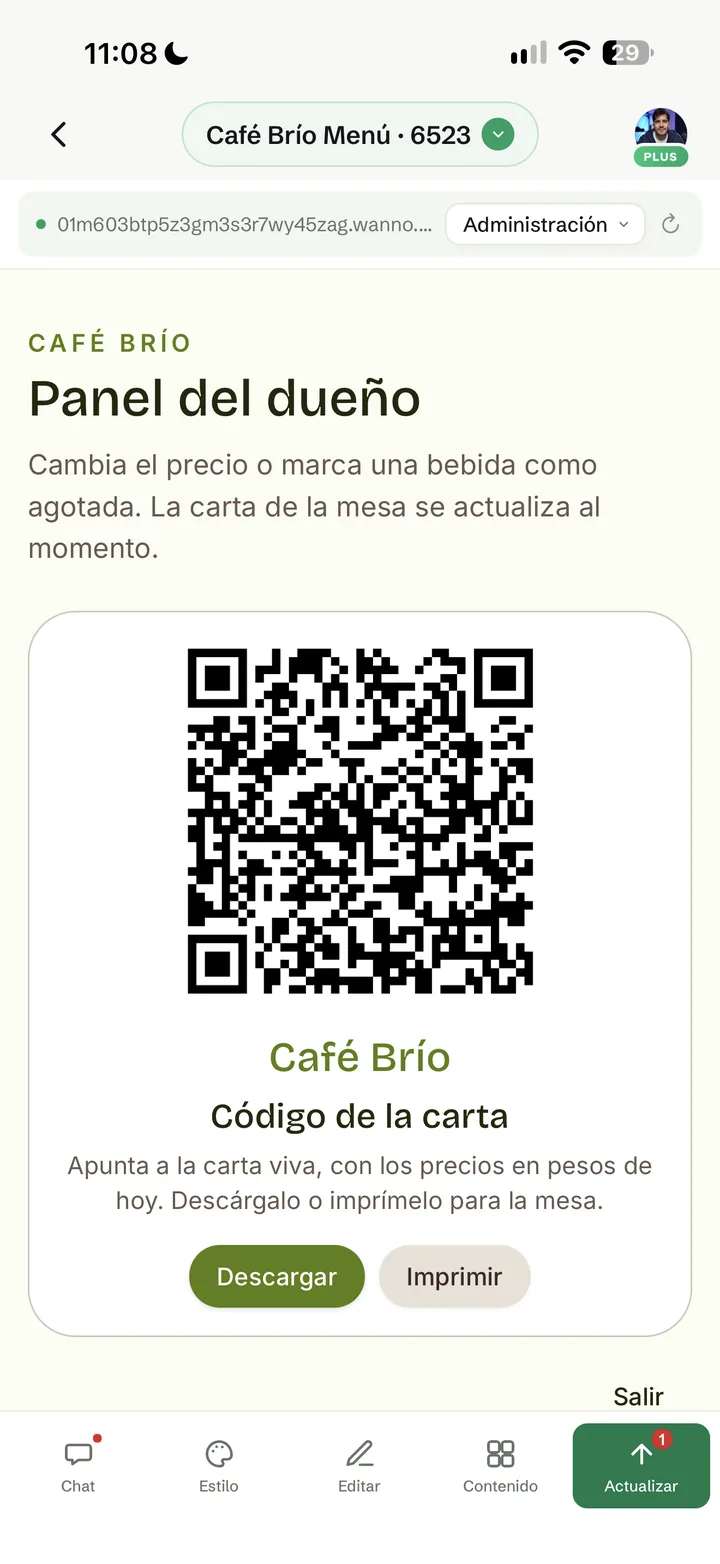
Abre la vista Administración. El QR de la carta ya está ahí, listo para descargar o imprimir y dejarlo en las mesas o en la barra. Si no aparece, pídelo en el chat:
Agrega en mi panel el QR del menú para descargarlo e imprimirlo
05. Cambia precios y productos desde tu panel
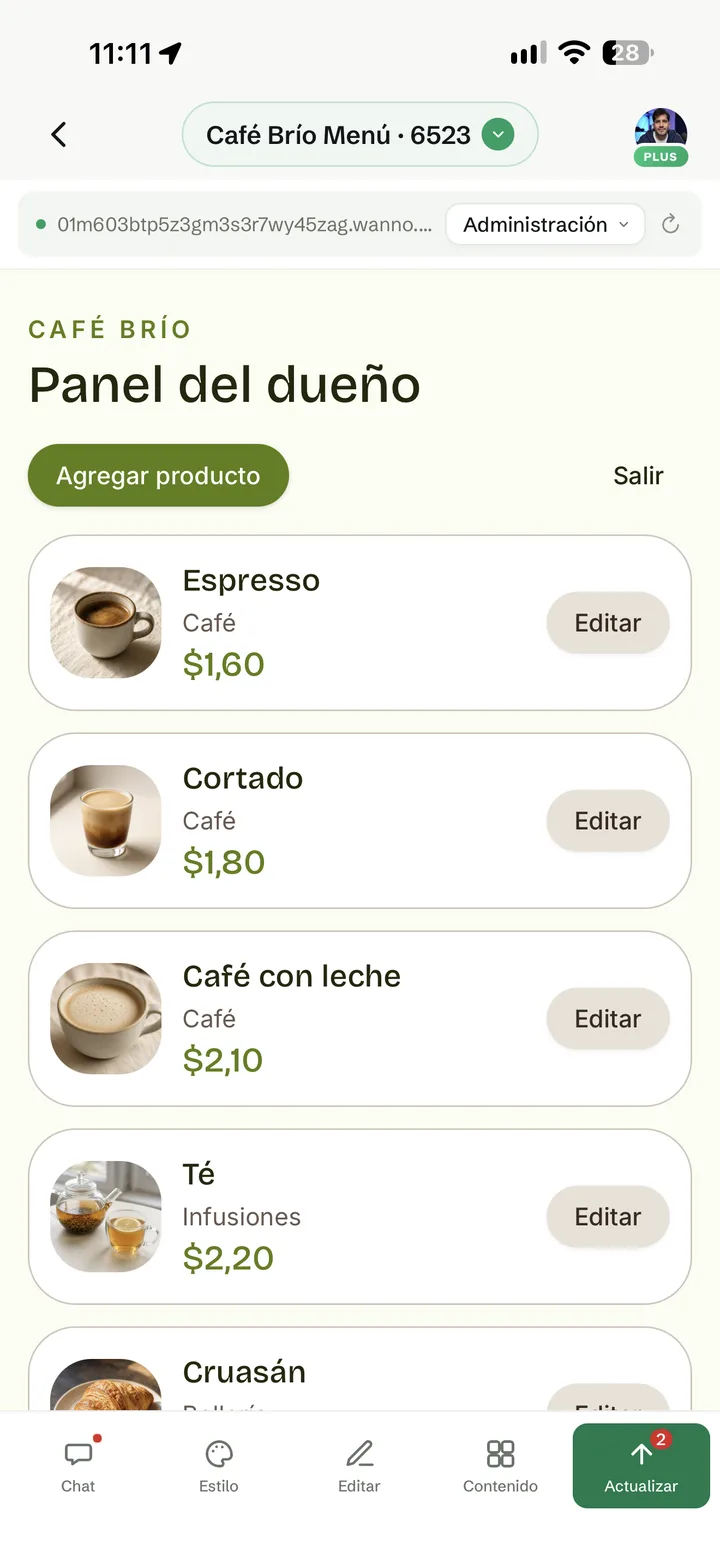
En el mismo panel ves cada producto con su precio. Toca Editar para cambiarlo o Agregar producto para sumar uno nuevo. La carta de la mesa se actualiza al momento, sin reimprimir nada.
06. Publica y comparte tu carta
Toca Publicar. Tu menú queda en línea en su propio link, por ejemplo cafe-brio-menu.wanno.dev, y el QR lleva directo ahí. También puedes compartir el link en Instagram o WhatsApp.
Preguntas frecuentes
¿Mis clientes necesitan instalar una app para ver el menú? No. Escanean el QR con la cámara y la carta se abre en el navegador.
¿Tengo que imprimir un QR nuevo si cambio los precios? No. El QR apunta siempre a la misma carta, así que cambias precios en el panel y el código sigue sirviendo.
¿Sirve para restaurantes, bares o food trucks? Sí. Cambia "café" por tu tipo de negocio en el prompt y wanno arma las categorías que correspondan.
Lo que armaste
Una carta digital con fotos y precios, un código QR para las mesas y un panel privado para cambiar precios y productos, todo hecho desde el celular. Puedes empezar con el plan gratis de wanno y publicar tu menú hoy.
Lee también: Cómo conectar tu propio dominio a tu sitio desde el celular
Descarga wanno en la App Store · Descarga wanno en Google Play