Un CV en PDF est périmé dès le jour où vous changez de poste. Un CV en ligne avec son propre espace d'administration, non : vous ouvrez, modifiez un intitulé, changez la photo et le site se met à jour aussitôt. Dans ce guide, nous en créons un complet avec wanno, une plateforme qui crée des sites et des apps avec l'IA depuis le mobile : le CV, l'espace d'administration pour le modifier, un formulaire de contact qui vous prévient par e-mail et la mise en ligne avec son propre lien. Mis à jour le 17 novembre 2026.
En bref : pour créer un CV en ligne, vous le décrivez dans le chat de wanno et, en moins d'une minute, le site est prêt à compléter. L'expérience, la photo et les coordonnées se gèrent dans un espace d'administration sur /admin, sur votre propre site : mettre à jour revient à ouvrir et enregistrer. Comptez 10 étapes, le tout sur mobile.
Qu'est-ce qu'un CV en ligne avec espace d'administration ?
Un CV en ligne avec espace d'administration est une page publique qui présente votre parcours, reliée à une zone privée où vous le modifiez sans toucher au code. La page a un lien que vous placez sur LinkedIn, dans votre signature d'e-mail ou dans vos candidatures. Quand quelque chose change, vous le modifiez dans l'espace d'administration et le lien reste le même. C'est ce qui le distingue d'un PDF envoyé en pièce jointe : il est toujours à jour.
Si vous voulez surtout montrer des réalisations plutôt que votre parcours, lisez d'abord notre guide sur le portfolio en ligne. Ici, on se concentre sur le CV : expérience, formation, compétences et une façon simple d'être contacté.
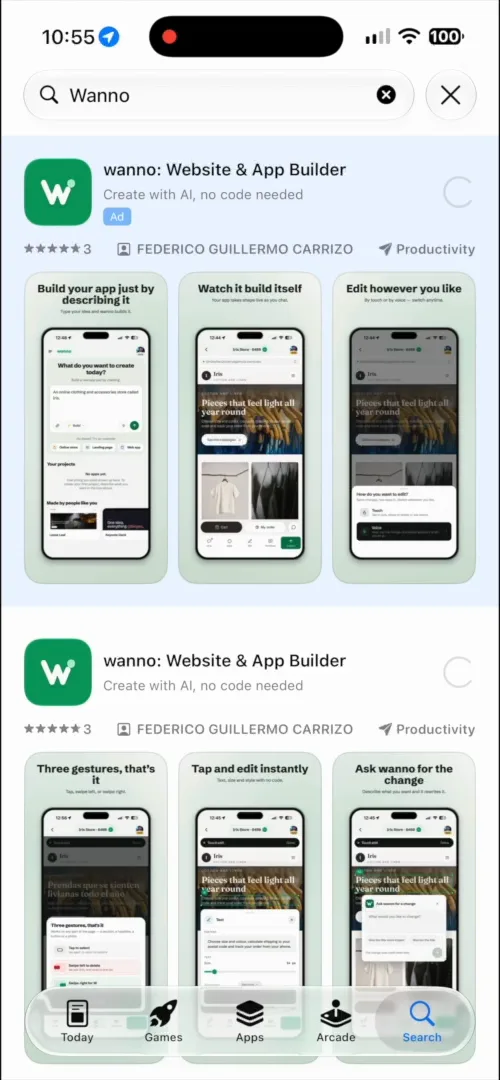
01. Cherchez wanno sur l'App Store ou Google Play
Ouvrez l'App Store ou Google Play et cherchez wanno ia. Téléchargez l'app et ouvrez-la.
Téléchargez wanno sur l'App Store · Téléchargez wanno sur Google Play
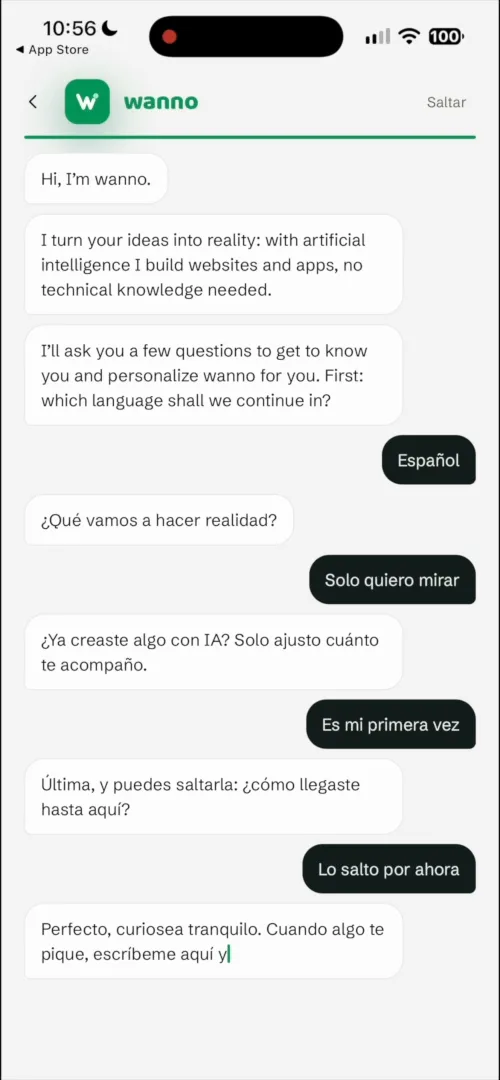
02. Répondez à trois questions
wanno vous accueille et pose quelques questions pour mieux vous connaître : dans quelle langue continuer, ce que vous allez faire et si vous avez déjà créé quelque chose avec l'IA. Cela prend quelques secondes et vous pouvez passer cette étape.
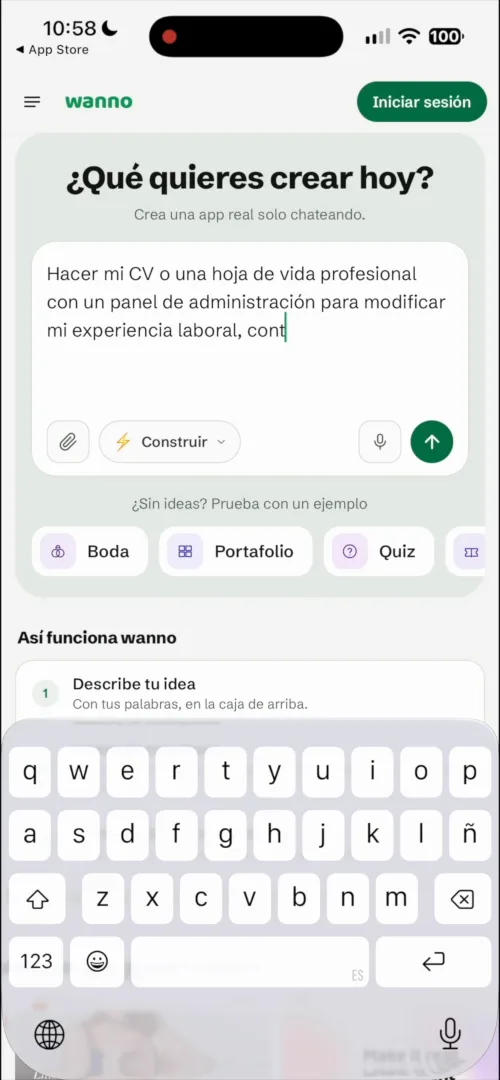
03. Décrivez votre CV avec vos mots
Pour créer le CV, il suffit de le décrire dans le chat. Dans « Que voulez-vous créer aujourd'hui ? », écrivez ce qu'il vous faut, comme vous le demanderiez à une personne. Voici notre prompt :
Créer mon CV professionnel avec un espace d'administration pour modifier mon expérience, mon contenu, ajouter ma photo de profil, etc.
Touchez envoyer et wanno construit le site. En moins d'une minute, votre CV est prêt à compléter, avec un bouton pour accéder à l'espace d'administration.
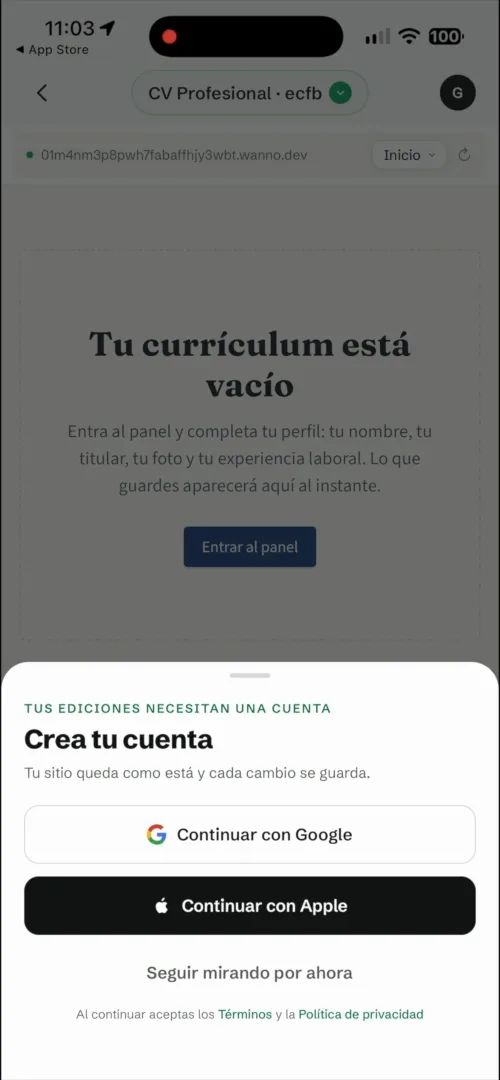
04. Créez votre compte
Dès que vous commencez à modifier, wanno demande un compte pour enregistrer vos changements. Vous vous connectez avec Google ou Apple, sans formulaire.
05. Complétez votre profil et votre expérience depuis l'espace d'administration
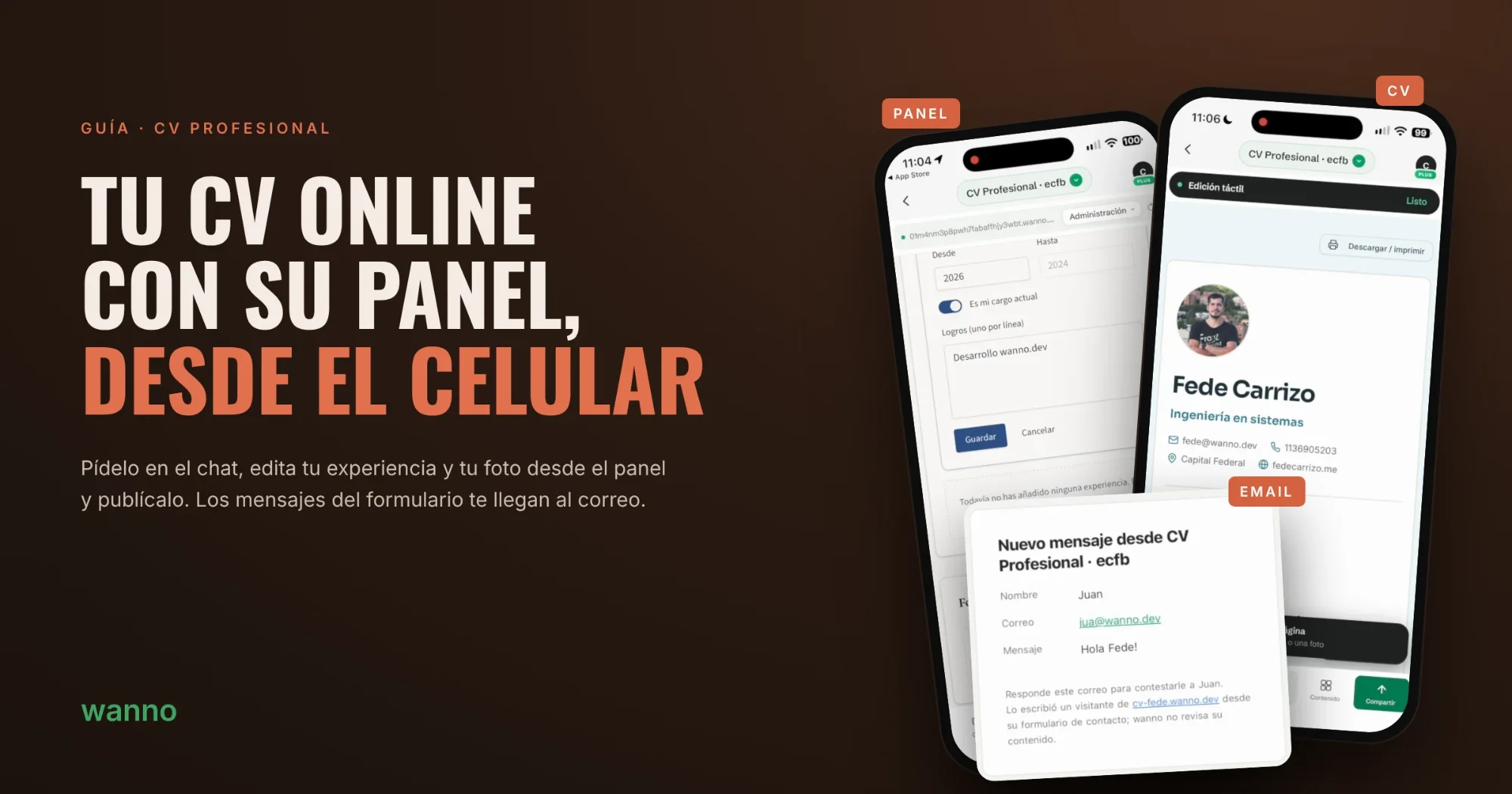
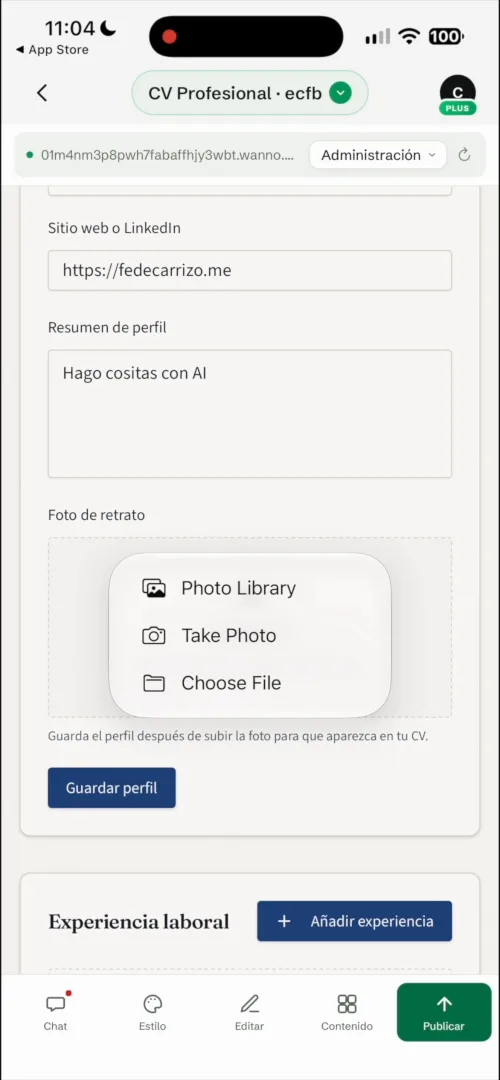
L'espace d'administration se trouve sur votre propre site, à l'adresse /admin. Vous y saisissez tout ce qui apparaît dans le CV :
- Profil : nom, titre professionnel, e-mail, téléphone, ville, site web ou LinkedIn et un résumé.
- Photo de portrait : vous la choisissez dans votre galerie ou vous la prenez sur le moment.
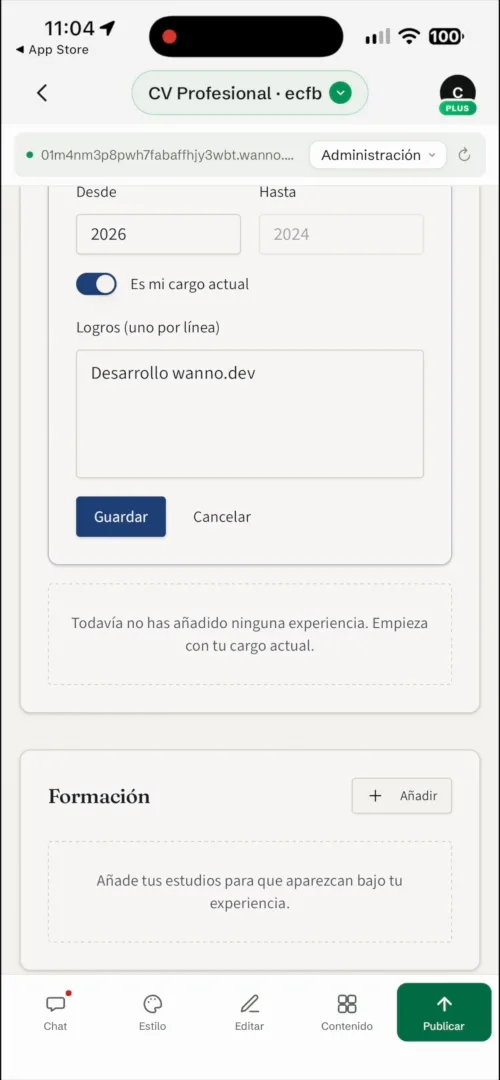
- Expérience professionnelle : poste, entreprise, ville, dates, s'il s'agit de votre poste actuel et réalisations, une par ligne.
- Formation et compétences, pour compléter le reste.
Vous enregistrez et le CV se met à jour aussitôt. À chaque changement de poste, vous revenez à l'espace d'administration et c'est fait.
06. Ajustez le design sans rien écrire
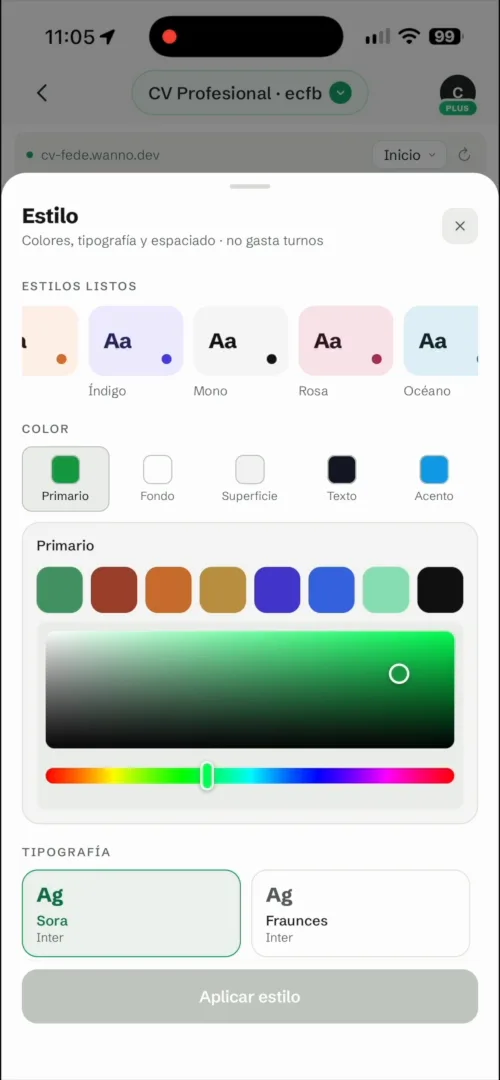
Vous pouvez changer l'apparence de votre CV en ligne en touchant l'écran, sans redemander de modifications dans le chat. Avec les outils d'édition de wanno, vous modifiez le site directement.
Dans Style, vous choisissez un style prêt à l'emploi, les couleurs et la typographie. Ces changements ne comptent pas comme des demandes dans le chat.
Voici le CV avant, puis après le changement de style :
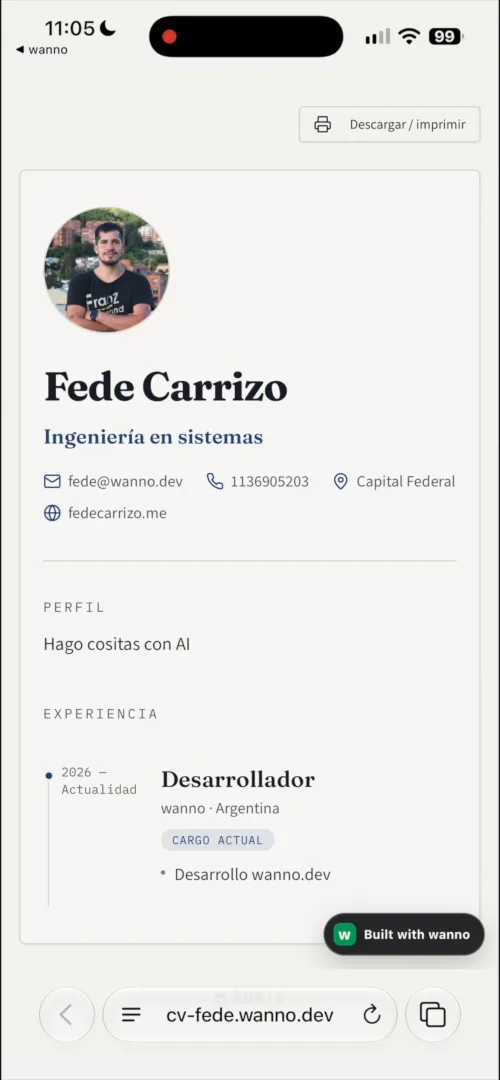
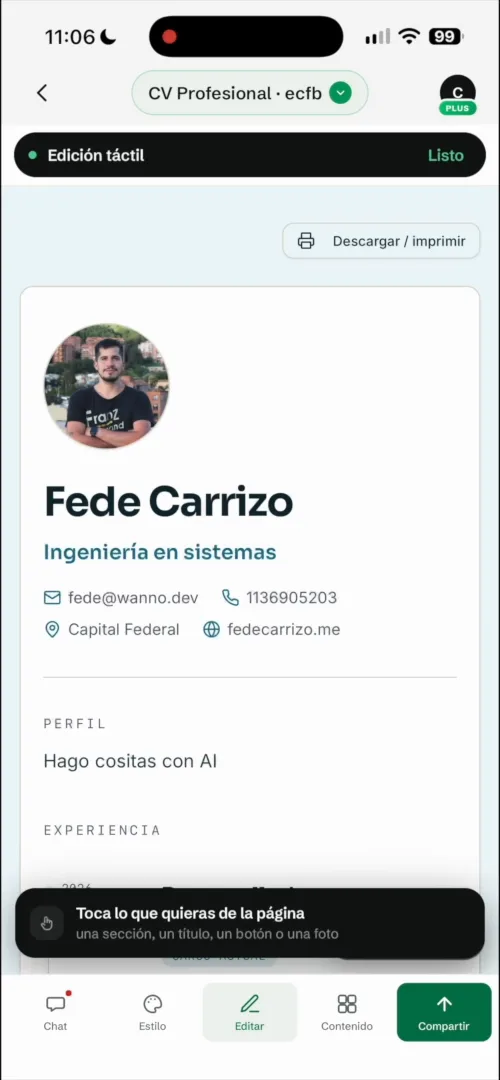
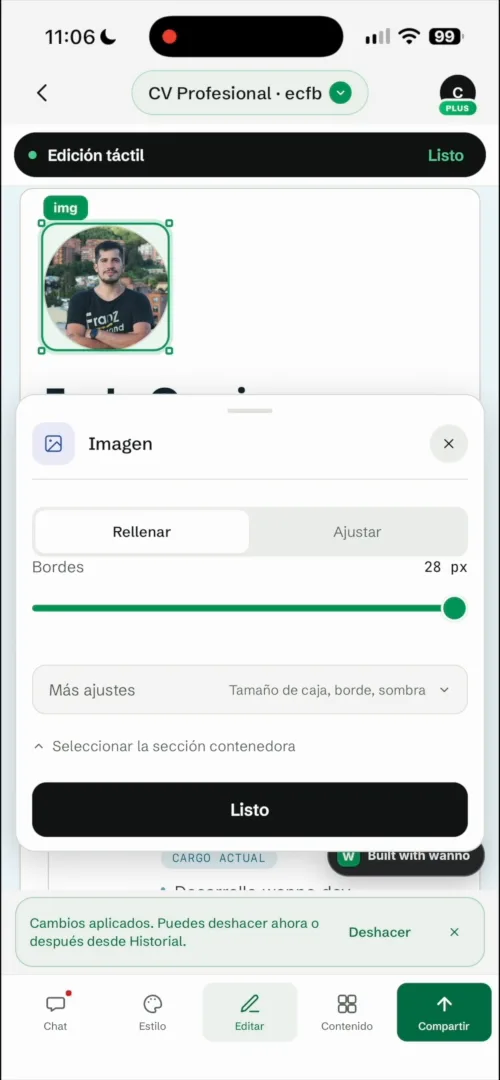
Avec Modifier, vous touchez n'importe quelle partie de la page : une section, un titre, un bouton ou une photo. En touchant le portrait, par exemple, vous pouvez ajuster le recadrage et les bords, ou demander à wanno un changement ponctuel uniquement sur cet élément.
07. Ajoutez un formulaire de contact avec un message
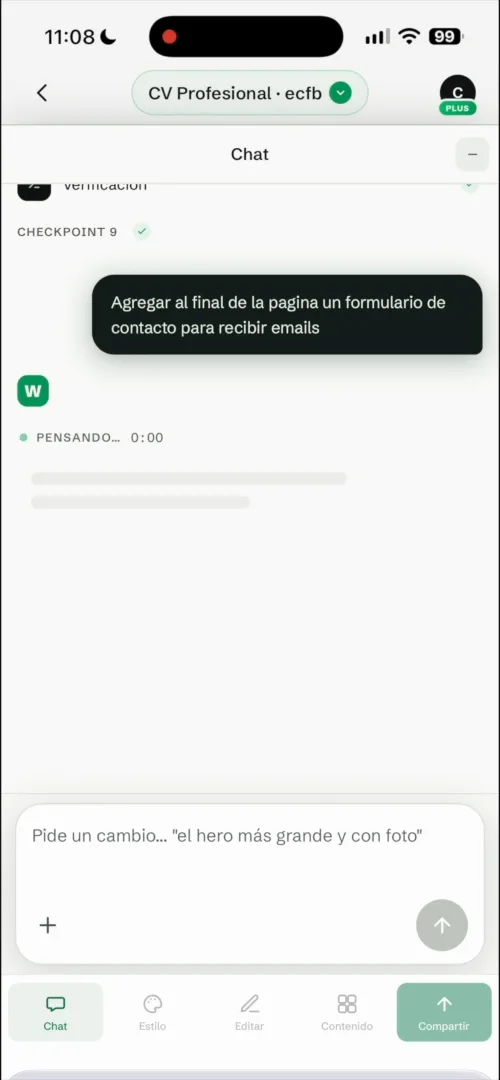
Pour que recruteurs ou clients puissent vous écrire, revenez au chat et demandez :
Ajouter en bas de la page un formulaire de contact pour recevoir des e-mails
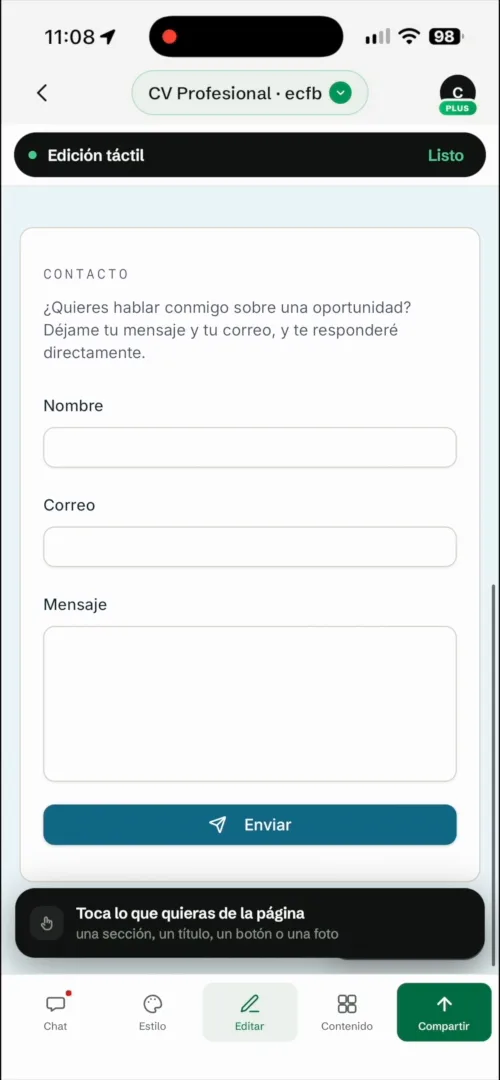
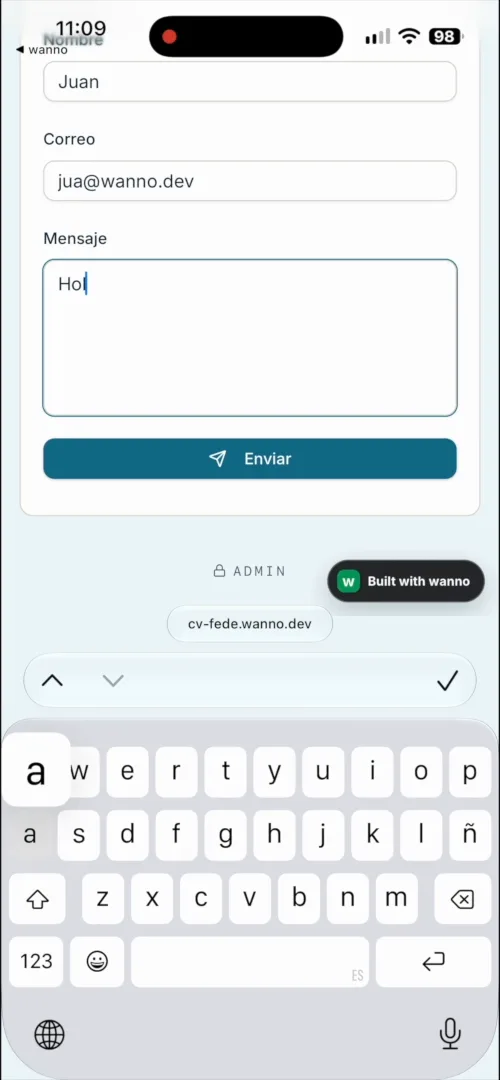
wanno ajoute la section de contact avec nom, e-mail et message. Il n'y a rien à configurer : les messages sont déjà reliés à votre compte.
08. Publiez
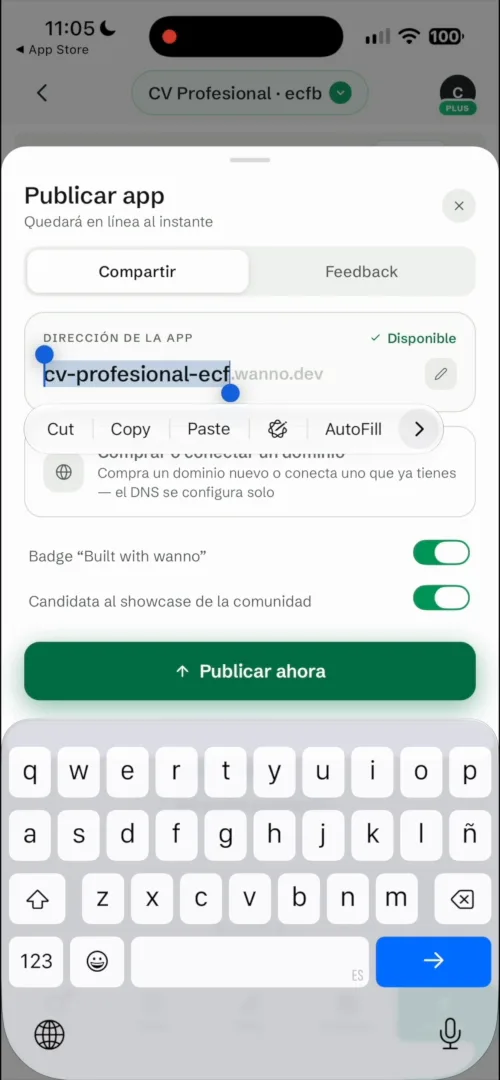
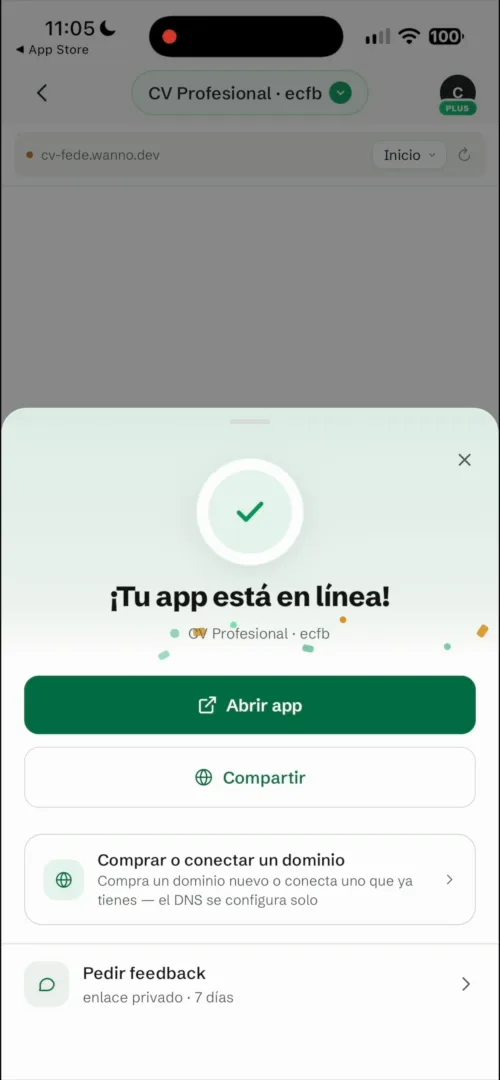
Pour mettre le CV en ligne, touchez Publier, choisissez l'adresse de votre site (nous avons pris cv-fede.wanno.dev) puis touchez Publier maintenant. Si vous le souhaitez, vous pouvez acheter ou connecter votre propre nom de domaine depuis ce même écran ; le DNS se configure tout seul. Le détail est dans comment connecter votre propre nom de domaine à votre site depuis votre mobile.
09. C'est en ligne
Une fois publié, votre CV a son lien et chacun peut l'ouvrir depuis un mobile ou un ordinateur. Partagez-le sur LinkedIn, dans votre signature d'e-mail ou dans vos candidatures. Pour une carte avec vos coordonnées à partager, notre guide sur la carte de visite digitale est un bon complément.
10. Les messages arrivent tout seuls
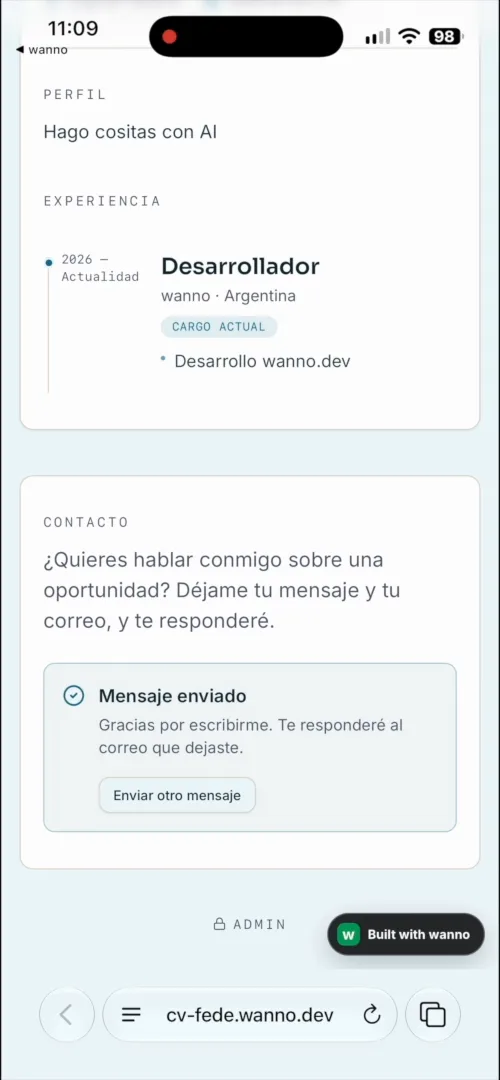
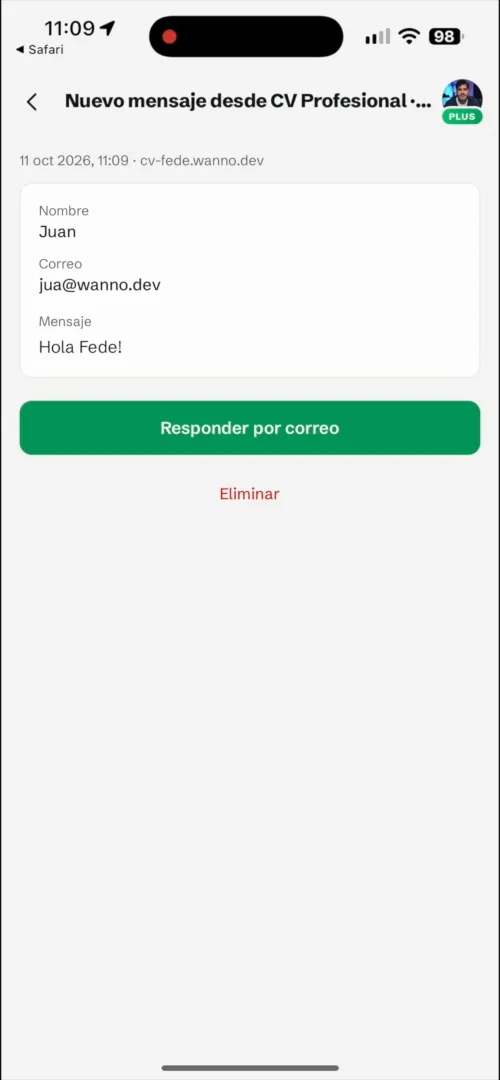
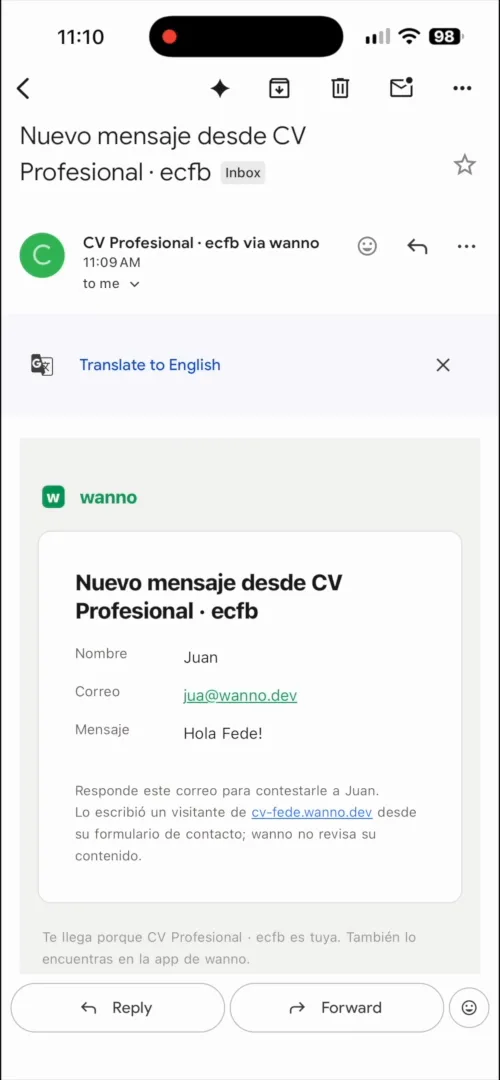
Quand quelqu'un remplit le formulaire, vous recevez une notification et un e-mail avec son nom, son e-mail et son message. Vous répondez directement depuis votre messagerie, ou vous le consultez dans l'app wanno et touchez Répondre par e-mail.
Ce que vous avez créé
Un CV en ligne avec votre photo et votre expérience, un espace d'administration pour le garder à jour, un formulaire de contact qui vous prévient par e-mail et votre propre lien à partager. Le tout depuis le mobile et sans rien configurer.
Téléchargez wanno sur l'App Store · Téléchargez wanno sur Google Play
Questions fréquentes sur le CV en ligne
Comment créer un CV en ligne ?
Décrivez votre CV dans le chat de wanno, connectez-vous avec Google ou Apple, puis complétez vos informations dans l'espace d'administration sur /admin. Touchez ensuite Publier et choisissez l'adresse. Le site est prêt en quelques minutes, directement depuis le mobile.
Quelle différence entre un CV en ligne et un portfolio ?
Le CV en ligne résume votre parcours : profil, expérience, formation et compétences. Le portfolio présente vos réalisations avec des exemples. Si vous avez besoin des deux, commencez par le CV, puis consultez notre guide sur le portfolio en ligne pour la partie réalisations.
Puis-je modifier mon CV après sa mise en ligne ?
Oui. Ouvrez l'espace d'administration sur /admin, changez l'intitulé, la photo ou les réalisations et enregistrez. Le CV se met à jour aussitôt, sans republier et sans changer de lien.
Comment les recruteurs me contactent-ils ?
Par le formulaire de contact. Quand quelqu'un le remplit, vous recevez une notification et un e-mail avec son nom, son e-mail et son message, et vous répondez directement depuis votre messagerie.
Faut-il savoir programmer ?
Non. Vous décrivez ce que vous voulez avec des mots simples, puis vous modifiez depuis l'espace d'administration et en touchant l'écran. wanno crée et publie le site.
À lire aussi : Lien en bio : quoi y mettre et comment le créer