Une app ouverte à tout le monde sert à montrer quelque chose. Mais dès que vous avez besoin de savoir qui l'utilise, d'enregistrer des données par personne ou d'empêcher que quelqu'un touche à ce qu'il ne doit pas, il vous faut une connexion. Avec wanno, une plateforme qui crée des sites et des apps avec l'IA depuis le mobile, ajouter la connexion avec Google se fait en la demandant dans le chat : pas de console à configurer, pas de clé à copier, pas de code à écrire. Mis à jour le 17 novembre 2026.
En bref : pour ajouter la connexion avec Google à une app dans wanno, vous écrivez « ajouter la connexion avec Google » dans le chat, wanno met en place la base de données, le serveur et l'écran d'accès, puis vous publiez et testez. Chaque personne se connecte avec son compte Google et l'app connaît son nom et son e-mail. Comptez 4 étapes.
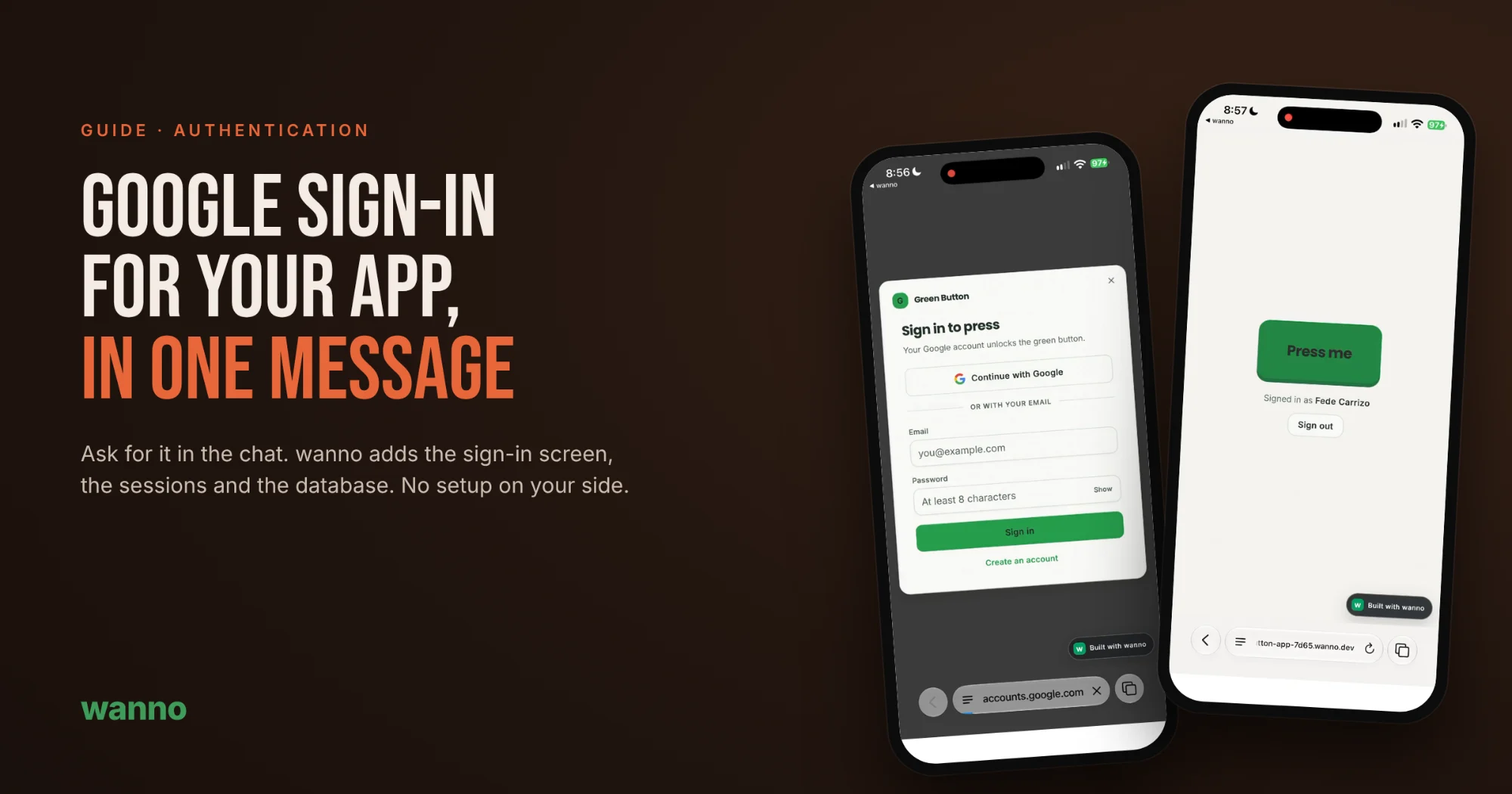
Pour le montrer, nous utilisons l'app la plus simple possible : un bouton vert. Au début, n'importe qui peut appuyer dessus. Un message plus tard, seule la personne connectée avec Google le peut.
Pourquoi votre app a besoin de la connexion avec Google
Votre app a besoin de la connexion avec Google quand vous voulez savoir qui l'utilise, protéger certaines parties et enregistrer des données par utilisateur. Concrètement, elle sert à quatre choses :
- Savoir qui est qui. Chaque personne se connecte avec son compte Google et l'app connaît son nom et son e-mail.
- Protéger l'essentiel. Vous pouvez réserver des actions, des pages ou des données aux utilisateurs connectés.
- Enregistrer des données par utilisateur. Commandes, favoris, progression ou réservations sont associés à chaque compte.
- Moins de friction qu'une inscription. La plupart des gens ont déjà un compte Google. En deux gestes, la personne est connectée, sans inventer un nouveau mot de passe.
1. Partez de votre app
Vous partez de l'app que vous avez déjà, ou d'une demande minimale, puis vous ajoutez la connexion. Ici, nous partons d'un message simple : « Un bouton vert ». En quelques secondes, wanno construit la page, avec son bouton prêt à l'emploi. Il peut s'agir de n'importe quelle app : une boutique, un système de rendez-vous ou un outil interne. Si vous n'en avez pas encore, lisez comment créer une app pour votre entreprise.
2. Demandez la connexion avec Google dans le chat
Pour demander la connexion avec Google, écrivez ce que vous voulez avec vos propres mots, dans le chat de l'app :
Ajouter la connexion avec Google pour pouvoir appuyer
Inutile de savoir ce qu'est OAuth ni comment fonctionne une session. Décrivez ce qui doit se passer et wanno s'occupe du reste.
3. wanno construit la connexion
wanno construit la connexion pendant que vous suivez chaque étape dans le chat. Dans cet exemple, il a fait quatre choses :
- Il a préparé la base de données de l'app, déjà connectée et sans configuration de votre part.
- Il a mis en place le serveur avec un accès par Google et aussi par e-mail et mot de passe, pour qui ne veut pas utiliser Google.
- Il a créé l'écran d'accès, qui apparaît quand quelqu'un essaie d'appuyer sans être connecté.
- Il a gardé la session ouverte : si vous rechargez la page, vous restez connecté jusqu'à la déconnexion.
4. Publiez et testez
Vous testez la connexion avec Google en publiant l'app et en l'ouvrant depuis son lien. Quand vous touchez le bouton, « Connectez-vous pour appuyer » apparaît. Vous choisissez « Continuer avec Google », sélectionnez votre compte et revenez à l'app connecté : le bouton répond et l'app affiche votre nom, avec l'option de vous déconnecter.
Que demander après la connexion avec Google
Une fois la connexion en place, chaque utilisateur a sa propre identité, et vous pouvez demander dans le chat des choses qui en dépendent. Quelques idées, comme wanno les suggère lui-même :
- Un compteur du nombre de fois où chaque utilisateur a appuyé.
- Un message d'accueil avec le nom de son compte Google.
- Des pages que seuls les utilisateurs connectés voient.
Cela vaut pour n'importe quelle app : « que seul le propriétaire puisse entrer dans l'espace d'administration », « que chaque client ne voie que ses commandes », « que les utilisateurs enregistrent leurs favoris ». Si vous commencez par le site de votre activité, lisez aussi créer un site internet.
Testez la connexion avec Google dans votre app
Copiez le message ci-dessous pour créer l'app d'exemple avec connexion incluse, ou ouvrez une de vos apps et demandez dans le chat « ajouter la connexion avec Google ».
Une page avec un bouton vert, avec connexion avec Google pour que seule la personne connectée puisse appuyer dessus
Questions fréquentes sur la connexion avec Google
Comment ajouter la connexion avec Google à mon app ?
Vous ajoutez la connexion avec Google en la demandant dans le chat de wanno, avec une phrase comme « ajouter la connexion avec Google ». wanno prépare la base de données, le serveur et l'écran d'accès, et vous n'avez plus qu'à publier et tester.
Faut-il configurer OAuth ou copier des clés ?
Non. Vous n'avez pas besoin de savoir ce qu'est OAuth ni de copier des clés : wanno prépare la connexion sans configuration de votre part. Vous décrivez ce qui doit se passer et il s'occupe du reste.
Peut-on aussi se connecter avec un e-mail et un mot de passe ?
Oui. Le serveur construit par wanno accepte l'accès par Google et aussi par e-mail et mot de passe, pour qui ne veut pas utiliser Google.
Que sait l'app sur la personne connectée avec Google ?
L'app connaît le nom et l'e-mail de la personne, et son compte est associé à ses données, comme les commandes, les favoris, la progression ou les réservations.
La personne doit-elle se reconnecter à chaque fois ?
Non. La session est conservée : si la personne recharge la page, elle reste connectée jusqu'à la déconnexion.
Téléchargez wanno
Installez-le sur votre mobile et ajoutez la connexion à votre première app depuis l'écran d'accueil :
Téléchargez wanno sur l'App Store · Téléchargez wanno sur Google Play
wanno offre des crédits gratuits chaque jour pour commencer : 3 crédits par jour, dans la limite de 15 par mois. Décrivez votre idée et wanno la conçoit, la programme et la publie avec sa propre adresse.
À lire aussi : comment créer une app pour votre entreprise · créer un site internet · comment faire un devis