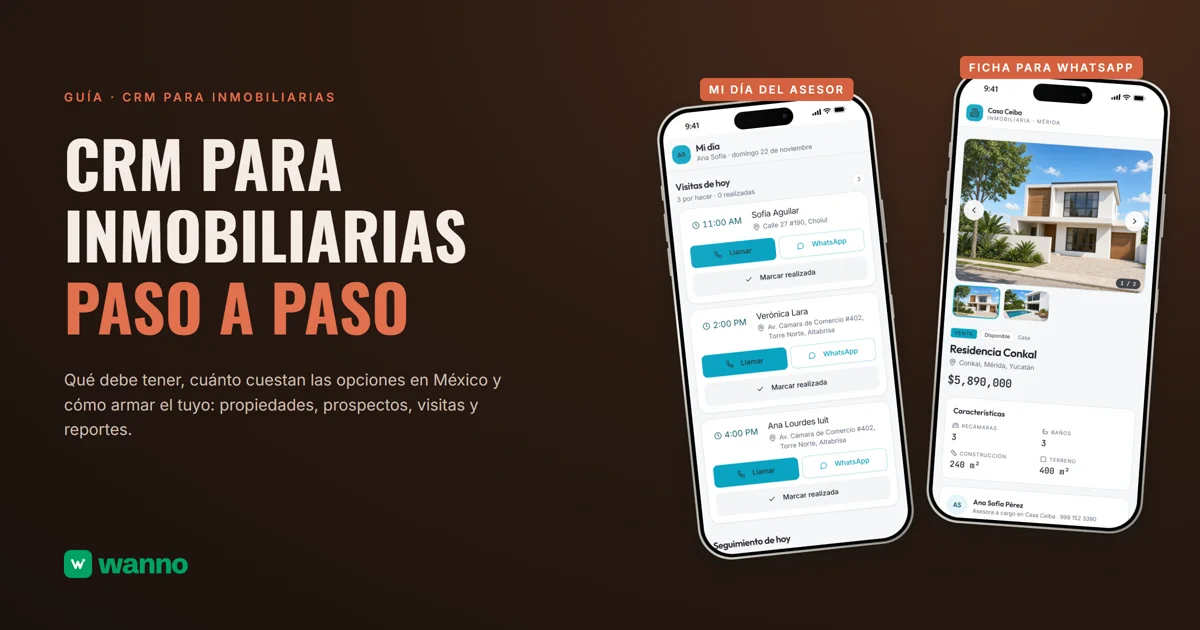
La respuesta corta: un CRM para inmobiliarias tiene que resolver cinco cosas: guardar tus propiedades, seguir a cada prospecto por etapa y por origen, agendar visitas, mostrarle a cada cliente las propiedades que le sirven y avisarte a quién te toca darle seguimiento hoy. Puedes contratar uno hecho o armar el tuyo con IA. Para esta guía armamos uno completo para una inmobiliaria de Mérida, con una dueña y tres asesores: aquí están todas sus pantallas y los pedidos clave que lo construyeron. Los datos y las fotos de las propiedades son de ejemplo: los generó wanno al armarlo.
01. Qué debe tener un CRM para inmobiliarias
Un CRM genérico sigue contactos y ventas. Uno inmobiliario además tiene que entender de propiedades. Esta es la lista con la que trabajamos:
| Función | Para qué sirve |
|---|---|
| Propiedades con fotos, precio, estado y asesor a cargo | Es lo que vendes o rentas, y lo que te preguntan los clientes |
| Prospectos por etapa y por origen | Ves quién es nuevo, quién ya visitó, quién negocia, y qué canal te trae cierres |
| Agenda de visitas | La agenda es la herramienta central del asesor, y cada visita mueve al prospecto de etapa |
| Ficha del cliente con lo que busca | Presupuesto, colonias, recámaras: la base para recomendarle propiedades |
| Propiedades que coinciden con cada cliente | El paso que convierte un prospecto en una visita |
| Ficha pública de cada propiedad | El link que mandas por WhatsApp, con un formulario para pedir visita |
| Vista del asesor en el celular | Los asesores trabajan en la calle, no en un escritorio |
| Reportes | Prospectos por origen, conversión por etapa, resultados por asesor |
Antes de cualquier herramienta hay dos decisiones. Quién ve qué: en nuestro ejemplo, cada asesor ve solo sus prospectos y sus visitas, y la dueña ve todo. Y cómo se cuentan los cierres: las ventas y las rentas van por separado, para que una renta de $22,500 al mes no infle el monto vendido.
02. Cuánto cuesta un CRM inmobiliario en México
Estos son los que aparecen cuando buscas, con lo que publica cada empresa en su página de precios (revisado el 22 de noviembre de 2026):
| Opción | Plan gratis | Primer plan de pago |
|---|---|---|
| EasyBroker | Colaborador, sin propiedades publicadas | Emprendedor, $490 MXN al mes, 10 propiedades publicadas, usuarios ilimitados (sitio web, +$500 MXN al mes) |
| Tokko Broker | No tiene | Personal, $499 MXN al mes, 1 usuario, propiedades ilimitadas |
| Zoho CRM | Gratis para siempre para 3 usuarios | Standard, US$ 12 por usuario al mes facturado anualmente (US$ 144 por usuario al año) |
| HubSpot | Gratis para hasta 2 usuarios | Starter, de pago; el precio publicado cambia según la región |
| Armar el tuyo con IA (wanno) | Plan gratis con 3 créditos por día (hasta 15 al mes), en una dirección wanno.dev con el sello de wanno |
Starter, US$ 4.99 al mes, para usar tu propio dominio |
La diferencia principal: EasyBroker y Tokko son software inmobiliario que se cobra por plan; Zoho y HubSpot son CRM generales que tienes que adaptar a tu giro. Armar el tuyo queda en el medio: tú decides las pantallas, los roles y los datos, y pagas los créditos que usas para construirlo, no por usuario. Si lo que buscas es un CRM general para cualquier giro, en CRM gratis comparamos los planes gratuitos más usados.
03. Cómo armar tu CRM para inmobiliarias en wanno, paso a paso
Nuestro ejemplo es Casa Ceiba Inmobiliaria, de Mérida, Yucatán: Mariana, la dueña, y tres asesores que venden y rentan casas, departamentos y terrenos en Temozón Norte, Montebello, Altabrisa, Cholul y Conkal. Lo construimos como lo haría una dueña: un pedido a la vez, revisando cada pantalla antes de pedir la siguiente. Todo lo que ves son pantallas reales de esa construcción.
Paso 1: el pedido base, con el modo plan
Para un sistema así conviene el modo plan: junto a la caja donde escribes, cambia el botón Construir a modo plan, y antes de construir wanno te hace preguntas. A nosotros nos hizo cuatro: qué estilo queríamos, si los asesores ven solo sus prospectos o los de todos, qué se tiene que poder hacer desde el celular y si queríamos avisos automáticos. Elegimos "cada asesor ve solo los suyos; Mariana ve todo", que es la decisión de roles de todo el sistema. Este fue el pedido, sin cambiar una coma (en las pantallas verás una pestaña "Clientes" con candado: es una sección que el builder dejó reservada y que no pedimos):
Tengo una inmobiliaria chica en Mérida, Yucatán: Casa Ceiba Inmobiliaria. Somos yo (Mariana, la dueña) y 3 asesores, y vendemos y rentamos casas, departamentos y terrenos en el norte de Mérida (Temozón Norte, Montebello, Altabrisa, Cholul, Conkal). Hoy llevamos todo en Excel y WhatsApp y se nos pierden prospectos.
Quiero un CRM para la inmobiliaria con estas partes:
- Propiedades: foto, título, colonia, venta o renta, tipo, precio, recámaras, baños, m² de construcción y de terreno, estado (disponible, apartada, vendida o rentada) y el asesor a cargo. Con filtros por operación, tipo, colonia, precio y estado.
- Prospectos en un tablero por etapas: Nuevo, Contactado, Visita agendada, Negociación, Cerrado ganado y Perdido. De cada uno quiero ver qué busca, su presupuesto, de dónde llegó (Inmuebles24, Facebook, Instagram, WhatsApp, sitio web, referido o letrero), qué asesor lo atiende y cuántos días lleva sin contacto. Que se puedan mover de etapa y filtrar por origen y por asesor.
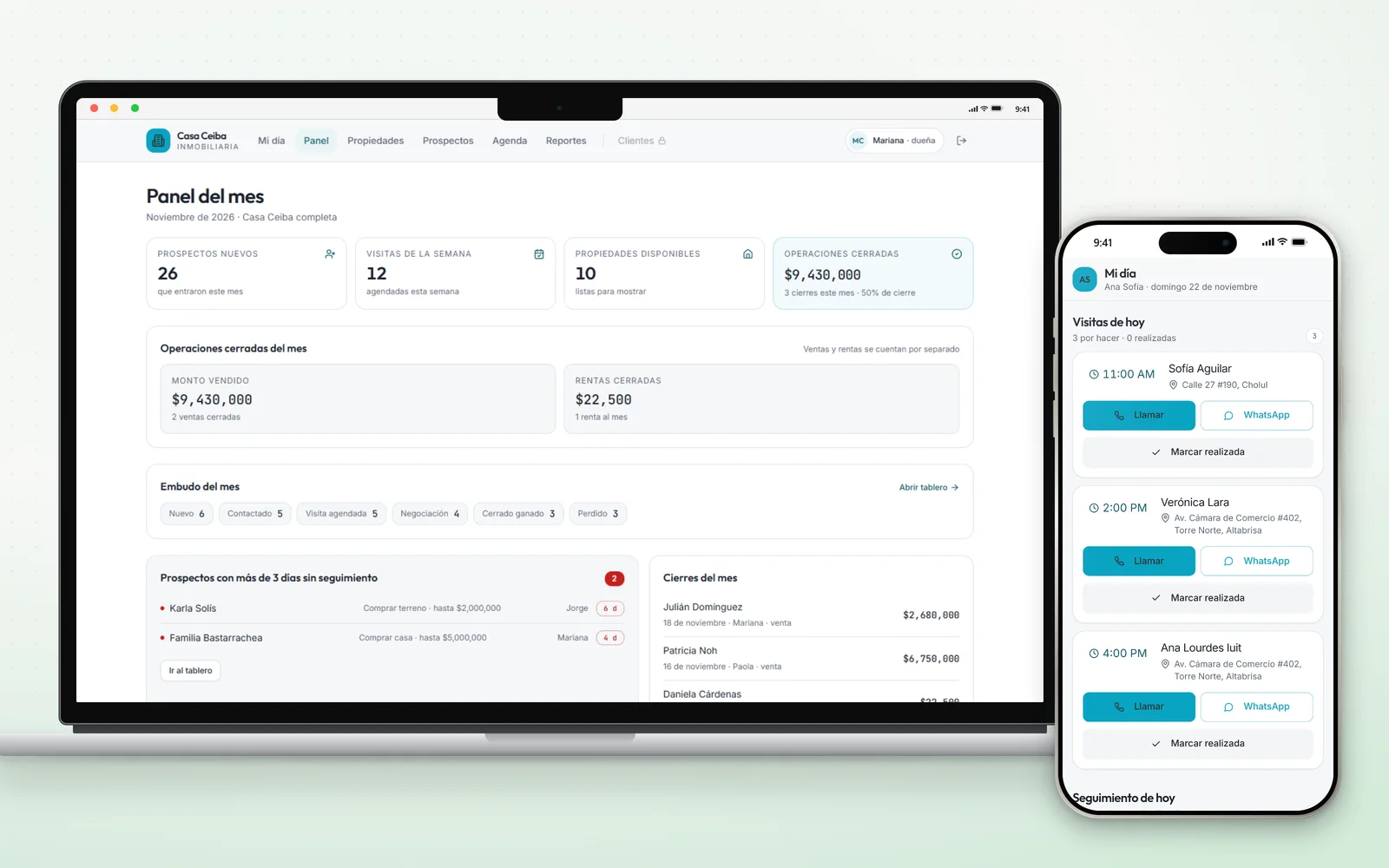
- Un panel general con los números del mes: prospectos nuevos, visitas de la semana, propiedades disponibles y operaciones cerradas con su monto, más los prospectos que llevan más de 3 días sin seguimiento.
Cárgale datos de ejemplo creíbles para que se vea con vida: unas 15 propiedades y unos 25 prospectos repartidos en las etapas. Los datos se tienen que guardar en la nube, porque lo vamos a usar los 4 desde distintos teléfonos y computadoras. Precios en pesos mexicanos con el formato $4,850,000 y fechas en español de México. Más adelante le voy a agregar la agenda de visitas, la ficha de cada cliente y reportes, así que déjalo preparado para crecer.
En la primera entrega ya quedaron el panel del mes, las propiedades y el tablero, con datos guardados en la nube y cada asesor viendo solo lo suyo: lo comprobamos entrando con el código de un asesor.
Paso 2: la lista de propiedades
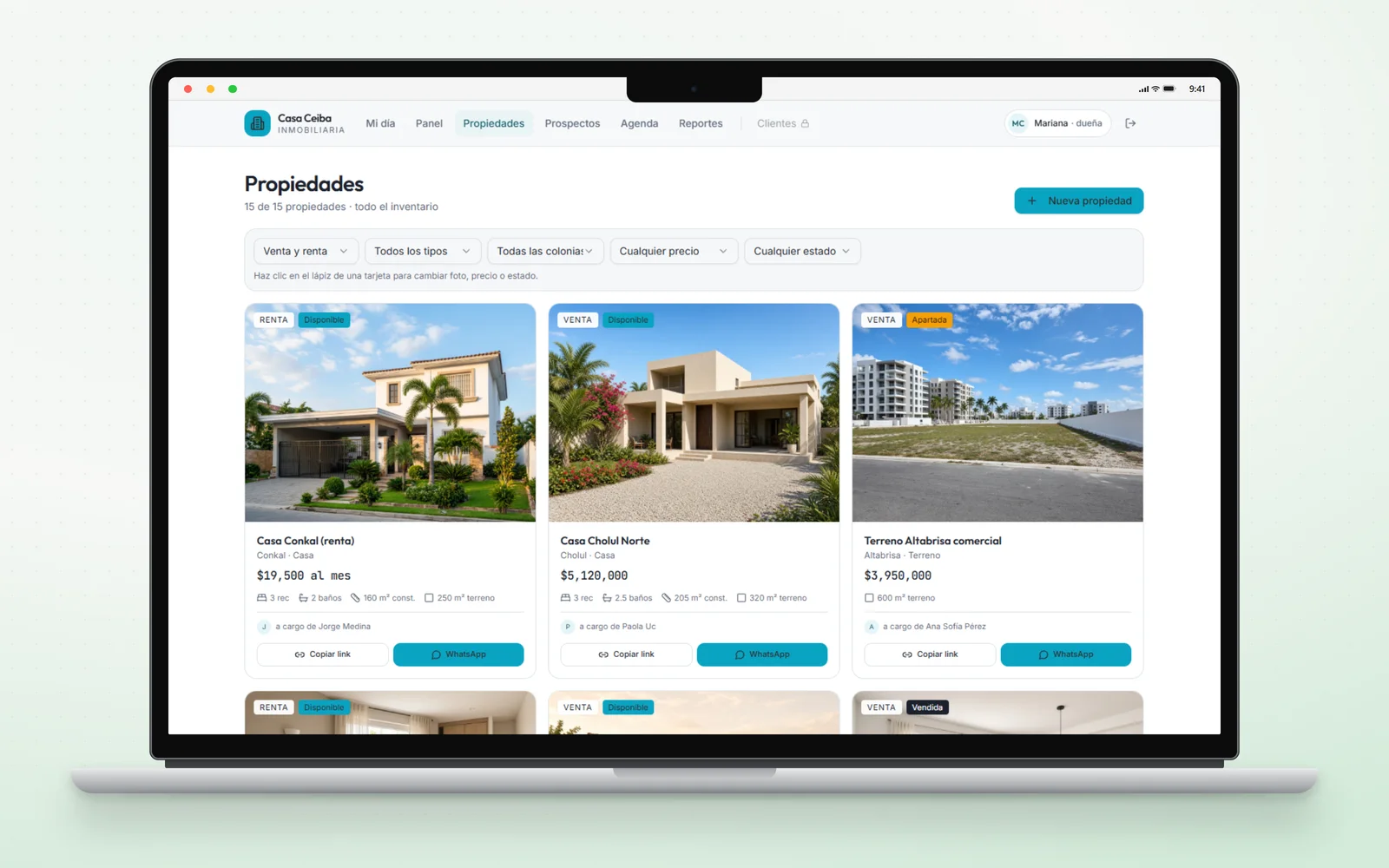
En la primera entrega las propiedades salieron sin foto: las pedimos aparte, en el segundo mensaje. Ahora cada tarjeta trae su foto, el precio con el formato pedido, el estado, el asesor y dos botones: copiar el link de la ficha y compartirla por WhatsApp. Qué revisar: prueba cada filtro (venta o renta, tipo, colonia, precio y estado) y confirma que el precio sale con el formato de tu país.
Paso 3: el tablero de prospectos
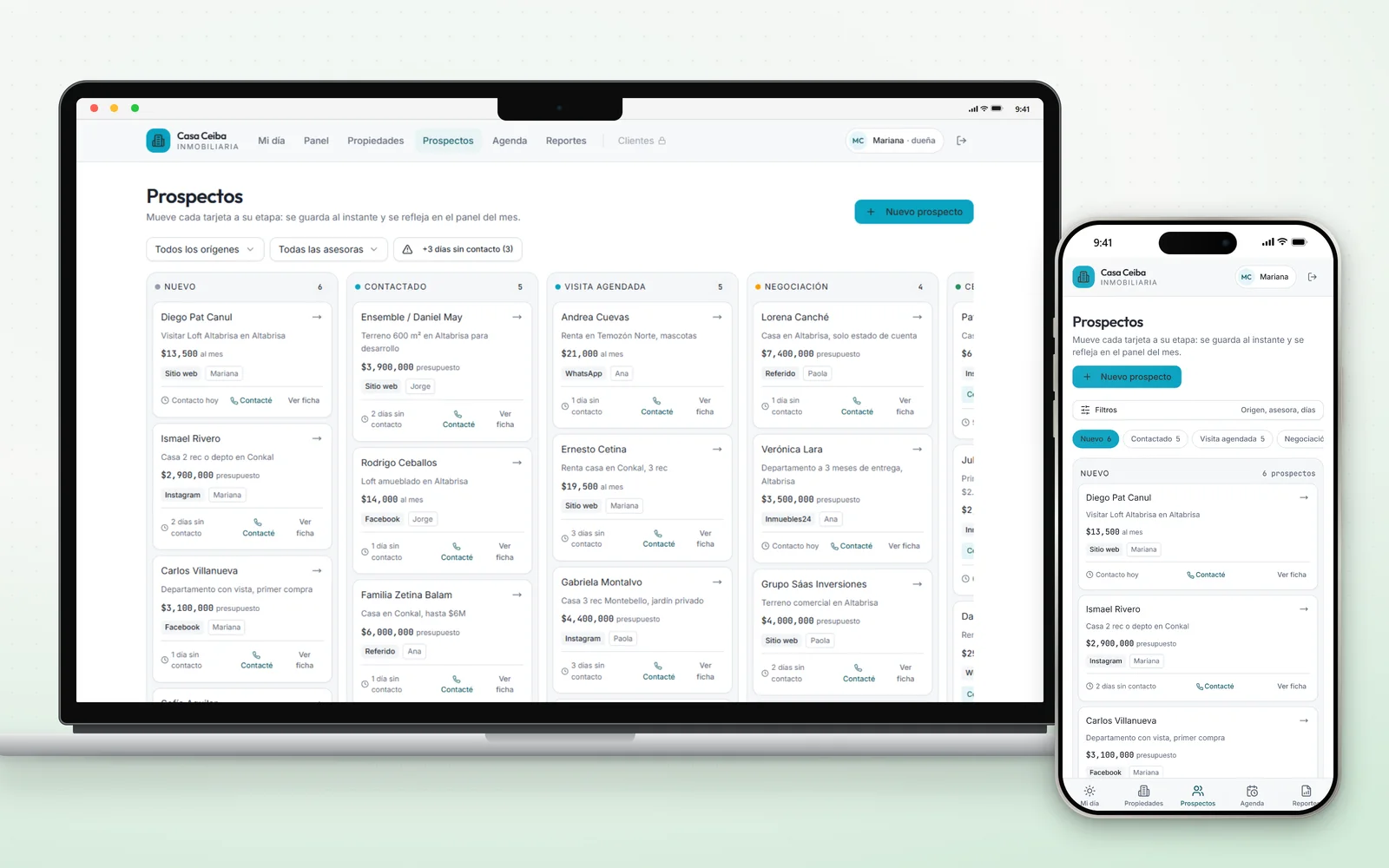
Seis etapas, una tarjeta por prospecto con lo que busca, su presupuesto, el origen, el asesor y los días sin contacto. En la computadora se arrastra; en el celular, cada tarjeta tiene su botón para cambiar de etapa. El primer prospecto de la columna Nuevo, Diego Pat Canul, es una solicitud de prueba que mandamos desde la ficha pública. Qué revisar: mueve una tarjeta, recarga la página y confirma que quedó en su nueva etapa; después entra con el código de un asesor y comprueba que solo ve sus prospectos.
Paso 4: la ficha del cliente y las coincidencias
El tercer pedido sumó la agenda y la ficha del cliente: «Y lo más importante: una sección "Propiedades que le pueden interesar" con las disponibles que coinciden con lo que busca, para mandárselas por WhatsApp desde ahí».
Es la pantalla que justifica todo el sistema. Verónica Lara quiere comprar un departamento en Altabrisa, con 2 recámaras o más y un presupuesto de $3,500,000. El CRM le muestra solo el departamento que cumple todo eso, con el botón para mandárselo.
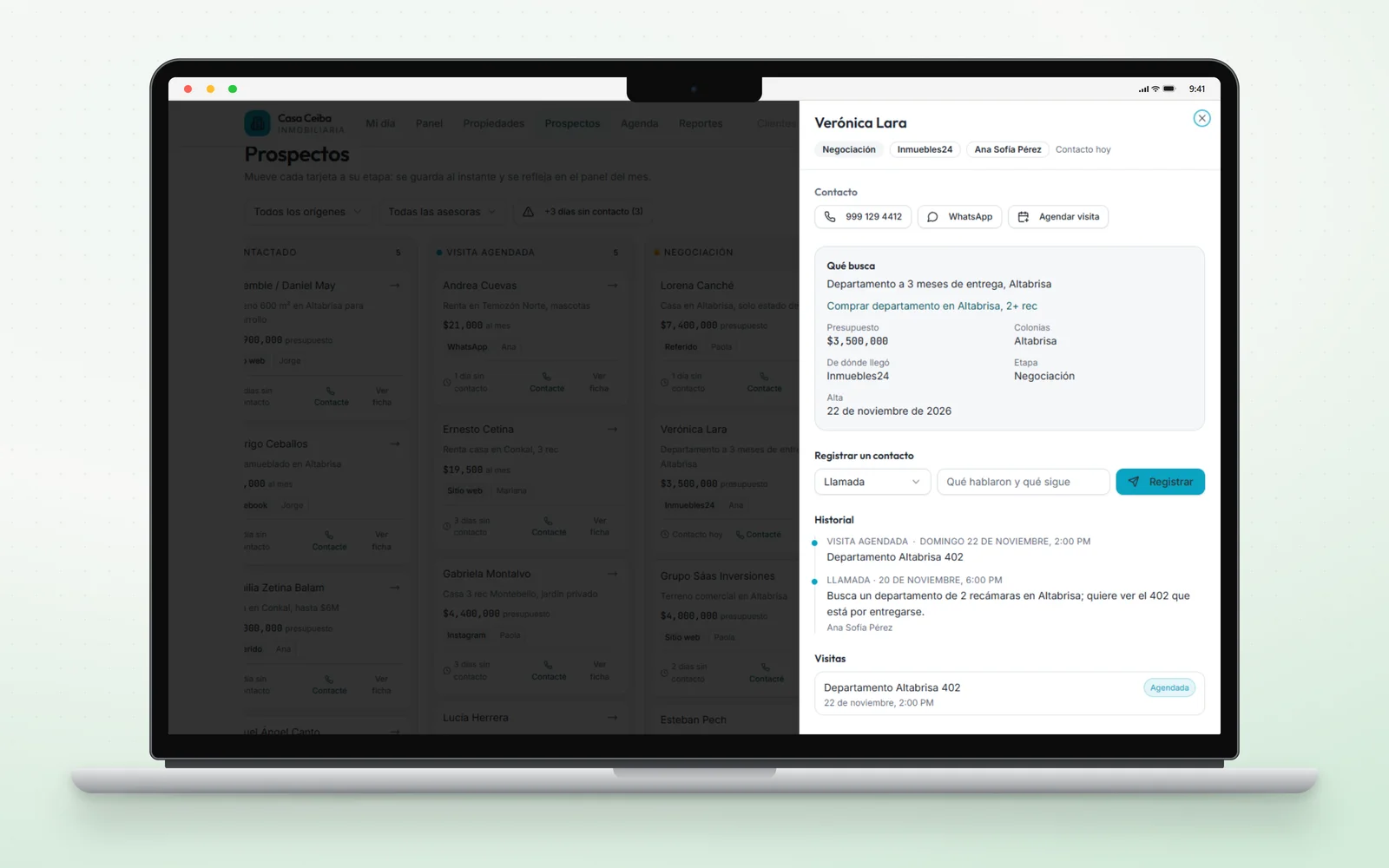
Aquí está la lección más útil de toda la construcción. La primera versión de las coincidencias solo miraba la colonia, y a Verónica le sugería una casa de más del doble de su presupuesto. Se arregló pidiendo que lo que busca cada cliente se guarde en campos separados (venta o renta, tipo, colonias, presupuesto máximo y recámaras mínimas) y que las coincidencias respeten todo eso, con un margen de 10% sobre el presupuesto. Si lo escribes así desde el primer pedido, te ahorras una corrección.
Paso 5: la agenda y el día de cada asesor
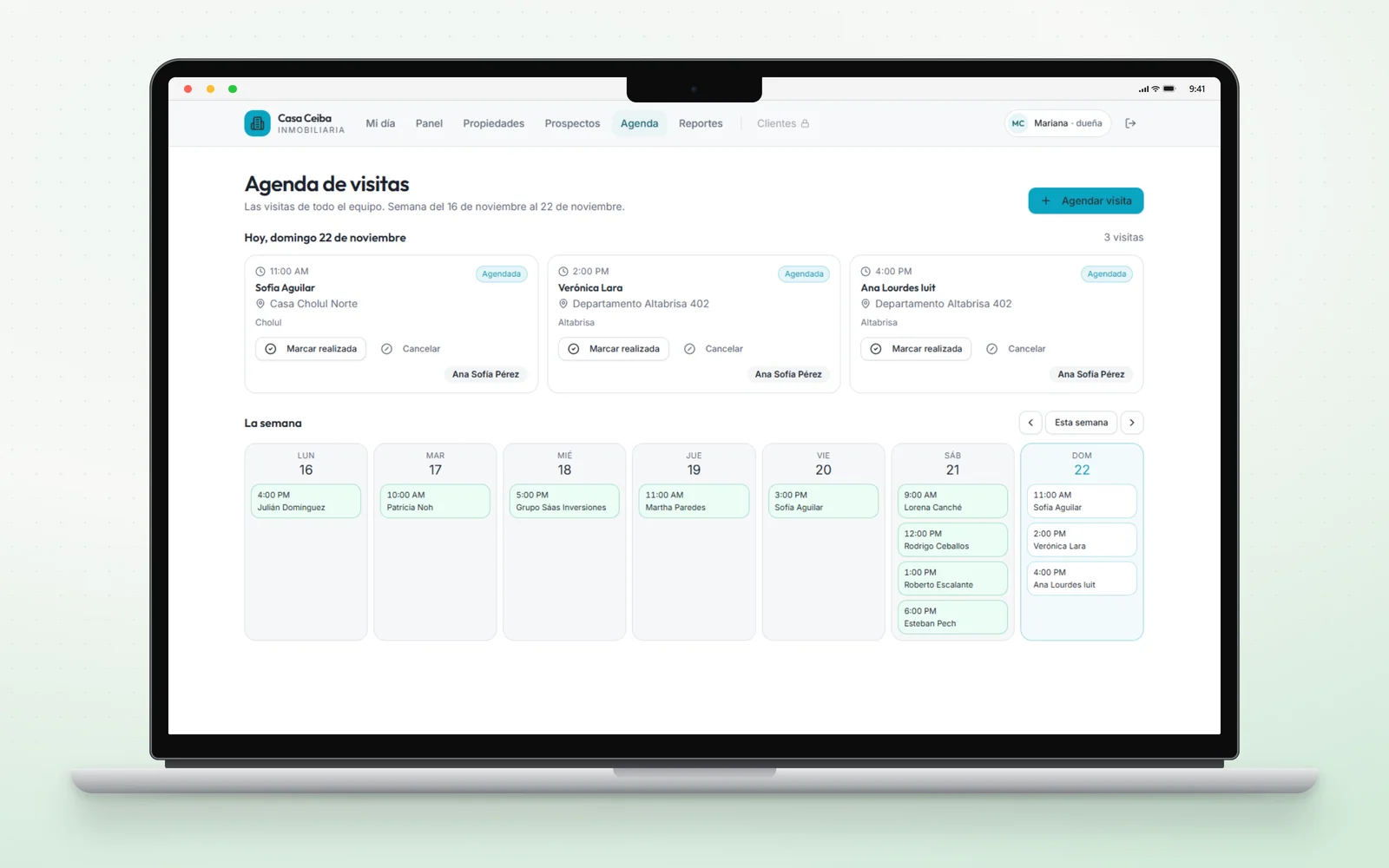
La agenda muestra la semana y las visitas de hoy, con "Marcar realizada" y "Cancelar". Agendar una visita pasa solo al prospecto a "Visita agendada". Después pedimos la vista del asesor para el teléfono: «Cuando entra un asesor, que lo primero que vea sea "Mi día"», con sus visitas de hoy por hora, la dirección, botones grandes para llamar o escribir por WhatsApp y sus prospectos a los que les toca seguimiento.
Paso 6: los reportes de la dueña
El último pedido de construcción: "Ahora los reportes, solo para Mariana". De dónde llegan los prospectos y cuántos cierran, el embudo por etapa, los resultados por asesor y las colonias más pedidas, con selector de periodo.
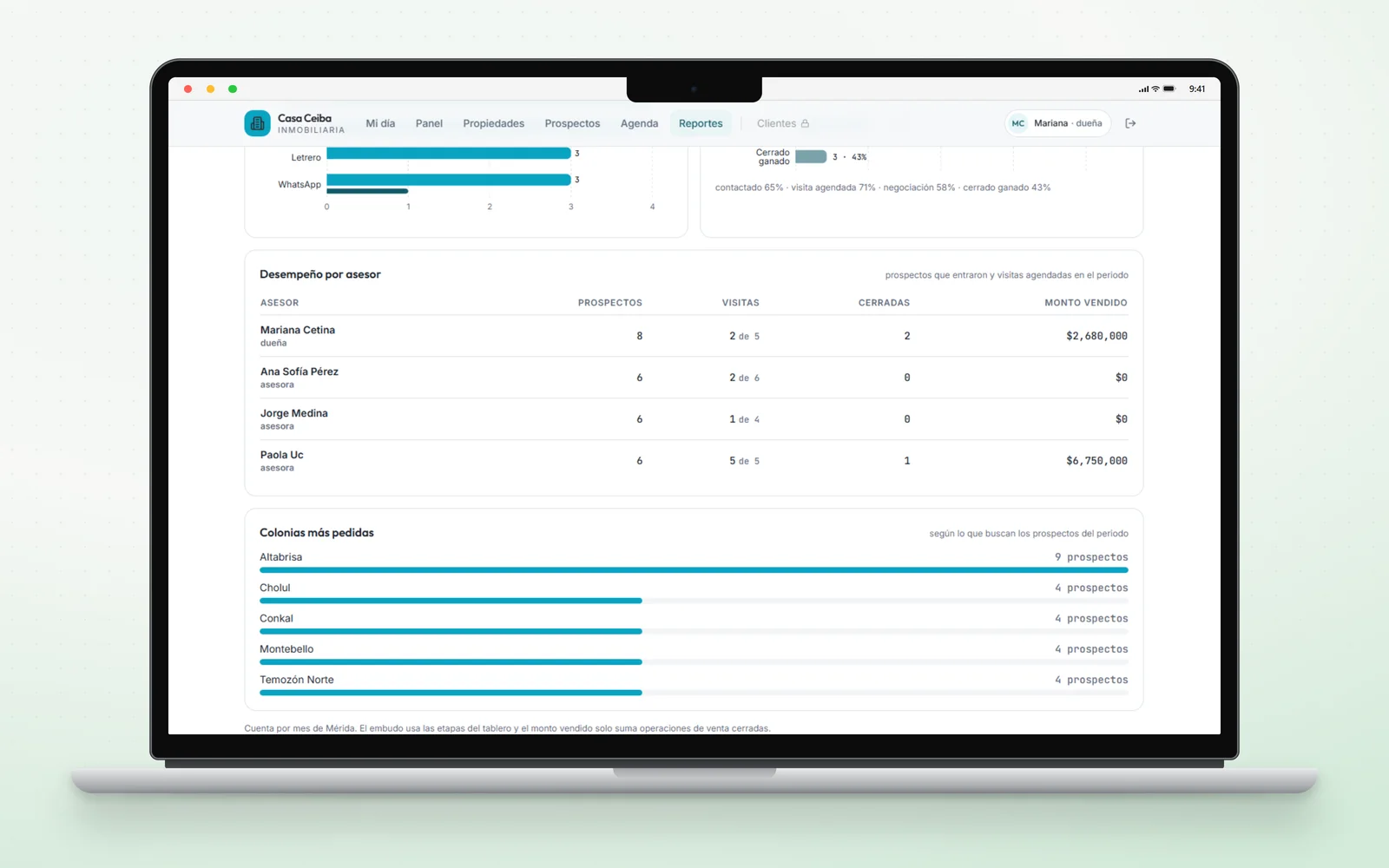
Revisa que el embudo cuente cuántos prospectos llegaron al menos a cada etapa, no cuántos están ahí hoy: es la única forma de que el porcentaje de conversión diga algo real. En nuestra construcción hubo que pedirlo así.
Paso 7: la ficha pública que mandas por WhatsApp
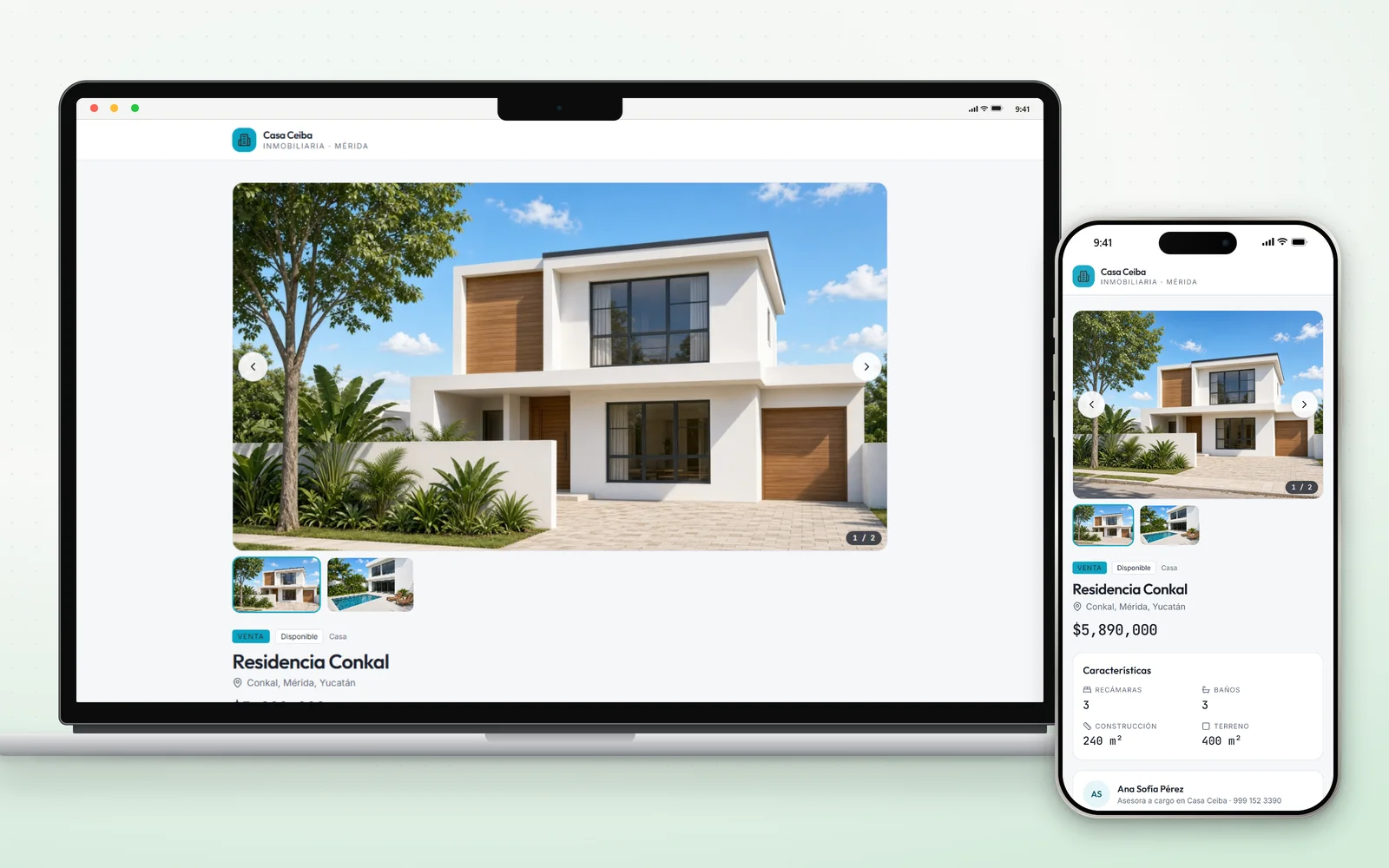
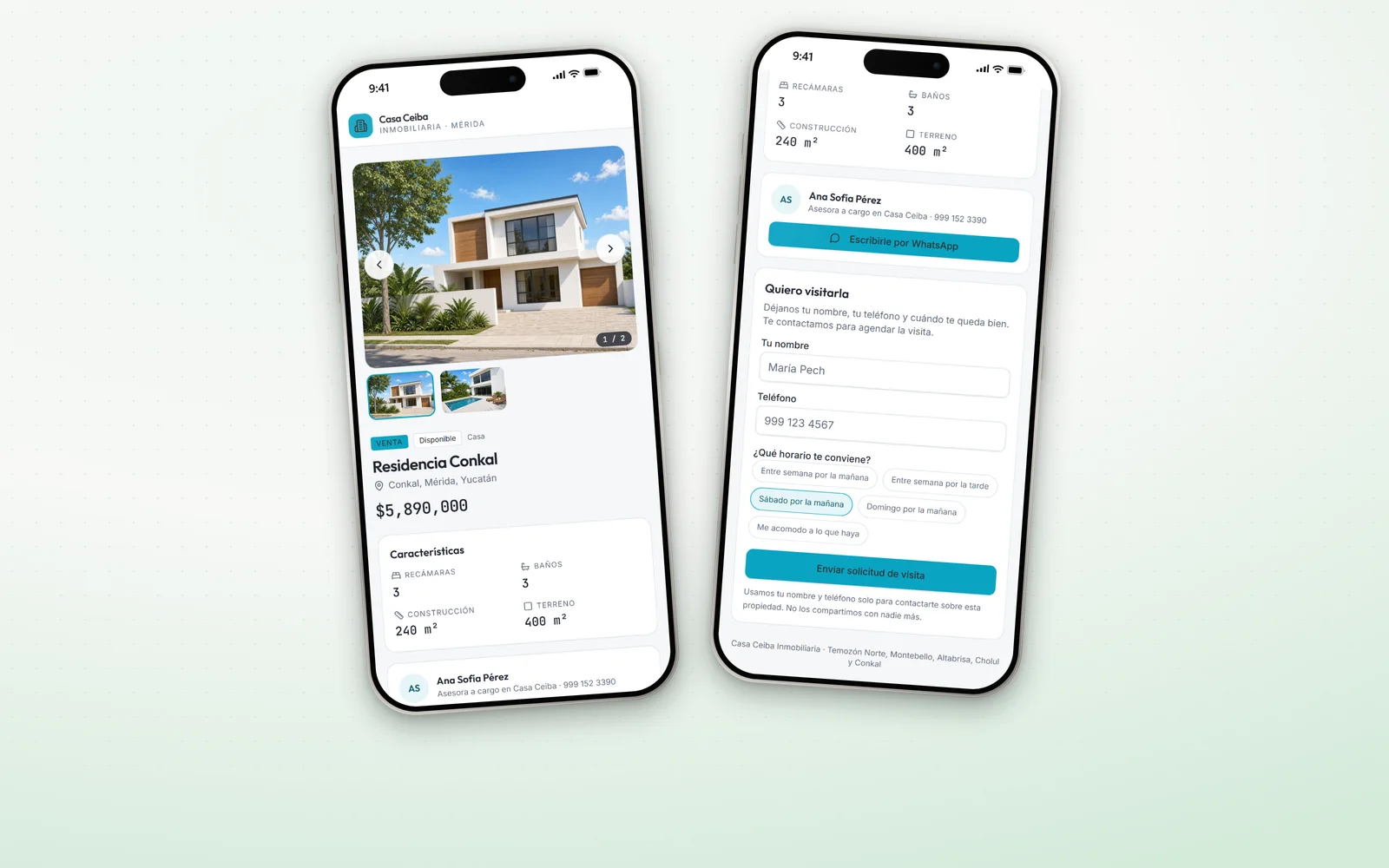
Esto le dijimos en el segundo mensaje: "Ahora quiero una ficha pública de cada propiedad para mandarla por WhatsApp a los clientes. Que muestre las fotos, el precio, las características, la colonia y el asesor que la atiende con un botón para escribirle por WhatsApp. Que no muestre nada interno (...)".
Cada propiedad tiene su página, que abre sin iniciar sesión, con galería de fotos, precio, características y el asesor con su botón de WhatsApp. Abajo, el formulario "Quiero visitarla" con una línea de aviso de privacidad: cada solicitud de visita entra al tablero como prospecto nuevo, con origen "sitio web" y asignada al asesor de esa propiedad (lo probamos con una solicitud de prueba). La página también trae su propio título, descripción e imagen para cuando compartes el link, en lugar de la descripción del CRM: en nuestra construcción hubo que pedirlo.
Paso 8: revísalo como lo vería un cliente
Antes de compartir nada, abre cada pantalla en tu celular y en una computadora, y mándate una solicitud de visita de prueba desde la ficha pública. No des por buena una pantalla sin verla. En nuestra construcción wanno dio 25 respuestas a 15 pedidos y 10 mensajes de "continúa". 14 respuestas se cortaron a mitad de camino: en 10 bastó escribir "continúa"; en las otras hubo que volver a explicar qué faltaba. Por el camino, la app estuvo caída un rato después de un cambio, se recargaba sola cada pocos segundos, el panel dejó de abrir una vez y la app entera quedó en blanco otra. Lo más serio para un CRM: una vez la agenda se duplicó (de 20 a 47 visitas) y cambió las horas de las visitas, y otra vez se borró un prospecto que había entrado por la ficha pública. Por eso, después de cada cambio, comprueba que tu solicitud de prueba y tus visitas siguen iguales. El último mensaje fue solo para detalles que se veían en pantalla: una "H" que sobraba en las horas, un historial que no coincidía con lo que buscaba la clienta y una galería con fotos de casas distintas. Todo se arregló pidiéndolo por chat, con dos salvedades: para la agenda duplicada tuvimos que explicarle nosotros qué estaba reescribiendo los datos, algo que a una dueña sin conocimientos técnicos le costaría; y la galería quedó con dos fotos de la misma casa en lugar de tres, porque wanno crea hasta cinco imágenes por mensaje y ya las había usado.
Y antes de cargar clientes reales, revisa cómo entra cada persona: la versión que armamos entra con un código por persona, sin contraseña. Pide por chat que cada uno entre con su propia contraseña (eso no lo probamos en esta guía).
Con todos los ajustes, construirlo costó 42.2 créditos de wanno (US$ 4.22), según el detalle de cada respuesta. Es un costo por construirlo, no una mensualidad como las de la tabla: los créditos se descuentan cuando wanno trabaja, y cada cambio que pidas después también usa créditos. Un CRM así pasa del crédito gratis del mes; el plan Starter (US$ 4.99 al mes) incluye US$ 10 en créditos.
04. Cuándo te conviene armarlo y cuándo comprar uno
Contrata un CRM inmobiliario hecho si necesitas lo que trae un producto con años en el mercado: integraciones ya armadas o un equipo de soporte detrás.
Arma el tuyo si tu forma de trabajar es concreta: un equipo pequeño, tus colonias, tus etapas y las pantallas que tus asesores de verdad usan, sin pagar por usuario funciones que no vas a tocar. Puedes empezar con poco y sumar una pantalla a la vez, cada una con un pedido en palabras simples.
Elijas lo que elijas, la lista de la sección 01 es la prueba: si una herramienta no le muestra a cada cliente las propiedades que le sirven ni le dice a cada asesor qué hacer hoy, todavía no es un CRM inmobiliario. Esa es la parte que pusimos en el centro del que armamos en wanno. Describe el tuyo en wanno y mira el resultado.
Cómo conectar tu propio dominio a tu app de wanno
Tu app sale publicada en una dirección gratuita del tipo tu-negocio.wanno.dev. Para que tus clientes la abran en tunegocio.com, puedes conectar un dominio que ya tengas o comprar uno sin salir de wanno. La guía completa, con todas las pantallas, está en cómo conectar tu propio dominio a tu sitio desde el celular. En resumen:
- Publica la app y toca el botón Publicada, arriba.
- En Tu propio dominio, toca Agregar. Los dominios personalizados vienen con un plan de pago; el más barato que lo incluye es Starter, de US$ 4.99 al mes (ver planes). Conectar el dominio no tiene costo en wanno: el dominio en sí se paga aparte a quien te lo vende.
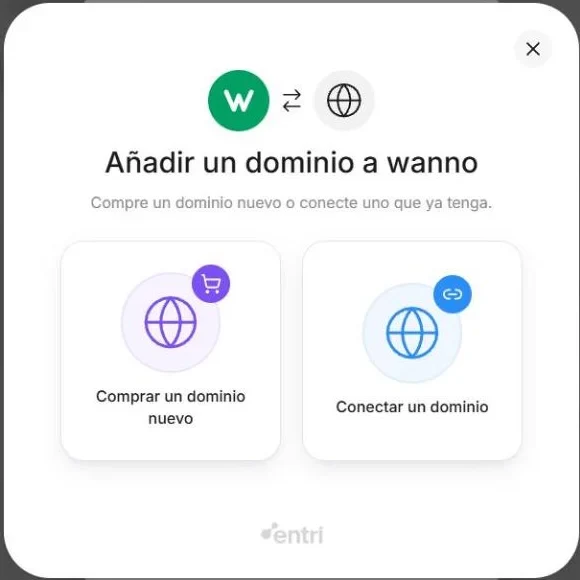
- Elige entre Comprar un dominio nuevo (con Squarespace Dominios) y Conectar un dominio, para el que ya tienes.
- Si lo conectas, escríbelo y toca Continuar. wanno usa Entri: según su documentación, detecta en qué proveedor está tu dominio y, si es compatible, carga los registros por ti después de que inicias sesión; si no, te muestra cuáles agregar a mano.
- Si los cargas tú, hazlo en el panel de tu proveedor, por ejemplo en Hostinger, en DNS/Nameservers, y cópialos tal cual.
- Espera a que se active: Hostinger avisa que un cambio de DNS puede tardar hasta 24 horas. Mientras tanto, tu app sigue en su dirección
.wanno.dev.
Preguntas frecuentes
¿Cuál es el mejor CRM para inmobiliarias? El que tu equipo abre todos los días. Para una inmobiliaria pequeña, lo decisivo es que cada asesor vea en el celular sus visitas y sus seguimientos, y que la dueña vea el panel y los reportes. Si además necesitas publicar en portales, revisa qué portales incluye cada plan y cuánto cobra por ellos; si tu proceso es propio, armarlo te da exactamente esas pantallas.
¿Cuánto cuesta un CRM inmobiliario? En México, los planes de pago que revisamos empiezan en $490 MXN al mes (EasyBroker) y $499 MXN al mes (Tokko Broker); Zoho cobra US$ 12 por usuario al mes, facturado anualmente. Armar el tuyo en wanno se paga en créditos: el de esta guía costó US$ 4.22 con todos los ajustes, y cada cambio posterior también usa créditos; y para usar tu propio dominio necesitas el plan Starter, de US$ 4.99 al mes.
¿Hay un CRM para inmobiliarias gratis?
El plan gratis de wanno te da 3 créditos por día, hasta 15 al mes (US$ 1.50), para construir, y deja la app en una dirección wanno.dev con el sello de wanno. Alcanza para empezar con una pantalla, pero un CRM completo como el de esta guía usó 42.2 créditos: lo que pase del crédito gratis se paga.
¿Qué es un CRM inmobiliario? Es el sistema donde una inmobiliaria guarda sus propiedades, sus prospectos y sus visitas, y sigue a cada cliente desde que llega hasta que compra o renta. La diferencia con una hoja de Excel es que cruza los datos: sabe qué propiedades le sirven a cada cliente y a quién le toca seguimiento hoy.
Lee también: Cuánto cuesta crear una app
Descarga wanno en la App Store · Descarga wanno en Google Play