Um app aberto a qualquer pessoa serve para mostrar algo. Mas, assim que você precisa saber quem o usa, guardar dados por pessoa ou impedir que alguém mexa no que não deve, você precisa de login. Com o wanno, uma plataforma que cria sites e apps com IA pelo celular, adicionar o login com Google é pedir no chat: não há consoles para configurar, chaves para copiar nem código para escrever. Atualizado em 17 de novembro de 2026.
Em resumo: para adicionar login com Google a um app no wanno, você escreve no chat "adicionar login com Google", o wanno monta o banco de dados, o servidor e a tela de acesso, e você publica e testa. Cada pessoa entra com a conta do Google e o app passa a saber o nome e o e-mail dela. São 4 passos.
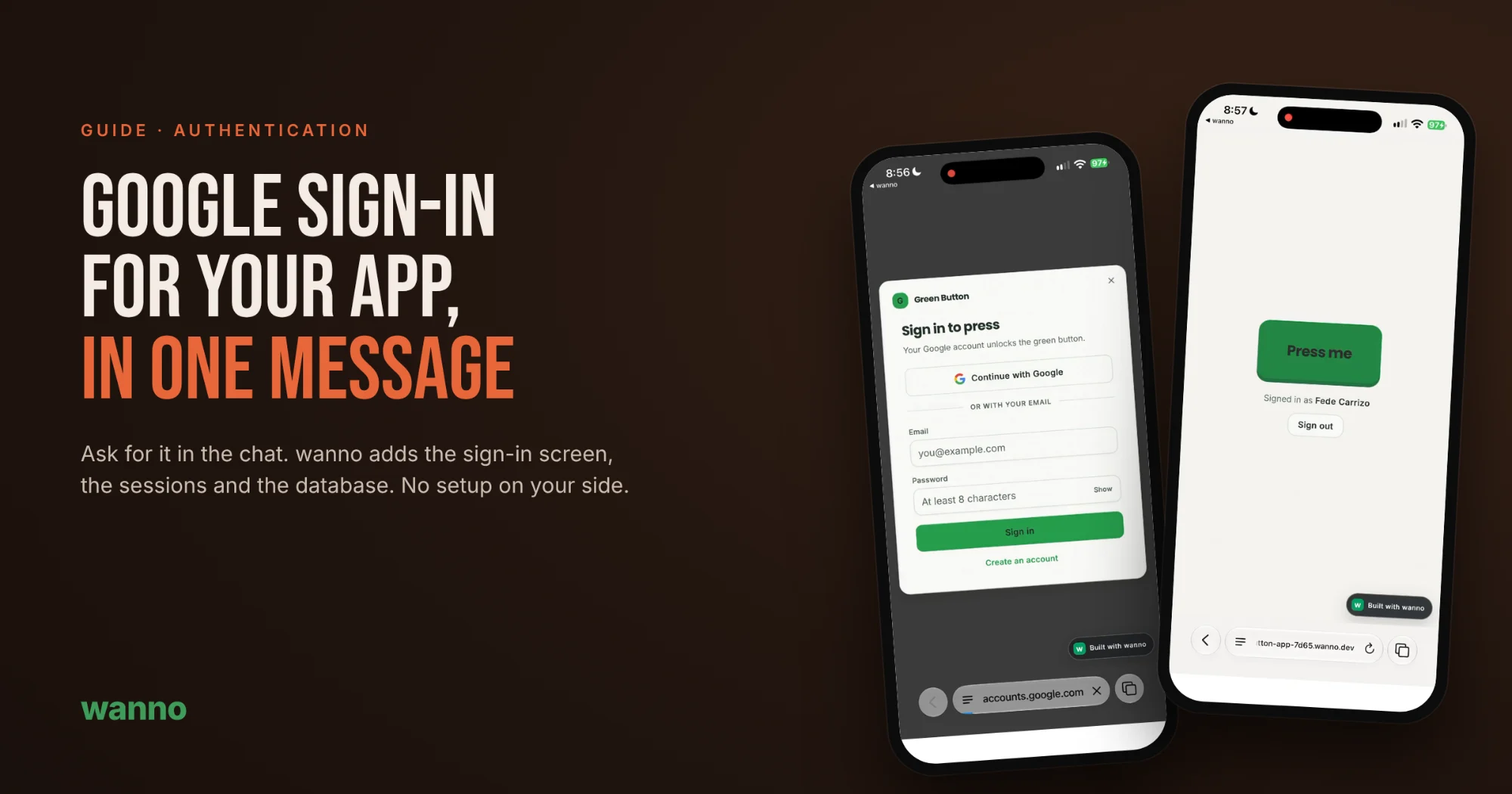
Para mostrar, usamos o app mais simples possível: um botão verde. Primeiro qualquer pessoa pode apertá-lo. Uma mensagem depois, só quem entra com o Google consegue.
Por que seu app precisa de login com Google
Seu app precisa de login com Google quando você quer saber quem o usa, proteger partes dele e guardar dados por usuário. Na prática, o login serve para quatro coisas:
- Saber quem é quem. Cada pessoa entra com a própria conta do Google e o app sabe o nome e o e-mail dela.
- Proteger o que importa. Você pode deixar ações, páginas ou dados só para usuários com sessão iniciada.
- Guardar dados por usuário. Pedidos, favoritos, progresso ou reservas ficam associados a cada conta.
- Menos atrito que um cadastro. A maioria das pessoas já tem conta no Google. Dois toques e a pessoa está conectada, sem inventar outra senha.
1. Comece com o seu app
Você começa com o app que já tem, ou com um pedido mínimo, e depois adiciona o login. Aqui partimos de uma mensagem simples: "Um botão verde". Em segundos o wanno monta a página, com o botão pronto para apertar. Pode ser qualquer app que você já tenha: uma loja, um sistema de agendamento ou uma ferramenta interna. Se ainda não tem nenhum, veja como criar um aplicativo para o seu negócio.
2. Peça o login com Google no chat
Para pedir o login com Google, escreva o que você quer com as suas palavras, no chat do app:
Adicionar login com Google para poder apertar
Você não precisa saber o que é OAuth nem como funciona uma sessão. Descreva o que deve acontecer e o wanno cuida do resto.
3. O wanno constrói o login
O wanno constrói o login enquanto você acompanha cada passo no chat. Neste caso, ele fez quatro coisas:
- Preparou o banco de dados do app, já conectado e sem configuração da sua parte.
- Montou o servidor com acesso pelo Google e também por e-mail e senha, para quem não quiser usar o Google.
- Criou a tela de acesso, que aparece quando alguém tenta apertar sem ter iniciado sessão.
- Deixou a sessão salva: se você recarregar a página, continua conectado até encerrar a sessão.
4. Publique e teste
Você testa o login com Google publicando o app e abrindo o link dele. Ao tocar no botão aparece "Entre para apertar". Você escolhe "Continuar com o Google", seleciona a sua conta e volta ao app com a sessão iniciada: o botão já responde e o app mostra o seu nome, com a opção de encerrar a sessão.
O que pedir depois do login com Google
Depois do login, cada usuário tem identidade própria, e você pode pedir no chat coisas que dependem dela. Algumas ideias, como o próprio wanno sugere:
- Um contador de quantas vezes cada usuário apertou.
- Uma saudação com o nome da conta do Google.
- Páginas que só os usuários com sessão iniciada veem.
O mesmo vale para qualquer app: "que só o dono possa entrar no painel", "que cada cliente veja só os seus pedidos", "que os usuários salvem seus favoritos". Outro exemplo de app criado pelo celular é um app de agendamento para barbearia.
Teste o login com Google no seu app
Copie a mensagem abaixo para criar o app de exemplo com login incluído, ou abra um app seu e peça no chat "adicionar login com Google".
Uma página com um botão verde, com login com Google para que só quem entrar possa apertá-lo
Perguntas frequentes sobre login com Google
Como colocar login com Google no meu app?
Você coloca login com Google no seu app pedindo no chat do wanno, com uma frase como "adicionar login com Google". O wanno prepara o banco de dados, o servidor e a tela de acesso, e você só publica e testa.
Preciso configurar OAuth ou copiar chaves?
Não. Você não precisa saber o que é OAuth nem copiar chaves: o wanno deixa a conexão pronta e sem configuração da sua parte. Você descreve o que deve acontecer e ele cuida do resto.
Dá para entrar também com e-mail e senha?
Sim. O servidor que o wanno monta aceita o acesso pelo Google e também por e-mail e senha, para quem não quiser usar o Google.
O que o app sabe sobre quem entra com o Google?
O app sabe o nome e o e-mail da pessoa, e a conta fica associada aos dados dela, como pedidos, favoritos, progresso ou reservas.
A pessoa precisa entrar de novo toda vez?
Não. A sessão fica salva: se a pessoa recarregar a página, continua conectada até encerrar a sessão.
Baixe o wanno
Instale no celular e adicione o login ao seu primeiro app pela tela inicial:
Baixe o wanno na App Store · Baixe o wanno no Google Play
O wanno dá créditos grátis todos os dias para você começar: 3 créditos por dia, com limite de 15 por mês. Descreva a sua ideia e o wanno a desenha, a programa e a publica com um endereço próprio.
Leia também: como criar um aplicativo para o seu negócio · como criar um app de agendamento para sua barbearia pelo celular · site para empresa