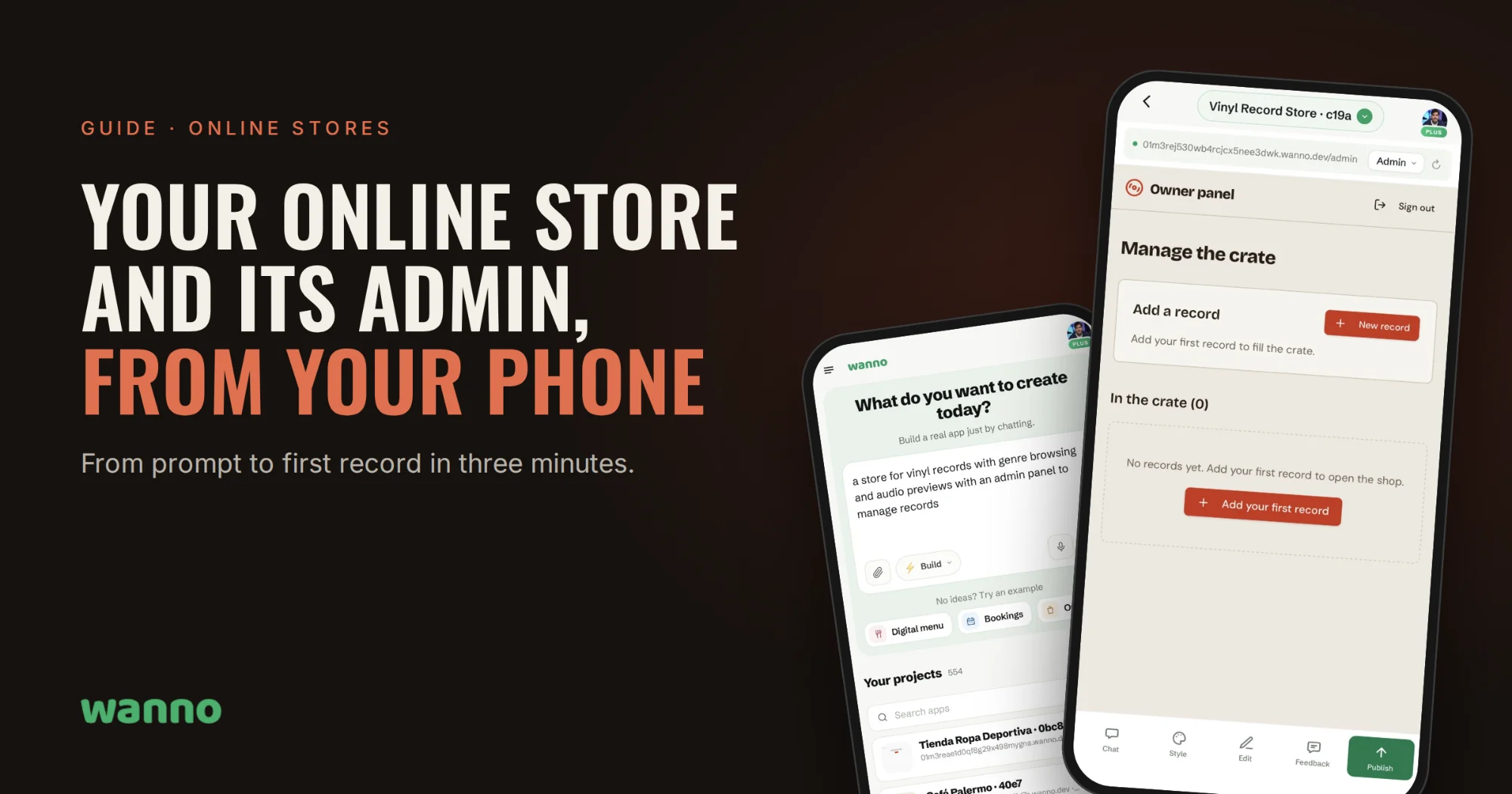
Une boutique en ligne a deux côtés : la vitrine que voient les clients, et l'endroit où le propriétaire ajoute, modifie et masque ses produits. Ce guide montre comment créer une boutique en ligne depuis son téléphone avec les deux, grâce à wanno, une plateforme qui crée des sites et des apps avec l'IA depuis le mobile, en prenant pour exemple une boutique de disques vinyles nommée Groove & Grain. Du prompt au premier disque en rayon, il s'est écoulé environ trois minutes, et les écrans ci-dessous sont de vraies captures de ce projet d'exemple. Mis à jour le 17 novembre 2026.
En bref : vous décrivez la boutique en une phrase, vous demandez l'espace d'administration dans le même prompt et vous choisissez un mot de passe pendant la construction. Une fois la construction terminée, la boutique publique se trouve sur la page d'accueil et l'espace du propriétaire sur /admin. Les produits s'ajoutent depuis cet espace, avec pochette, prix et stock, et apparaissent pour tout visiteur, sur n'importe quel appareil.
wanno se télécharge gratuitement sur iPhone et Android :
Téléchargez wanno sur l'App Store · Téléchargez wanno sur Google Play
Si vous hésitez encore sur ce que vous voulez vendre et par où commencer, lisez d'abord notre guide pour créer une boutique en ligne. Ici, l'objectif est différent : construire la boutique et son espace d'administration directement depuis le téléphone.
1. Demandez la boutique et l'espace d'administration dans le même prompt
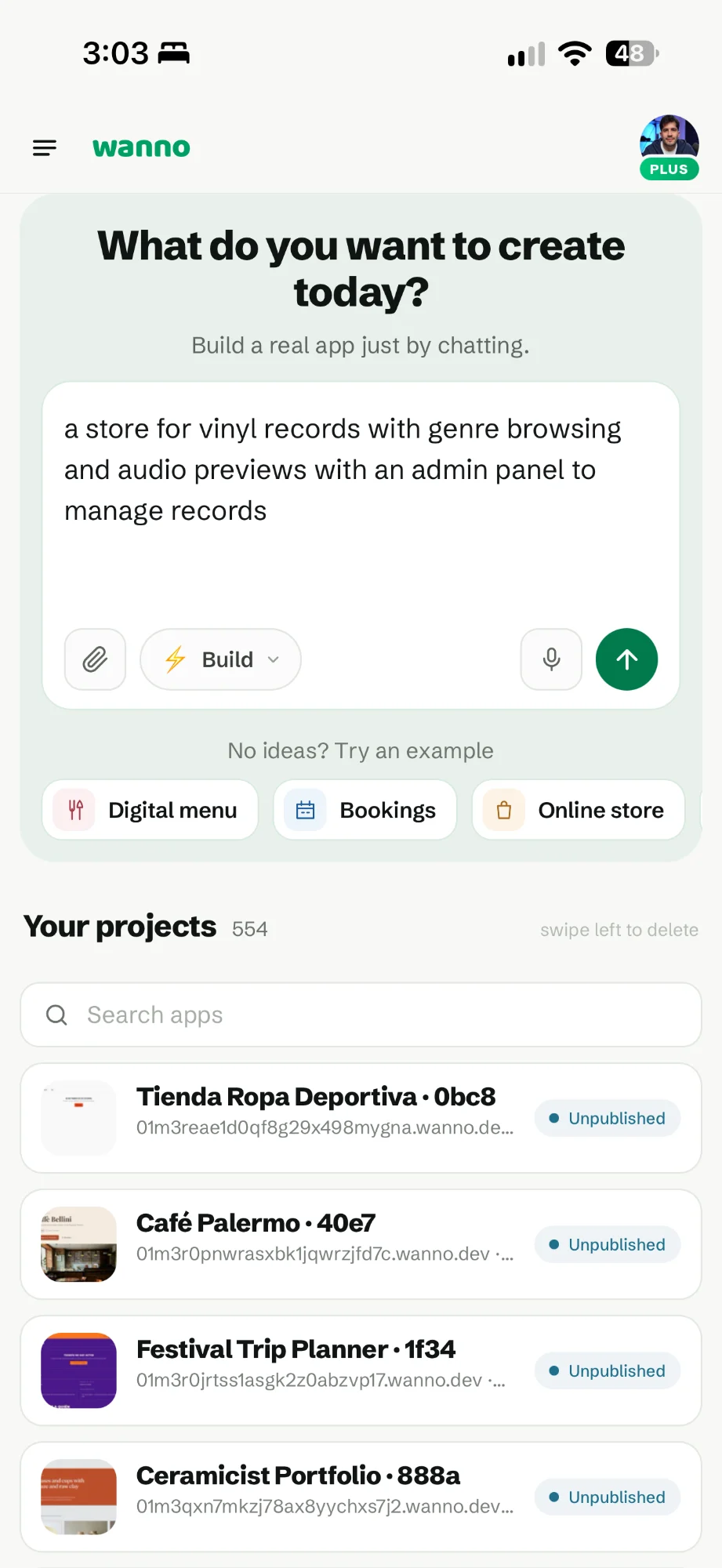
Pour créer une boutique en ligne depuis son téléphone, il suffit de décrire ce que l'on veut dans un seul champ, et l'espace d'administration est inclus si on le mentionne dès le départ. L'écran d'accueil de wanno ne contient que ce champ, qui vous demande ce que vous voulez créer aujourd'hui. Si votre boutique a besoin d'un endroit pour gérer les produits, dites-le tout de suite. Voici le prompt de l'exemple :
une boutique de disques vinyles avec navigation par genre et extraits audio, avec un espace d'administration pour gérer les disques
Le plus important est la fin : un espace d'administration pour gérer les disques. Avec cela, wanno construit deux pages : la boutique publique et un espace privé où vous ajoutez votre stock.
Si vous ne savez pas par où commencer, des exemples prêts à l'emploi se trouvent sous le champ, dont « Boutique en ligne ».
2. Choisissez le mot de passe de l'espace d'administration pendant la construction
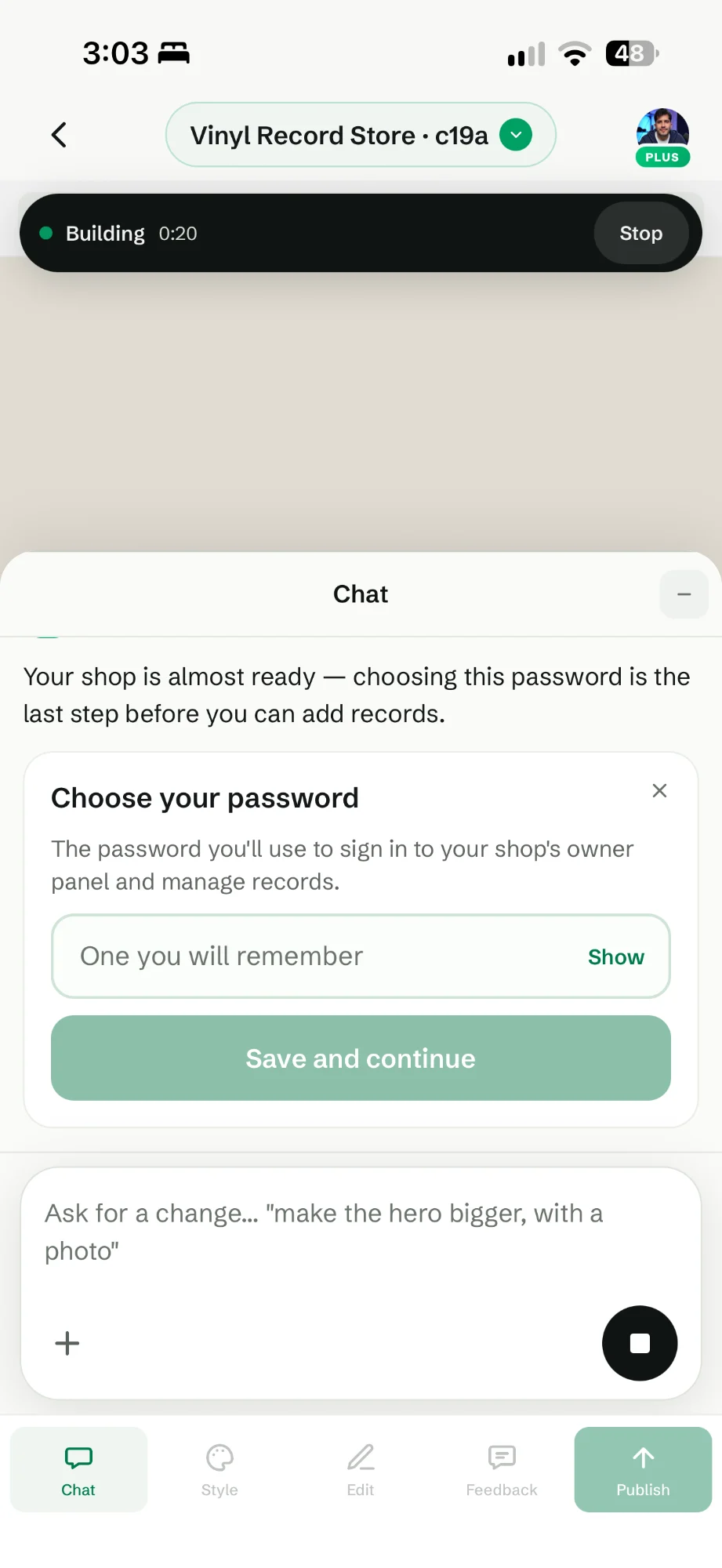
Le mot de passe de l'espace d'administration se choisit pendant la construction, sans l'interrompre. Une fois le prompt envoyé, vous entrez dans le builder et la barre supérieure indique que la construction est en cours, avec un chronomètre. Au bout d'une vingtaine de secondes, une carte apparaît dans le chat pour choisir votre mot de passe. C'est le mot de passe avec lequel vous entrerez dans l'espace du propriétaire pour gérer les disques.
Saisissez-en un dont vous vous souviendrez et touchez le bouton pour enregistrer et continuer. La construction se poursuit toute seule.
3. Passez de la boutique à l'espace d'administration
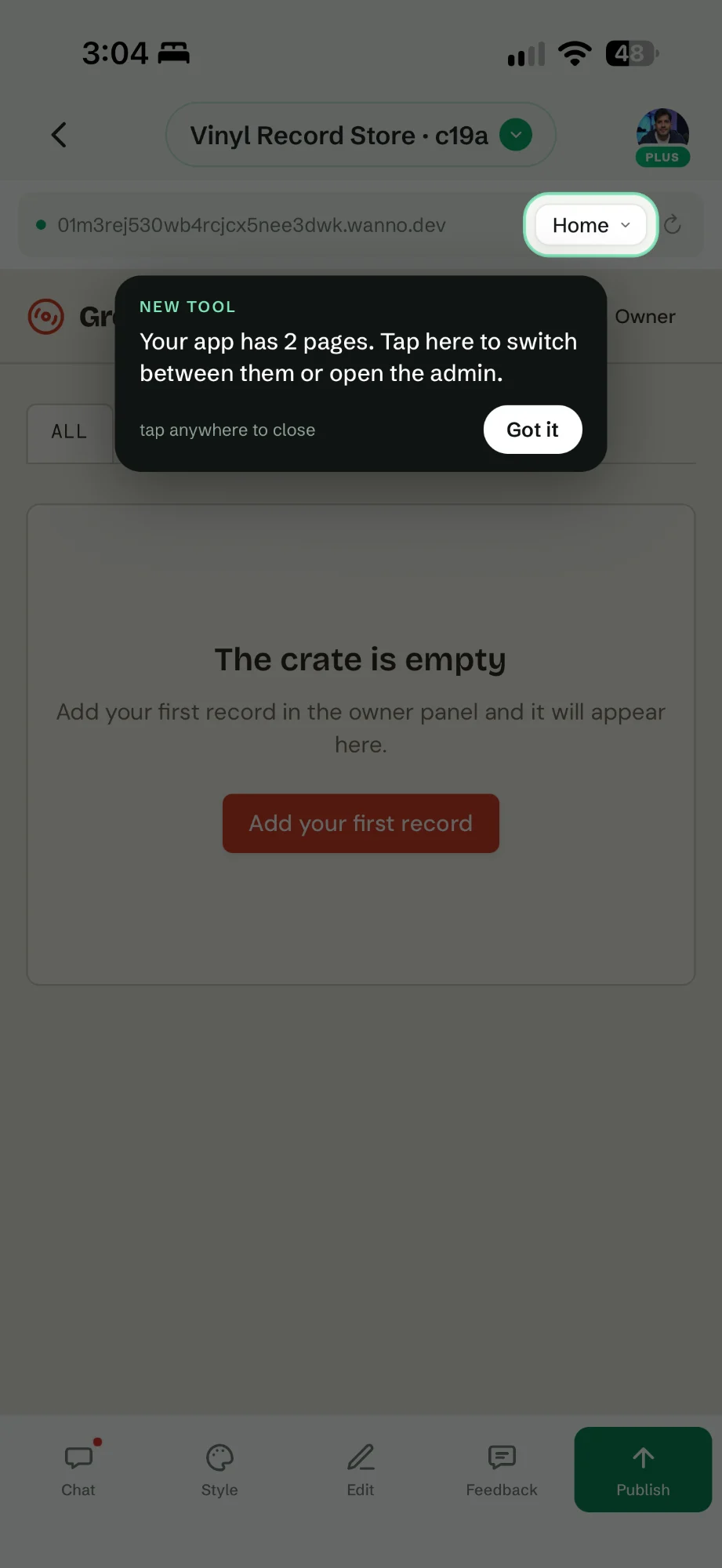
Pour passer de la boutique à l'espace d'administration, utilisez le nouveau sélecteur de pages dans la barre d'adresse. Une fois la construction terminée, l'aperçu affiche la boutique avec un bac vide : ajoutez votre premier disque dans l'espace du propriétaire et il apparaîtra ici. Rien n'est inventé : le stock, c'est à vous de l'ajouter.
Une astuce pointe vers le sélecteur de pages : votre app compte deux pages, et c'est là que vous passez de l'une à l'autre ou que vous ouvrez l'administration.
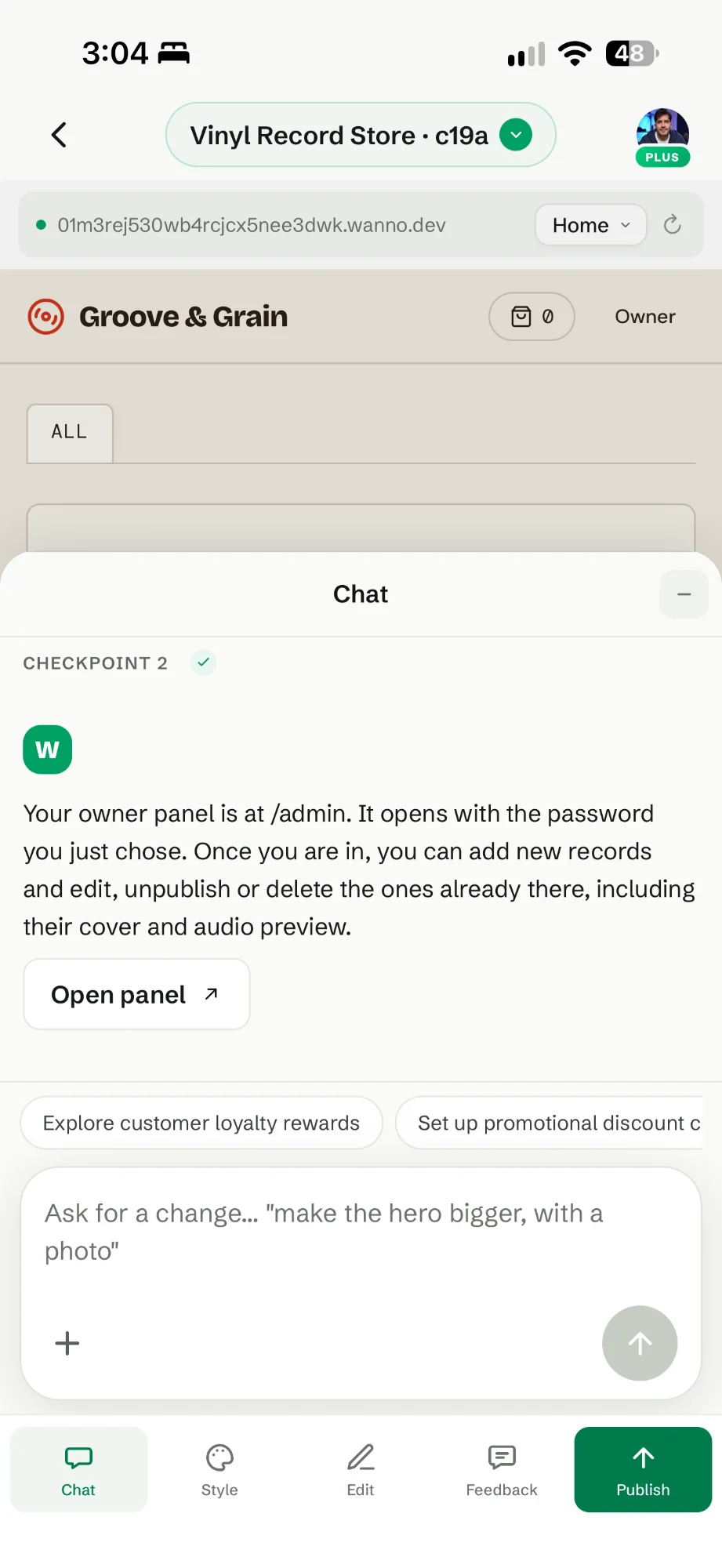
Dans le chat, wanno indique où se trouve l'espace d'administration : sur /admin, derrière le mot de passe que vous venez de choisir. De là, vous pouvez ajouter des disques et les modifier, les dépublier ou les supprimer, pochette et extrait audio compris. Un bouton y mène directement, et sous le chat, wanno suggère les étapes suivantes, comme des récompenses de fidélité ou des codes promo.
4. Connectez-vous à l'espace du propriétaire
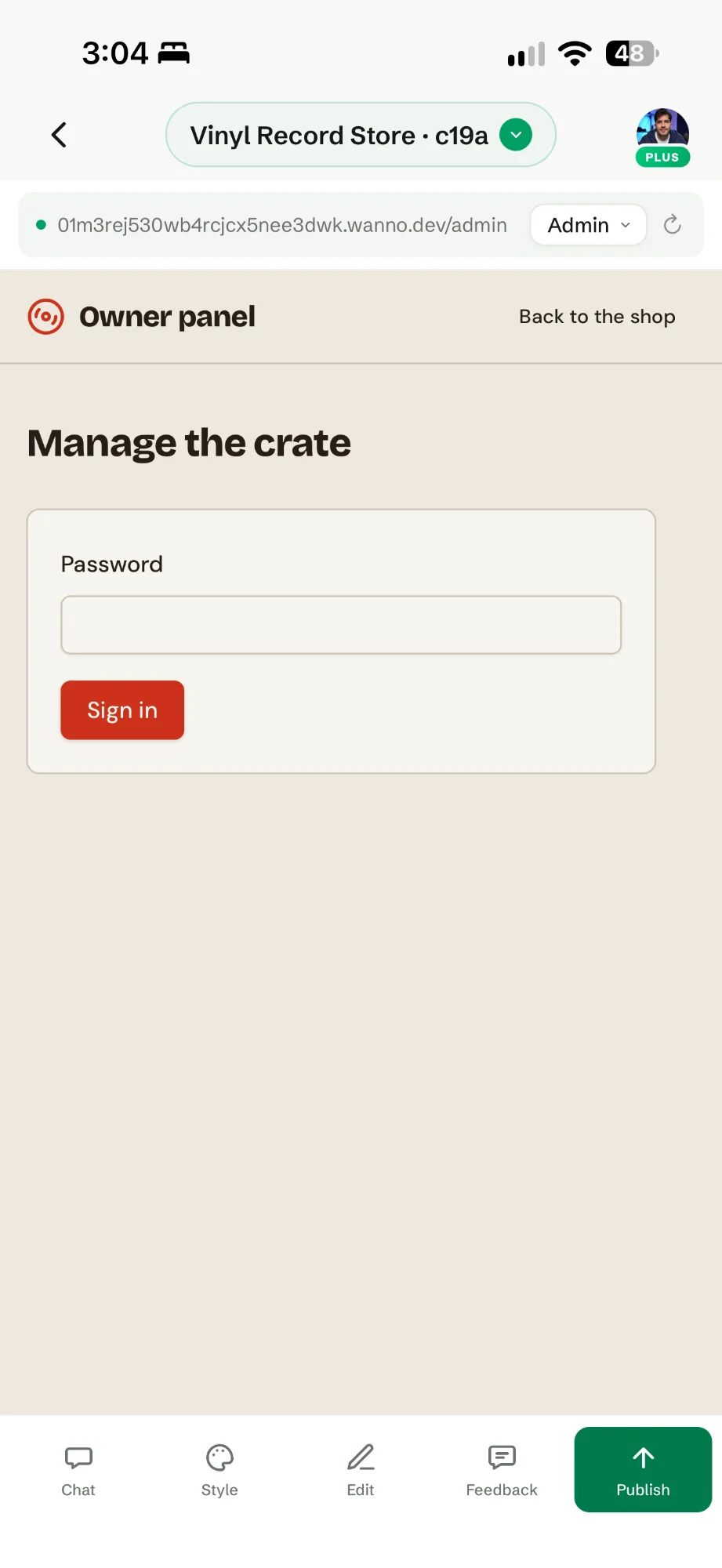
L'accès à l'espace d'administration est protégé par le mot de passe que vous avez défini. L'espace s'ouvre sur /admin avec son propre écran de connexion, dans le même style que la boutique. Saisissez le mot de passe de l'étape 2 et touchez le bouton de connexion. Le lien en haut de l'écran ramène à la vitrine.
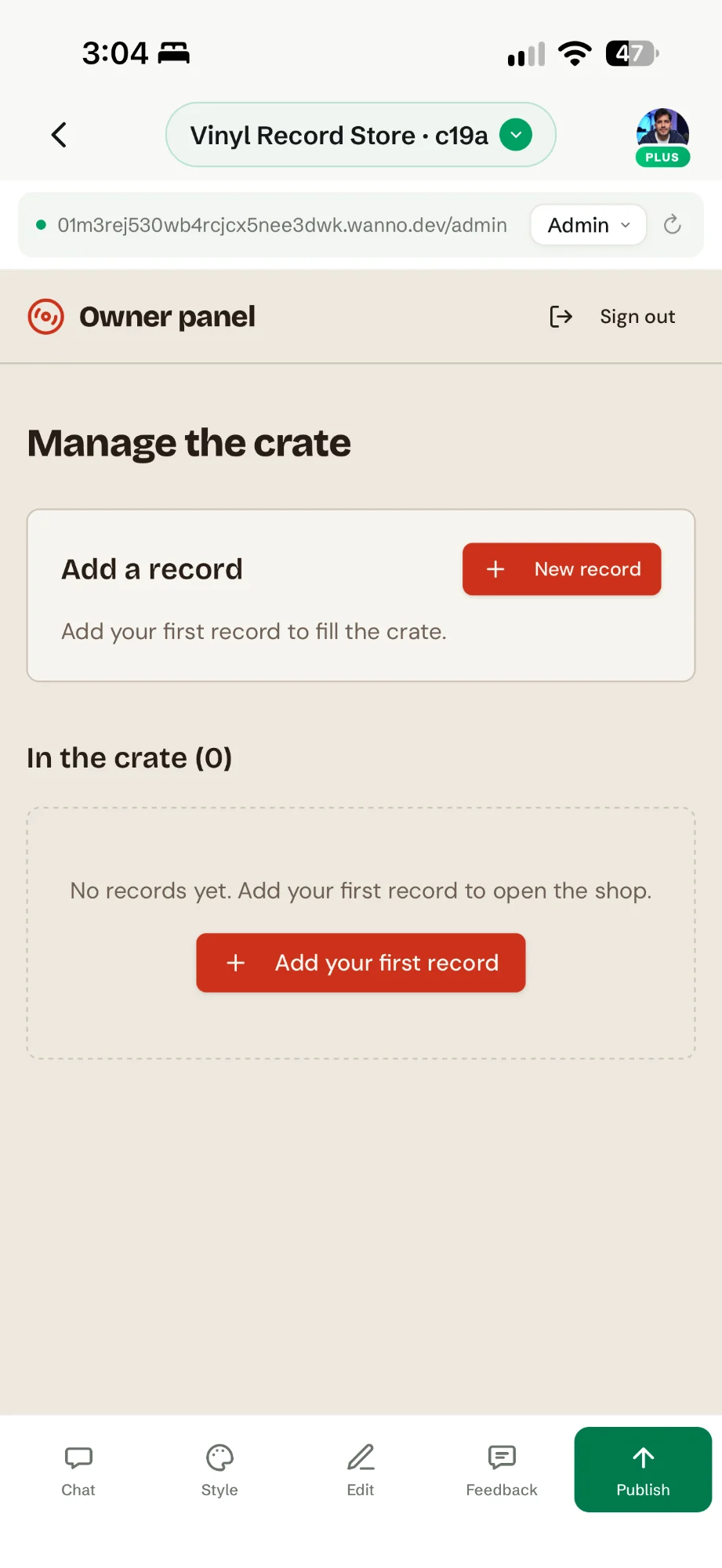
Une fois connecté, l'espace du propriétaire affiche une section pour ajouter des disques et la liste de ce qui se trouve dans le bac, qui commence à zéro. Un bouton permet aussi de se déconnecter.
5. Ajoutez votre premier disque
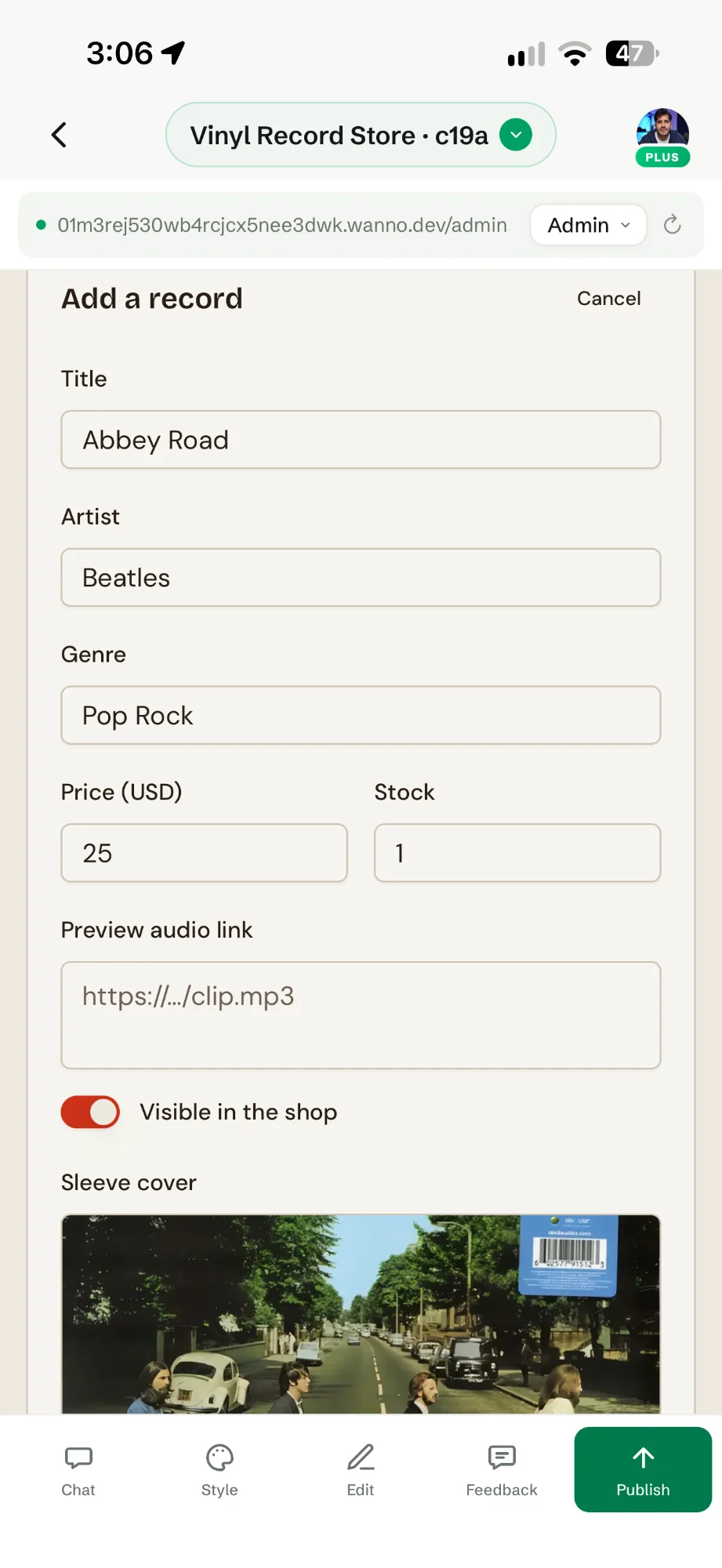
Ajouter un produit se fait avec un court formulaire, rempli directement sur le téléphone : touchez le bouton d'ajout d'un disque et renseignez les champs. Dans l'exemple :
- Titre : Abbey Road
- Artiste : Beatles
- Genre : Pop Rock
- Prix (USD) : 25
- Stock : 1
- Lien de l'extrait audio : un lien vers un extrait MP3 (laissé vide ici)
- Visible en boutique : activé, pour pouvoir masquer un disque sans le supprimer
- Pochette : une photo importée depuis le téléphone
Pour suivre les quantités de ce que vous vendez, consultez aussi le guide sur la gestion de stock.
6. Retrouvez le disque dans la boutique
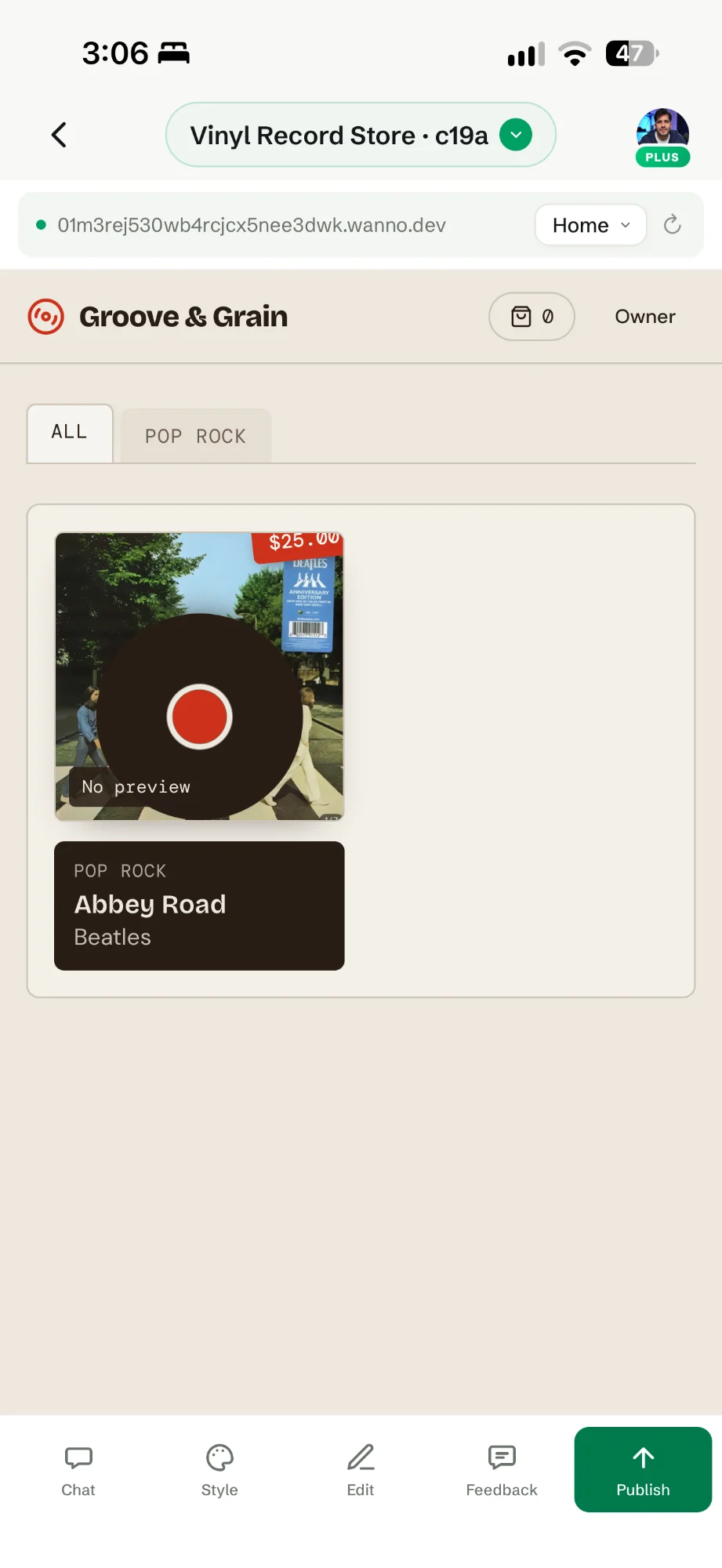
Le disque ajouté apparaît en boutique dès que vous revenez à la page d'accueil. Revenez-y avec le sélecteur de pages : le disque est en rayon, avec sa pochette, une étiquette de prix (25,00 $), le titre et l'artiste. Le genre saisi est devenu un onglet à part, à côté de l'onglet qui regroupe tous les disques, si bien que la navigation par genre se remplit au fil de vos ajouts. Comme il n'y a pas encore de lien audio, la fiche indique qu'il n'y a pas d'extrait ; ajoutez-en un depuis l'espace d'administration et les clients pourront écouter avant d'acheter.
Les produits ajoutés dans l'espace d'administration ne restent pas sur votre téléphone : ils sont enregistrés sur le serveur du projet et la boutique les y récupère, si bien que tout visiteur voit le catalogue à jour, depuis n'importe quel appareil.
Le panier compose la commande avec les produits choisis ; la façon d'encaisser, c'est vous qui la décidez. Vous pouvez prendre la commande et encaisser comme vous le faites déjà, ou connecter un moyen de paiement tel que Mercado Pago, très répandu en Amérique latine, pour recevoir des paiements par carte directement dans la boutique.
7. Publiez et partagez
Publier, c'est toucher « Publier » quand la boutique contient les disques que vous voulez montrer. La boutique est en ligne avec sa propre adresse sur wanno.dev, ou avec votre domaine. L'espace d'administration l'accompagne : pour ajouter un nouveau disque, vous allez sur /admin depuis n'importe quel navigateur, sans rouvrir le builder.
Que demander d'autre à votre boutique
Vous pouvez continuer à ajouter des fonctions par le chat. Ces demandes servent de point de départ :
- Codes promo : ajouter des codes de réduction applicables à la caisse
- Nouveautés : une section en haut de page avec les derniers disques ajoutés
- État du disque : un champ d'état pour chaque disque (Mint, Very Good, Good) affiché sur la fiche
- Coups de cœur : pouvoir marquer des disques comme coups de cœur et les afficher sur une rangée à part
Si vos ventes passent par la messagerie, le guide pour vendre sur WhatsApp complète votre boutique.
Créer une boutique en ligne depuis son téléphone : questions fréquentes
Peut-on créer une boutique en ligne uniquement depuis son téléphone ?
Oui. Dans l'exemple de ce guide, la boutique, l'espace d'administration et le premier disque ont été créés entièrement sur le téléphone, en environ trois minutes, du prompt au disque visible en boutique. Vous décrivez la boutique dans le chat de wanno, vous choisissez un mot de passe et vous ajoutez les produits depuis l'espace d'administration.
Comment ajouter des produits à une boutique depuis son téléphone ?
Depuis l'espace d'administration sur /admin. Vous entrez avec le mot de passe choisi, touchez le bouton d'ajout et renseignez titre, artiste, genre, prix, stock et pochette, qui peut venir de la galerie du téléphone. Vous pouvez aussi ajouter un lien d'extrait audio, puis enregistrer.
Faut-il savoir programmer pour avoir un espace d'administration ?
Non. L'espace d'administration est créé avec la boutique quand vous le demandez dans le prompt, et les produits s'ajoutent dans un formulaire. Tout se fait en conversant avec wanno, sans écrire de code.
Peut-on masquer un produit sans le supprimer ?
Oui. Dans le formulaire du disque, une option de visibilité permet de le retirer de la vitrine tout en le conservant dans l'espace d'administration. Depuis cet espace, vous pouvez aussi modifier, dépublier ou supprimer chaque disque.
Comment la boutique encaisse-t-elle les paiements ?
Le panier compose la commande et vous décidez comment encaisser : vous pouvez prendre la commande et encaisser comme d'habitude, ou connecter un moyen de paiement tel que Mercado Pago pour être payé directement dans la boutique.
Résumé
La boutique et son espace d'administration ont été créés depuis le téléphone : un prompt qui demandait les deux, un mot de passe choisi pendant la construction, l'accès à /admin, un disque ajouté avec pochette, prix et stock, et le résultat visible en boutique avec son propre onglet de genre. Pour comparer les plateformes et leurs coûts avant de vous lancer, poursuivez avec le guide général pour créer une boutique en ligne.
Téléchargez wanno
Installez-le sur votre téléphone et créez votre boutique depuis l'écran d'accueil :
Téléchargez wanno sur l'App Store · Téléchargez wanno sur Google Play
À lire aussi : Créer une boutique en ligne · Gestion de stock · Créer un catalogue en ligne