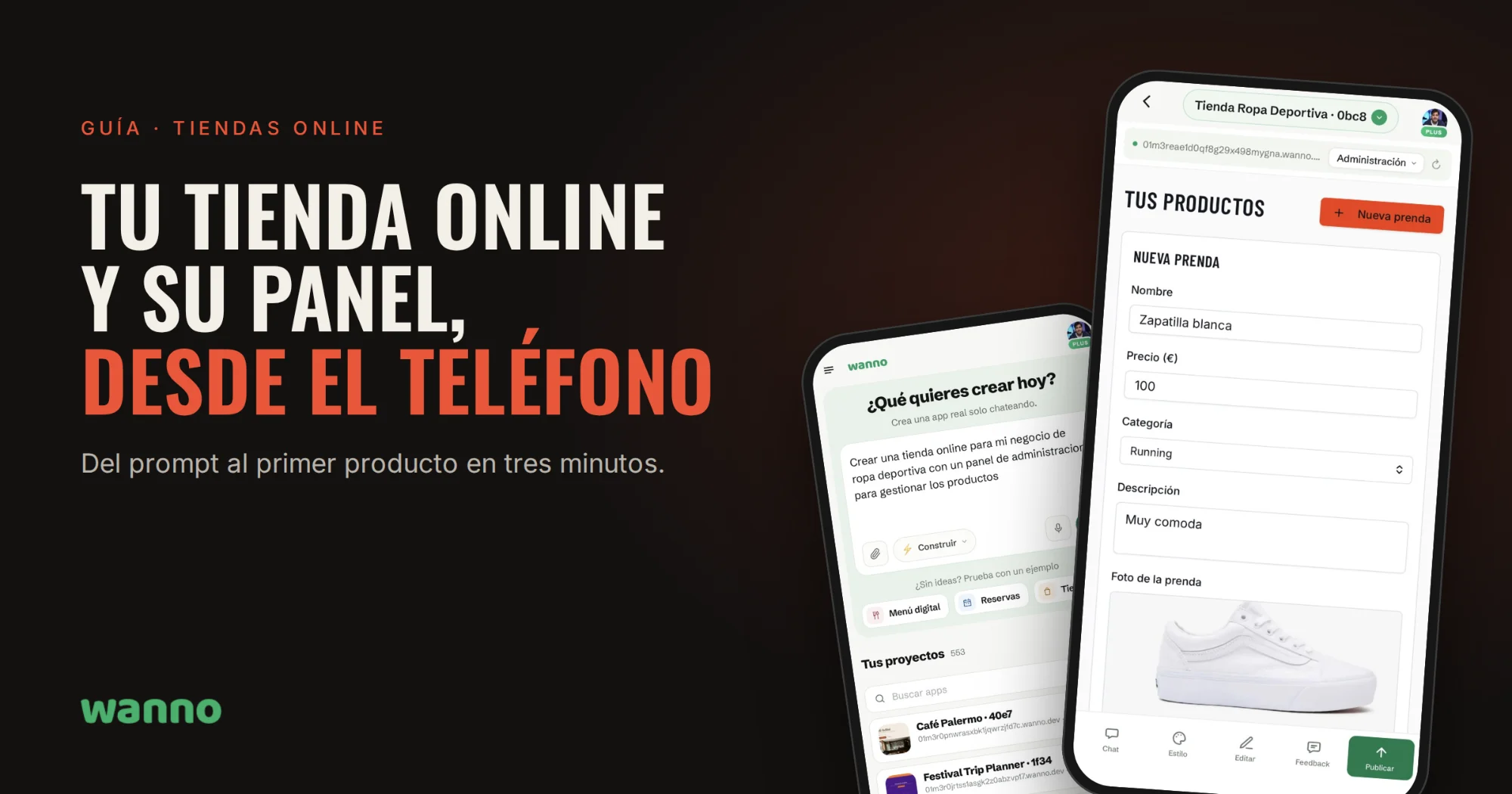
Una tienda online tiene dos lados: la vidriera que ven los clientes y el lugar donde el dueño carga, edita y oculta productos. Esta guía muestra cómo crear las dos cosas desde el teléfono con wanno, para una tienda de ropa deportiva de ejemplo llamada Vértice Sport. Desde el prompt hasta el primer producto visible en la tienda pasaron unos tres minutos. [PLACEHOLDER: link a la tienda publicada, ej. vertice-sport.wanno.dev]
wanno se descarga gratis para iPhone y Android:
- iOS: Descargar en el App Store
- Android: Disponible en Google Play
1. Pide la tienda y el panel en el mismo prompt
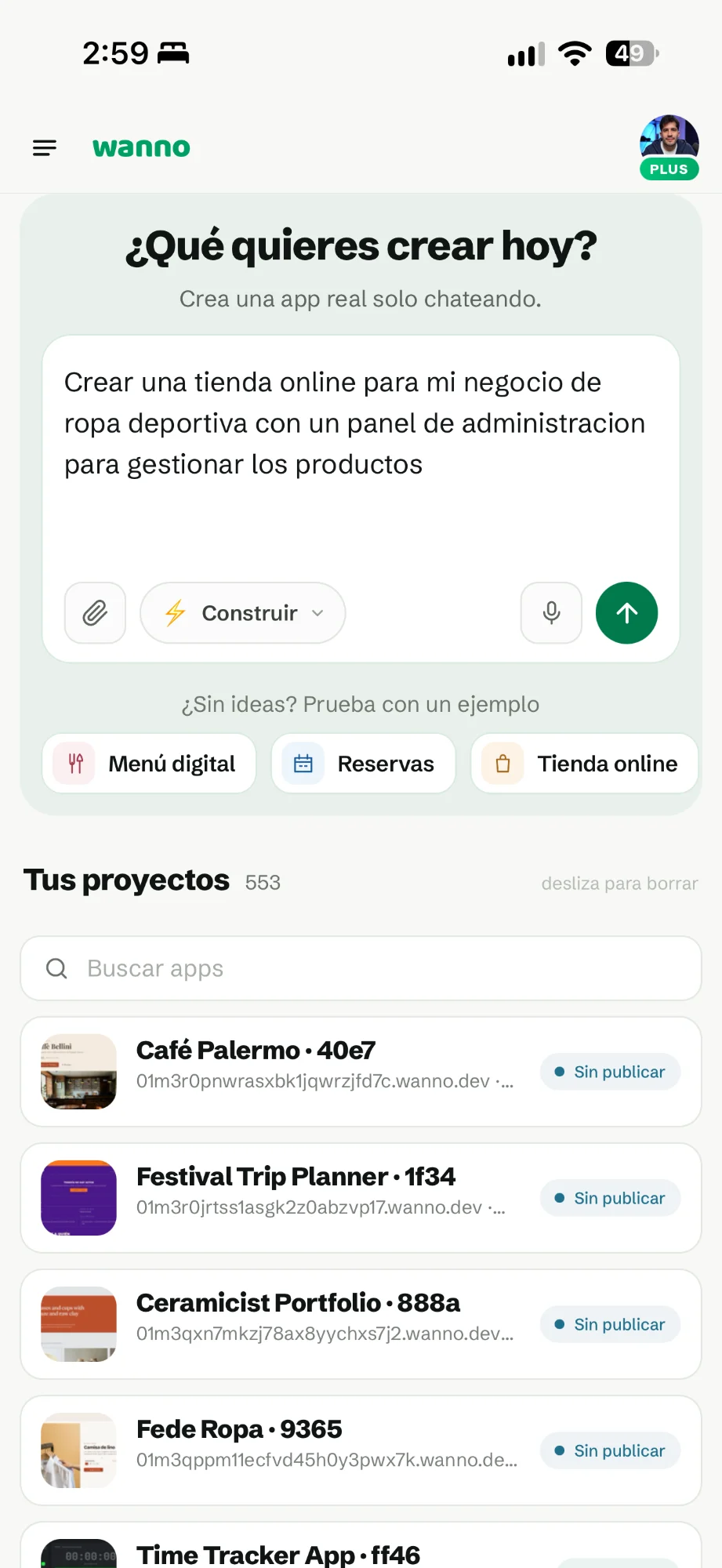
La pantalla de inicio es un solo campo: ¿Qué quieres crear hoy? Si tu tienda necesita un lugar para gestionar productos, dilo desde el principio. Este es el prompt del ejemplo:
Crear una tienda online para mi negocio de ropa deportiva con un panel de administración para gestionar los productos
La parte importante es la última: un panel de administración para gestionar los productos. Con eso, wanno construye dos páginas: la tienda pública y un panel privado donde se cargan los productos.
Si no sabes por dónde empezar, debajo del campo hay ejemplos listos, y uno de ellos es Tienda online.
2. Elige la contraseña del panel mientras se construye
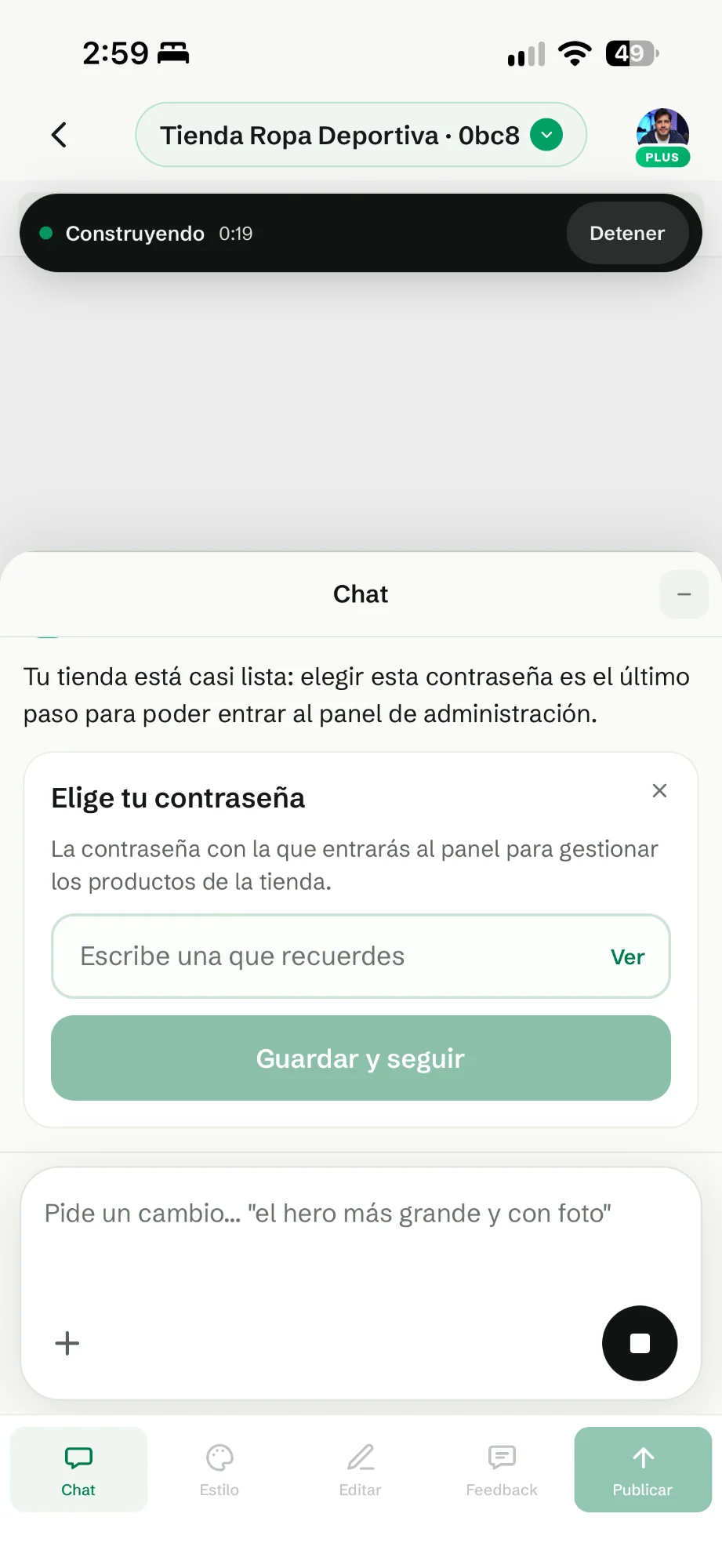
Al enviar, entras al builder y la barra superior muestra Construyendo con un cronómetro. A los 19 segundos, en el chat aparece una tarjeta: Elige tu contraseña. Es la contraseña con la que vas a entrar al panel para gestionar los productos.
Escribe una que recuerdes y toca Guardar y seguir. La construcción sigue sin que tengas que hacer nada más.
3. La tienda está lista y el panel también
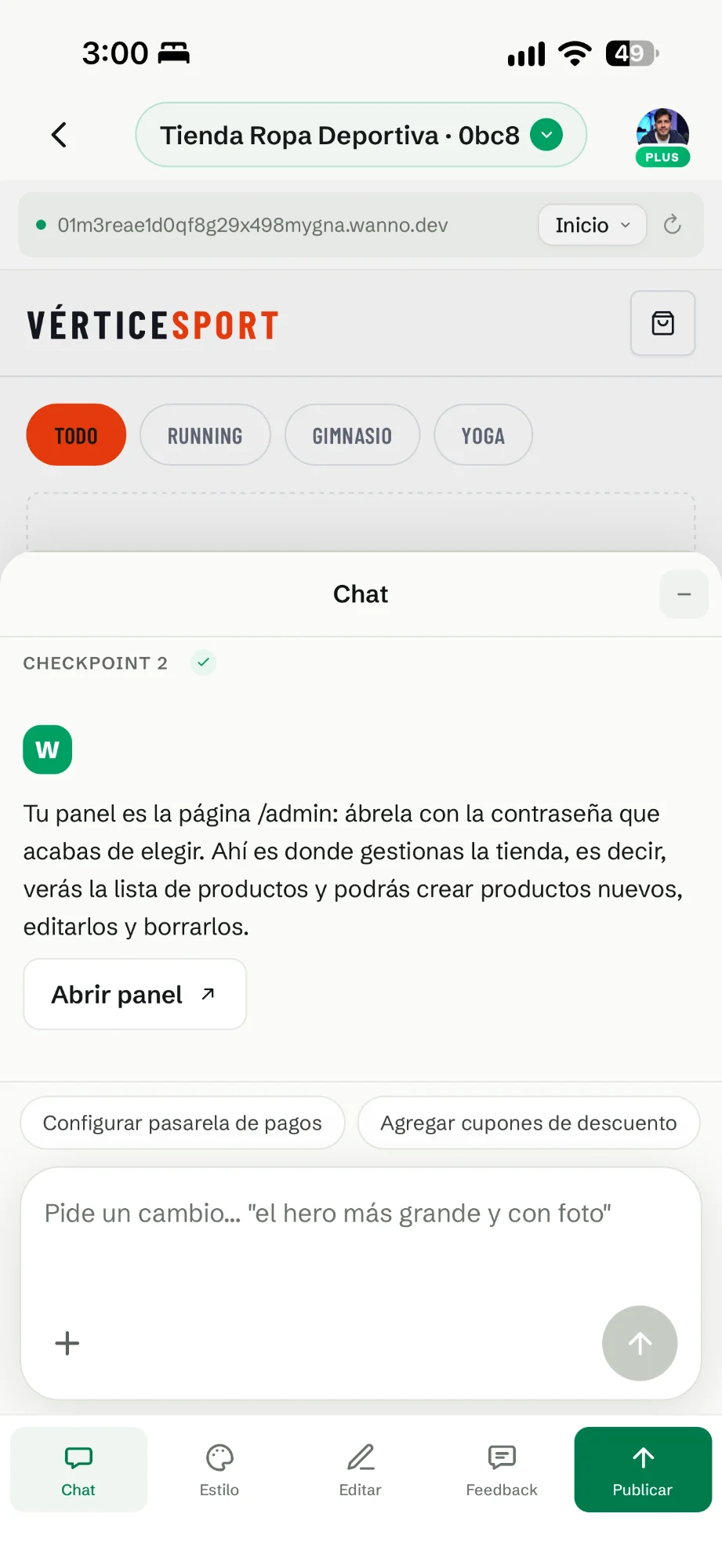
Cuando termina, wanno avisa en el chat dónde está el panel: en la página /admin, que se abre con la contraseña que acabas de elegir. Desde ahí se ven los productos y se pueden crear, editar y borrar. El botón Abrir panel te lleva directo.
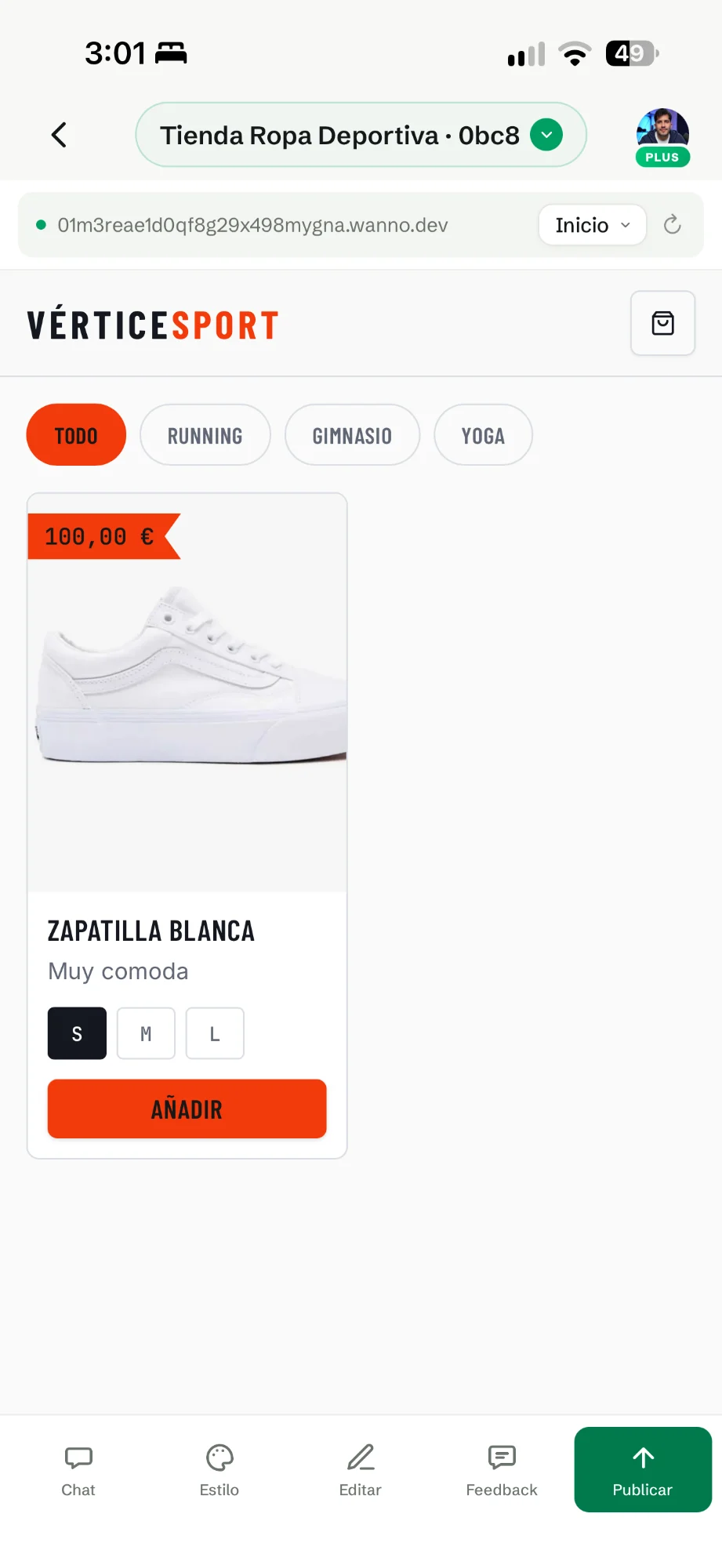
Arriba ya se ve la tienda: el nombre Vértice Sport y las categorías Todo, Running, Gimnasio y Yoga. Debajo del chat, wanno sugiere próximos pasos, como configurar una pasarela de pagos o agregar cupones de descuento.
4. Cambia entre la tienda y el panel
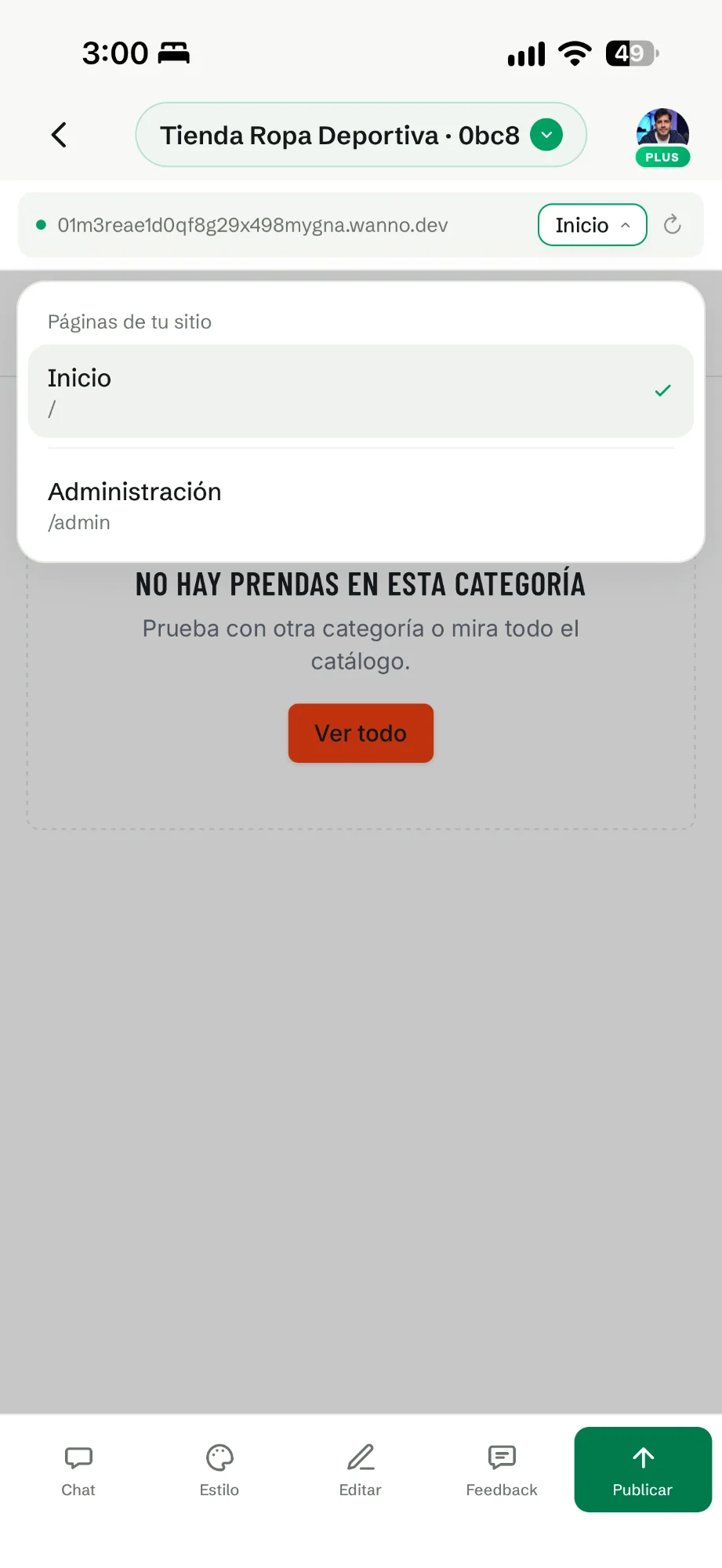
La barra de dirección de la vista previa tiene un selector con las Páginas de tu sitio: Inicio (/) es la tienda y Administración (/admin) es el panel.
La tienda arranca vacía, con el aviso No hay prendas en esta categoría. Los productos no se inventan: los cargas tú desde el panel.
5. Entra al panel con tu contraseña
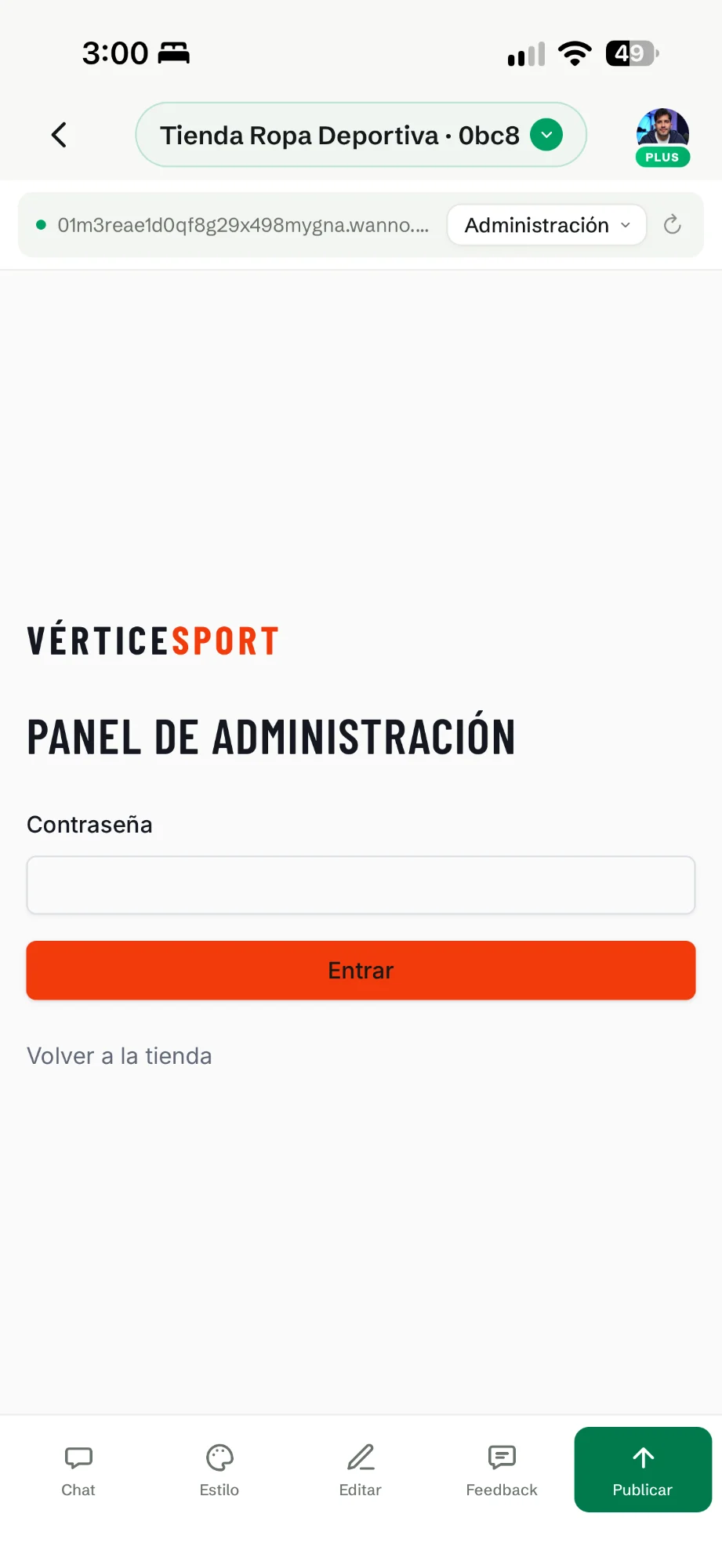
En Administración aparece la pantalla de acceso del panel, con el mismo estilo de la tienda. Escribe la contraseña del paso 2 y toca Entrar. Si quieres volver a la vidriera, está el enlace Volver a la tienda.
6. Carga tu primer producto
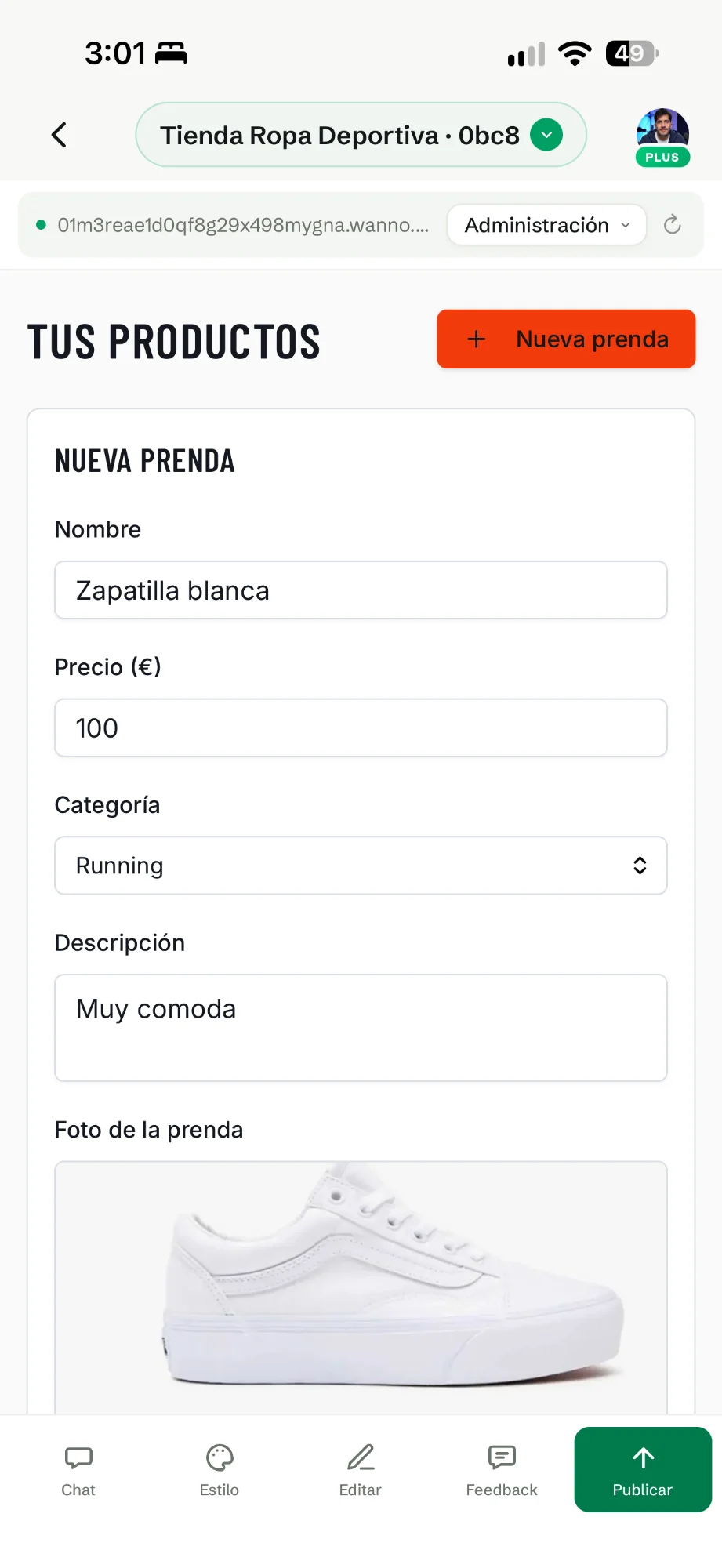
Dentro del panel, en Tus productos, el botón Nueva prenda abre el formulario. En el ejemplo:
- Nombre: Zapatilla blanca
- Precio (€): 100
- Categoría: Running, elegida de una lista con las mismas categorías de la tienda
- Descripción: Muy cómoda
- Foto de la prenda: subida desde la galería del teléfono
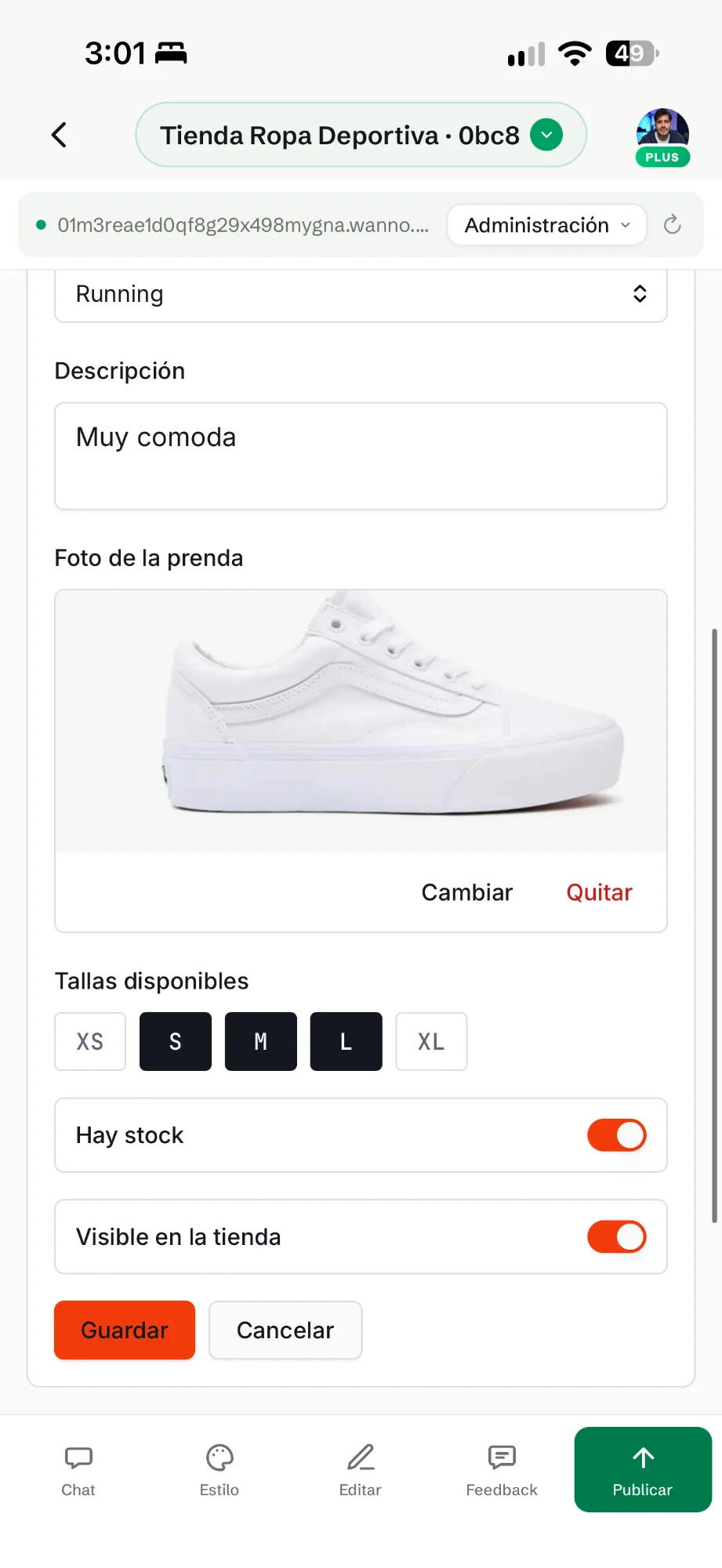
Más abajo, la foto se puede Cambiar o Quitar, y hay tres controles más: las tallas disponibles (XS a XL; en el ejemplo, S, M y L), el interruptor Hay stock y el interruptor Visible en la tienda, que sirve para ocultar un producto sin borrarlo. Toca Guardar.
7. Mira el producto en la tienda
Vuelve a Inicio con el selector de páginas. La zapatilla ya está en la tienda: foto, precio en una etiqueta (100,00 €), nombre, descripción, solo las tallas que marcaste y el botón Añadir al carrito.
[PLACEHOLDER: confirmar que los productos cargados en el panel se guardan en el servidor y los ven todos los visitantes, desde cualquier dispositivo]
[PLACEHOLDER: cómo se cobra hoy una compra (pasarela de pagos, pedido por WhatsApp, etc.), según lo que se muestre en la versión final]
8. Publica y comparte
Cuando la tienda tenga los productos que quieres mostrar, toca Publicar. La tienda queda en línea con su propia dirección en wanno.dev, o con tu dominio. El panel viaja con ella: para cargar un producto nuevo, entras a /admin desde cualquier navegador, sin volver a abrir el builder.
Qué más pedirle a tu tienda
Con el chat puedes seguir sumando funciones. Estos pedidos sirven como punto de partida:
- Cupones: agregar cupones de descuento que se apliquen en el carrito
- Destacados: una sección de novedades arriba de todo con los últimos productos cargados
- Guía de talles: una tabla de talles que se abra desde cada producto
- Pedidos por WhatsApp: al finalizar la compra, enviar el pedido por WhatsApp con los productos y las tallas
Resumen
La tienda y su panel se crearon desde el teléfono: un prompt que pedía las dos cosas, una contraseña elegida mientras wanno construía, el acceso a /admin, un producto cargado con foto, tallas y stock, y el resultado visible en la tienda. Para ver en detalle cada herramienta del builder, sigue con Cómo crear una app desde el celular.
Consigue wanno
Instálalo en tu teléfono y crea tu tienda desde la pantalla de inicio:
- iPhone / iPad: App Store
- Android: Google Play