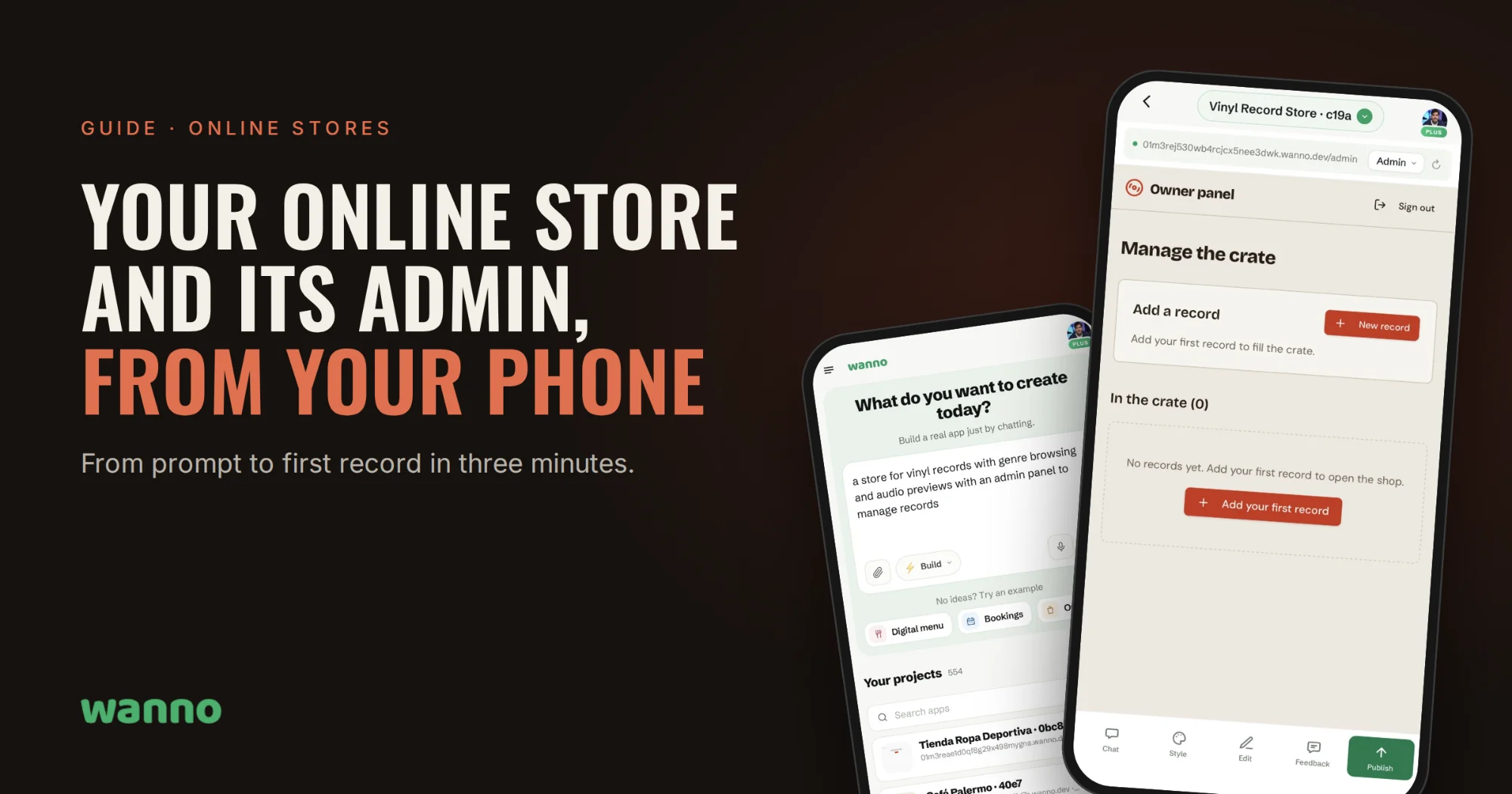
Toda loja virtual tem dois lados: a vitrine que os clientes veem e o lugar onde o dono cadastra, edita e esconde produtos. Este guia mostra como montar uma loja virtual pelo celular com os dois lados, usando o wanno, uma plataforma que cria sites e apps com IA pelo celular, com o exemplo de uma loja de discos de vinil chamada Groove & Grain. Do prompt até o primeiro disco na prateleira, foram cerca de três minutos, e as telas abaixo são capturas reais desse projeto de exemplo. Atualizado em 17 de novembro de 2026.
Em resumo: você descreve a loja em uma frase, pede o painel de administração no mesmo prompt e escolhe uma senha enquanto o site é construído. Quando a construção termina, a loja pública fica na página inicial e o painel do dono em /admin. Os produtos são cadastrados pelo painel, com capa, preço e estoque, e aparecem para qualquer visitante em qualquer aparelho.
O wanno é gratuito para baixar no iPhone e no Android:
Baixe o wanno na App Store · Baixe o wanno no Google Play
Se você ainda está decidindo o que vender e como começar, leia antes o guia geral para criar uma loja virtual. Aqui o foco é outro: montar a loja e o painel direto do celular.
1. Peça a loja e o painel no mesmo prompt
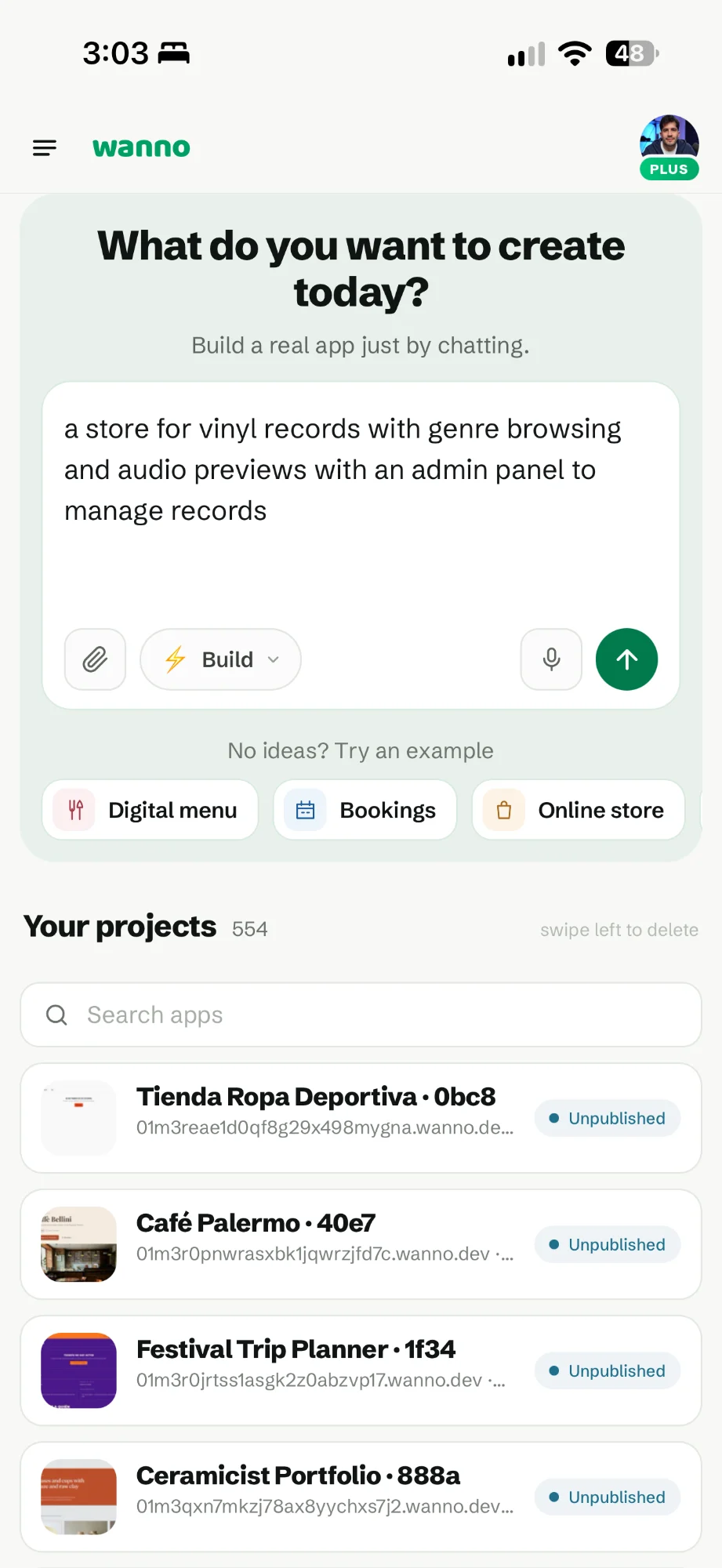
Para criar uma loja virtual pelo celular, basta descrever o que você quer em um único campo, e o painel entra no pedido se você mencioná-lo desde o início. A tela inicial do wanno é só esse campo, que pergunta o que você quer criar hoje. Se a sua loja precisa de um lugar para gerenciar produtos, diga isso logo. Este é o prompt do exemplo:
uma loja de discos de vinil com navegação por gênero e prévias de áudio, com um painel de administração para gerenciar os discos
A parte importante é a final: um painel de administração para gerenciar os discos. Com isso, o wanno constrói duas páginas: a loja pública e um painel privado onde você cadastra o seu estoque.
Se você não sabe por onde começar, logo abaixo do campo há exemplos prontos, e um deles é "Loja online".
2. Escolha a senha do painel enquanto a loja é construída
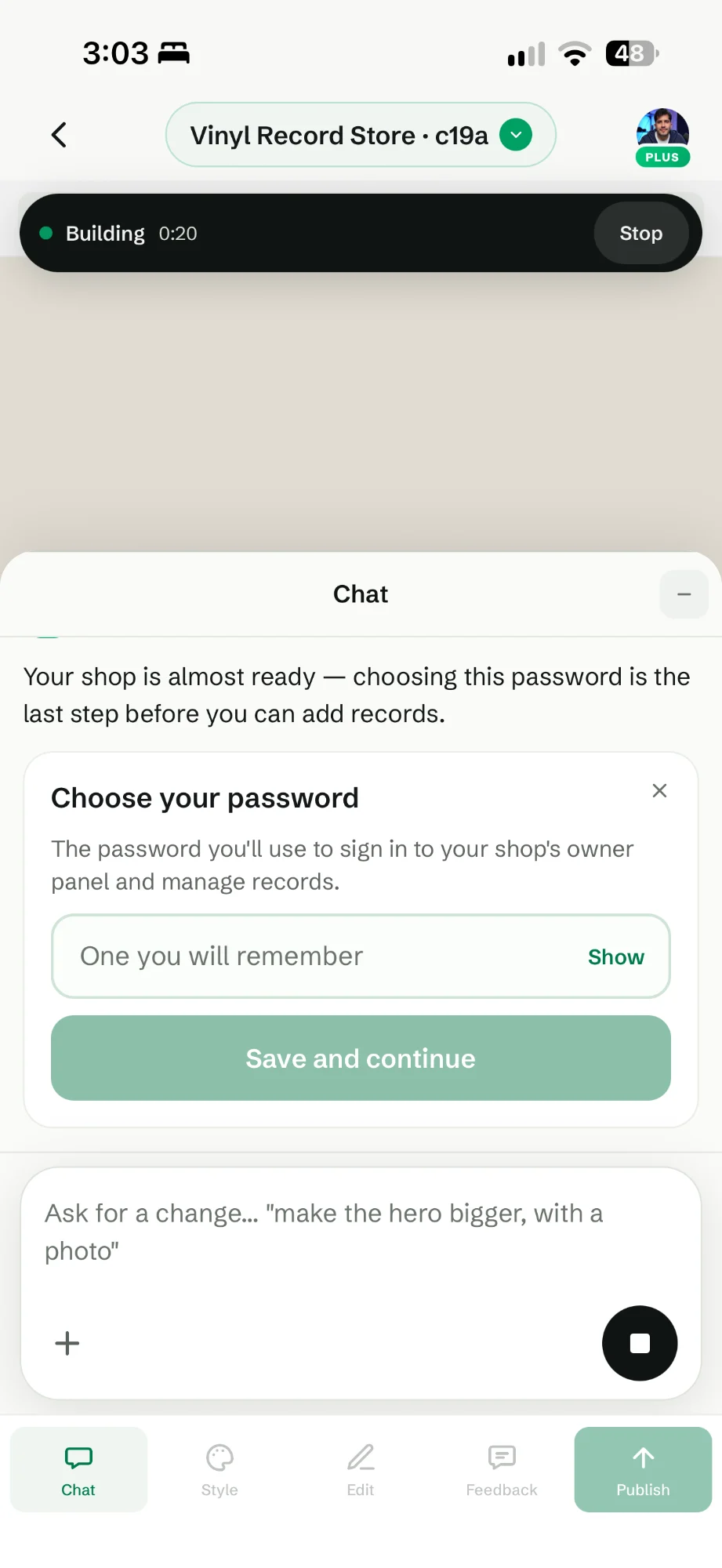
A senha do painel é escolhida durante a construção, sem interromper o processo. Ao enviar o prompt, você entra no builder e a barra superior indica que a construção está em andamento, com um cronômetro. Cerca de vinte segundos depois, aparece no chat um quadro com o título "Escolha sua senha". É a senha que você vai usar para entrar no painel do dono e gerenciar os discos.
Digite uma que você lembre e toque no botão para salvar e continuar. A construção segue sozinha.
3. Alterne entre a loja e o painel
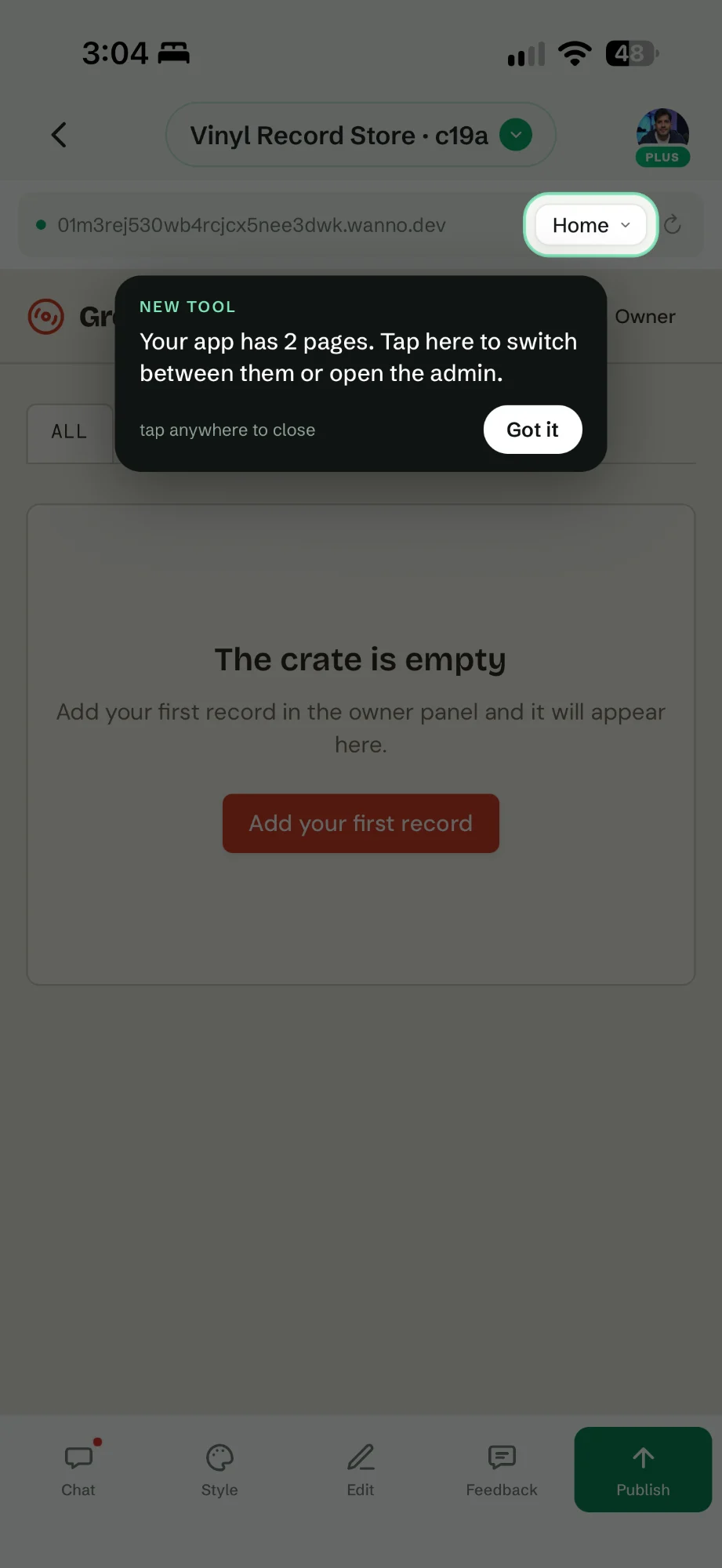
Para alternar entre a loja e o painel, use o novo seletor de páginas na barra de endereço. Quando a construção termina, a pré-visualização mostra a loja com o caixote vazio: cadastre o primeiro disco no painel do dono e ele aparece ali. Nada é inventado: quem cadastra o estoque é você.
Uma dica aponta para o seletor de páginas: o seu app tem duas páginas, e é por ali que você alterna entre elas ou abre a administração.
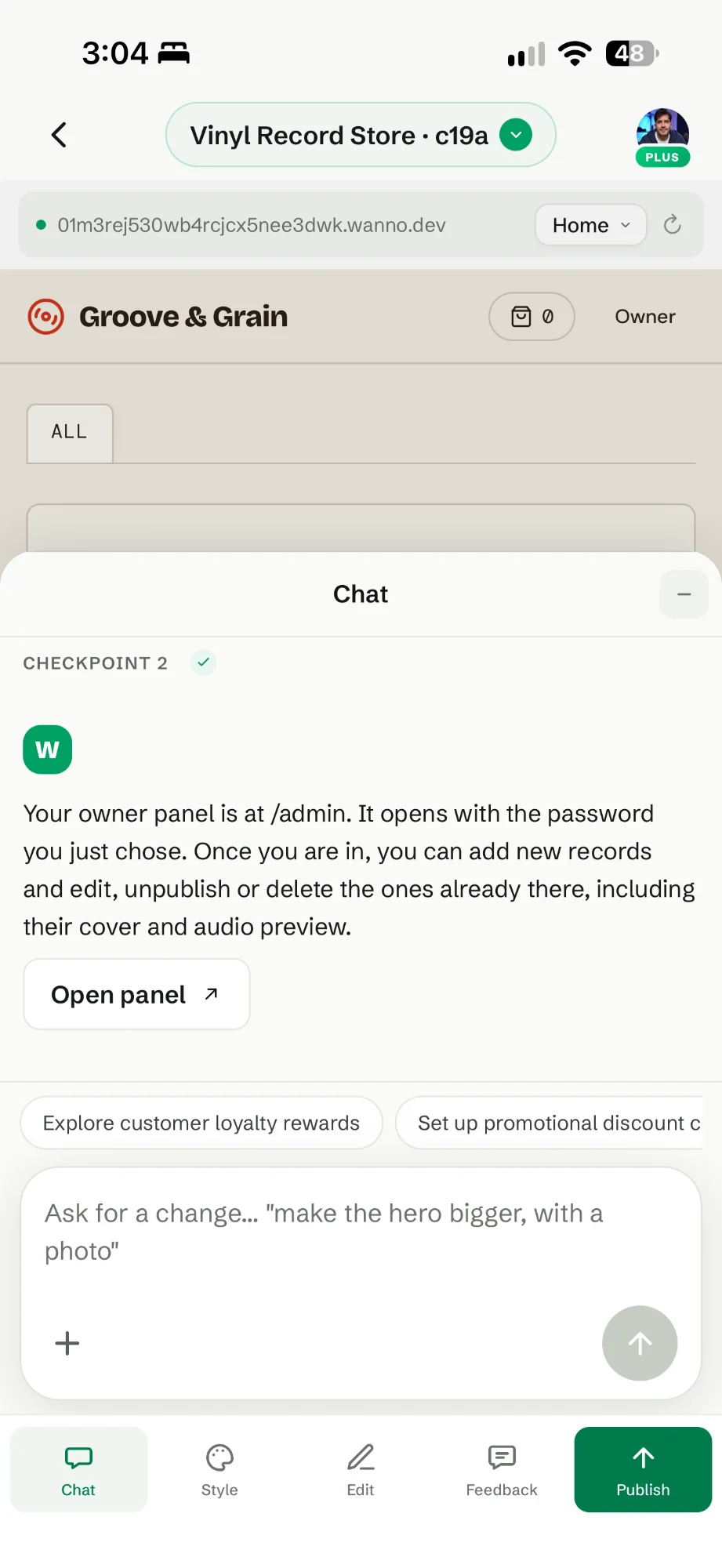
No chat, o wanno explica onde fica o painel: em /admin, protegido pela senha que você acabou de escolher. Dali você pode cadastrar discos e editar, despublicar ou apagar os que já estão lá, incluindo a capa e a prévia de áudio de cada um. O botão "Abrir painel" leva direto até lá, e abaixo do chat o wanno sugere próximos passos, como recompensas de fidelidade ou códigos de desconto.
4. Entre no painel do dono
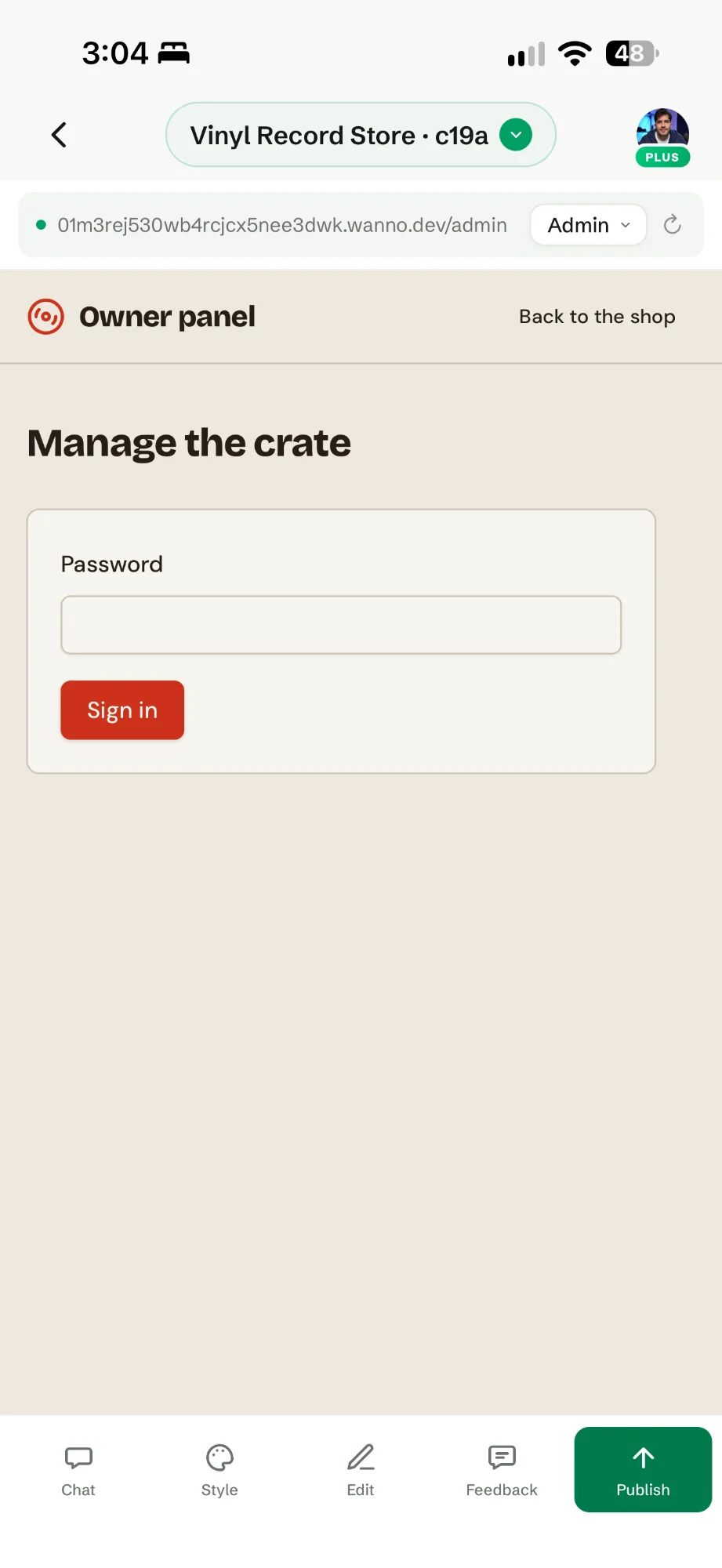
O acesso ao painel é protegido pela senha que você definiu. O painel abre em /admin com a própria tela de acesso, no mesmo estilo da loja. Digite a senha do passo 2 e toque no botão de entrar. O link no topo da tela leva de volta à vitrine.
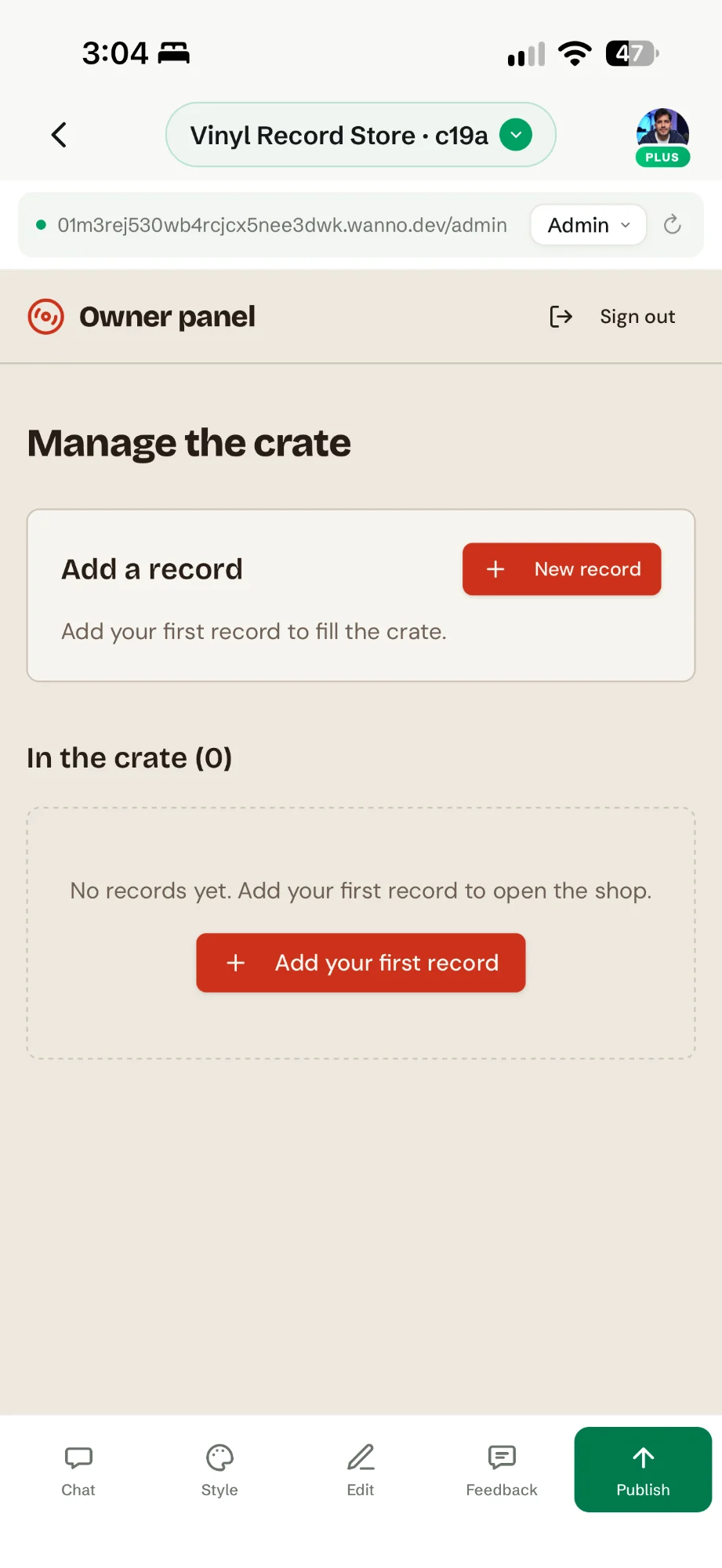
Depois de entrar, o painel mostra uma seção para cadastrar discos e a lista do que já está no caixote, que começa em zero. Há também um botão para sair.
5. Cadastre o seu primeiro disco
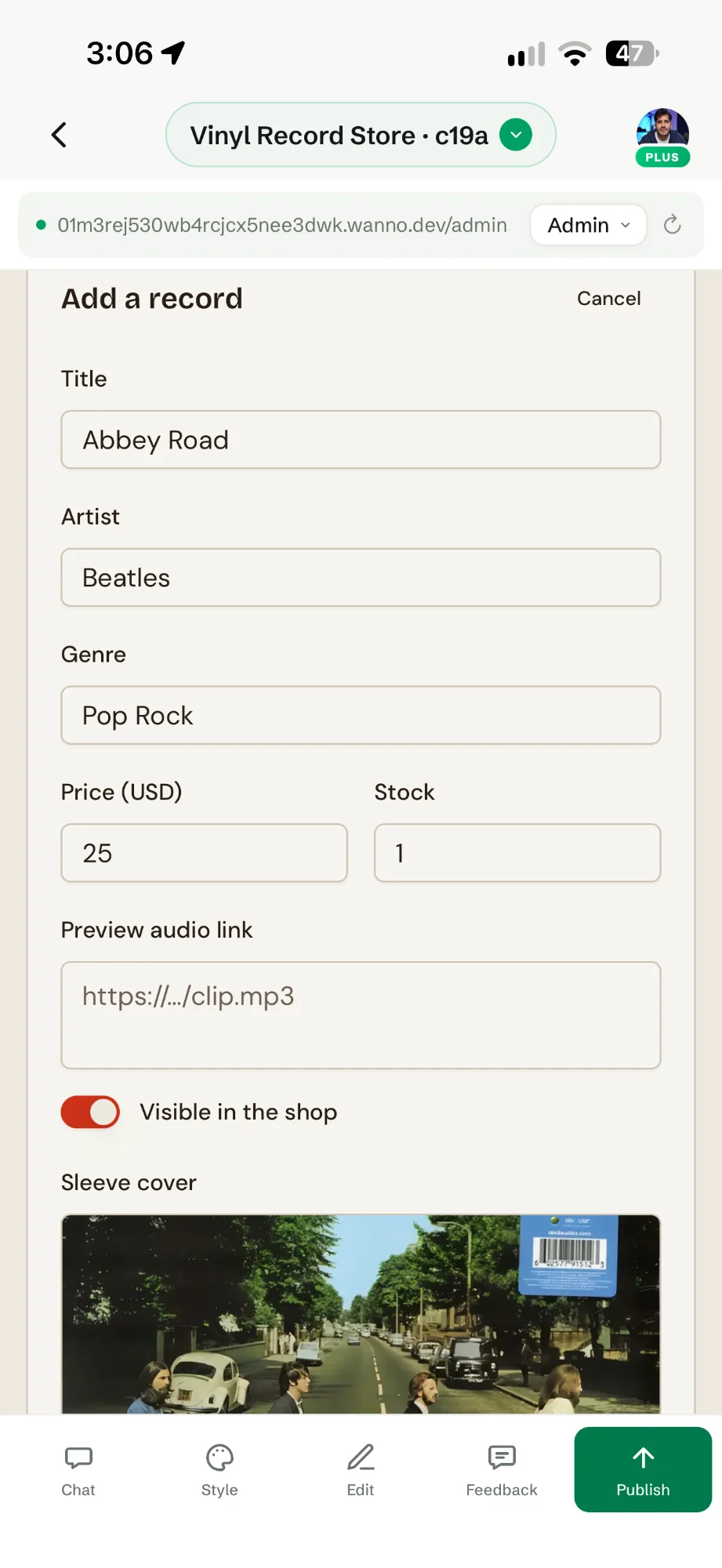
Para cadastrar um produto, basta preencher um formulário curto no próprio celular: toque no botão de novo disco e preencha os campos. No exemplo:
- Título: Abbey Road
- Artista: Beatles
- Gênero: Pop Rock
- Preço (US$): 25
- Estoque: 1
- Link da prévia de áudio: um link para um trecho em MP3 (aqui ficou vazio)
- Visível na loja: ligado, para você poder esconder um disco sem apagá-lo
- Capa do disco: uma foto enviada do celular
Para acompanhar as quantidades do que você vende, veja também o guia de controle de estoque.
6. Veja o disco na loja
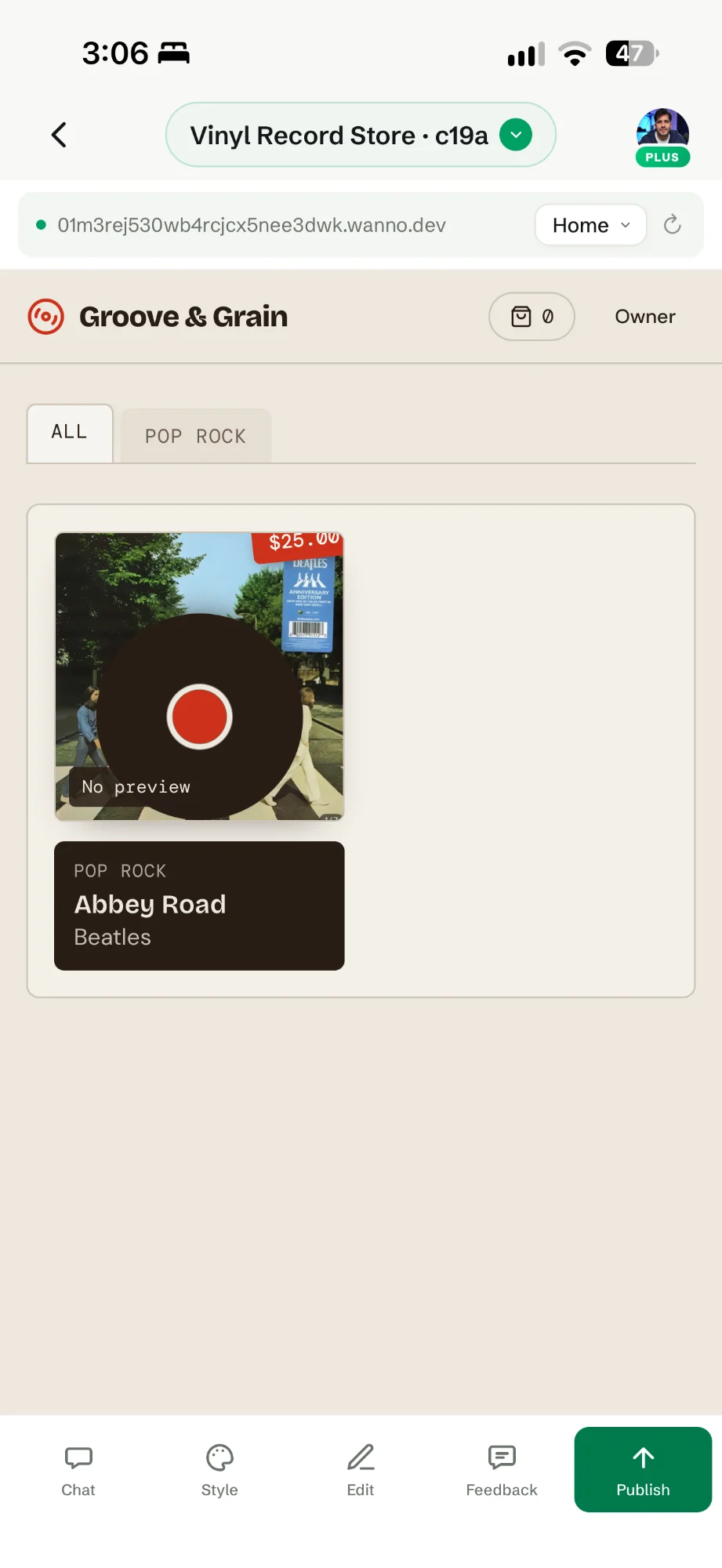
O disco cadastrado aparece na loja assim que você volta para a página inicial. Volte pelo seletor de páginas: o disco está na prateleira, com a capa, uma etiqueta de preço (US$ 25,00), o título e o artista. O gênero que você digitou virou uma aba própria ao lado da aba com todos os discos, então a navegação por gênero se preenche à medida que você cadastra discos. Como ainda não há link de áudio, o card do disco avisa que não há prévia; adicione um pelo painel e os clientes poderão ouvir antes de comprar.
Os produtos que você cadastra no painel não ficam no seu celular: são guardados no servidor do projeto e a loja os carrega de lá, então qualquer visitante vê o catálogo atualizado, em qualquer aparelho.
O carrinho monta o pedido com os produtos escolhidos; como cobrar fica por sua conta. Você pode receber o pedido e cobrar como já cobra hoje, ou conectar um meio de pagamento, como o Mercado Pago, para receber pagamentos com cartão direto na loja: o passo a passo está no guia da loja virtual com Mercado Pago.
7. Publique e compartilhe
Publicar é tocar em "Publicar" quando a loja tiver os discos que você quer mostrar. A loja fica no ar com um endereço próprio em wanno.dev, ou com o seu domínio. O painel vai junto: para cadastrar um disco novo, você entra em /admin de qualquer navegador, sem precisar abrir o builder de novo.
O que mais pedir para a sua loja
Você pode continuar adicionando funções pelo chat. Estes pedidos servem como ponto de partida:
- Códigos de desconto: adicionar códigos de desconto que se apliquem no checkout
- Novidades: uma seção de novidades no topo com os últimos discos cadastrados
- Estado de conservação: um campo de estado para cada disco (Mint, Very Good, Good) exibido no card do disco
- Indicações da casa: poder marcar discos como indicações da casa e mostrá-los em uma fileira própria
Se a sua venda acontece por mensagem, o guia de como vender pelo WhatsApp complementa a sua loja.
Loja virtual pelo celular: perguntas frequentes
Dá para criar uma loja virtual só pelo celular?
Sim. No exemplo deste guia, a loja, o painel de administração e o primeiro disco foram criados inteiramente no celular, em cerca de três minutos, desde o prompt até o disco visível na loja. Você descreve a loja no chat do wanno, escolhe uma senha e cadastra os produtos pelo painel.
Como cadastrar produtos em uma loja virtual pelo celular?
Pelo painel em /admin. Você entra com a senha que escolheu, toca no botão de novo disco e preenche título, artista, gênero, preço, estoque e capa, que pode vir da galeria do celular. Se quiser, adiciona também um link de prévia de áudio e toca em salvar.
Preciso saber programar para ter um painel de administração?
Não. O painel é criado junto com a loja quando você o pede no prompt, e os produtos são cadastrados em um formulário. Tudo é feito em conversa com o wanno, sem escrever código.
Posso esconder um produto sem apagá-lo?
Sim. No formulário do disco há uma opção de visibilidade na loja: desligada, o disco some da vitrine e continua guardado no painel. Pelo painel você também pode editar, despublicar ou apagar cada disco.
Como a loja recebe os pagamentos?
O carrinho monta o pedido e você decide como cobrar: pode receber o pedido e cobrar como já faz, ou conectar um meio de pagamento como o Mercado Pago para receber direto na loja. O passo a passo está no guia da loja virtual com Mercado Pago.
Resumo
A loja e o painel foram criados pelo celular: um prompt que pedia as duas coisas, uma senha escolhida durante a construção, o acesso a /admin, um disco cadastrado com capa, preço e estoque, e o resultado visível na loja com a sua própria aba de gênero. Para comparar plataformas e custos antes de começar, continue com o guia geral de como criar uma loja virtual.
Baixe o wanno
Instale o wanno no celular e crie a sua loja virtual a partir da tela inicial:
Baixe o wanno na App Store · Baixe o wanno no Google Play
Leia também: Como criar uma loja virtual · Como criar uma loja online em 10 minutos com Mercado Pago · Catálogo digital