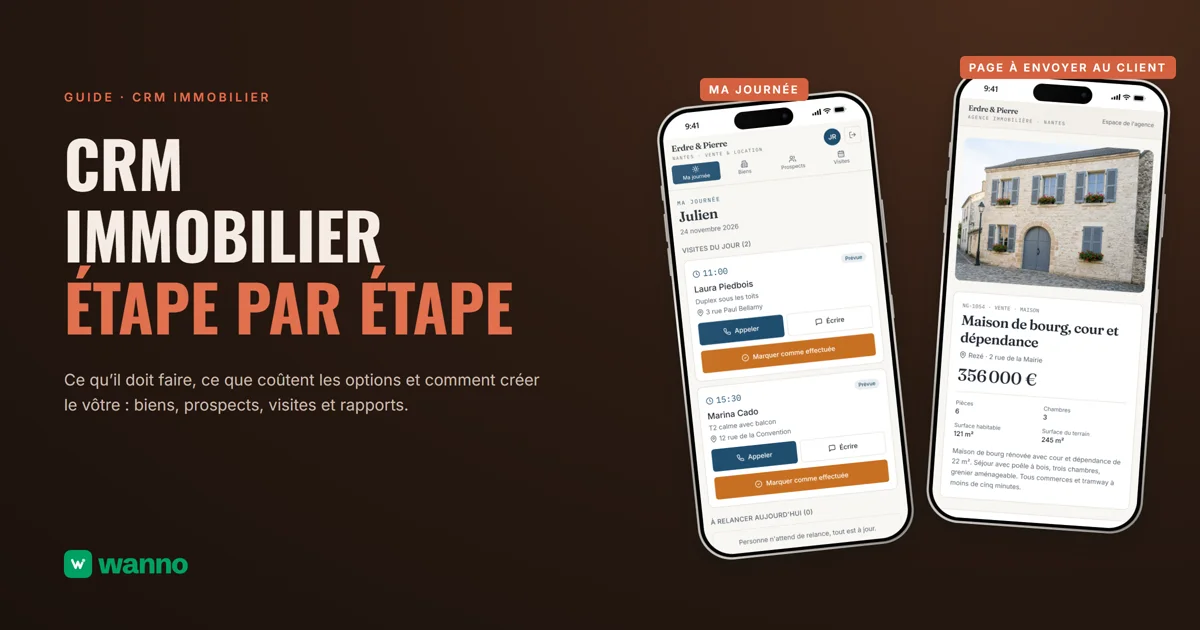
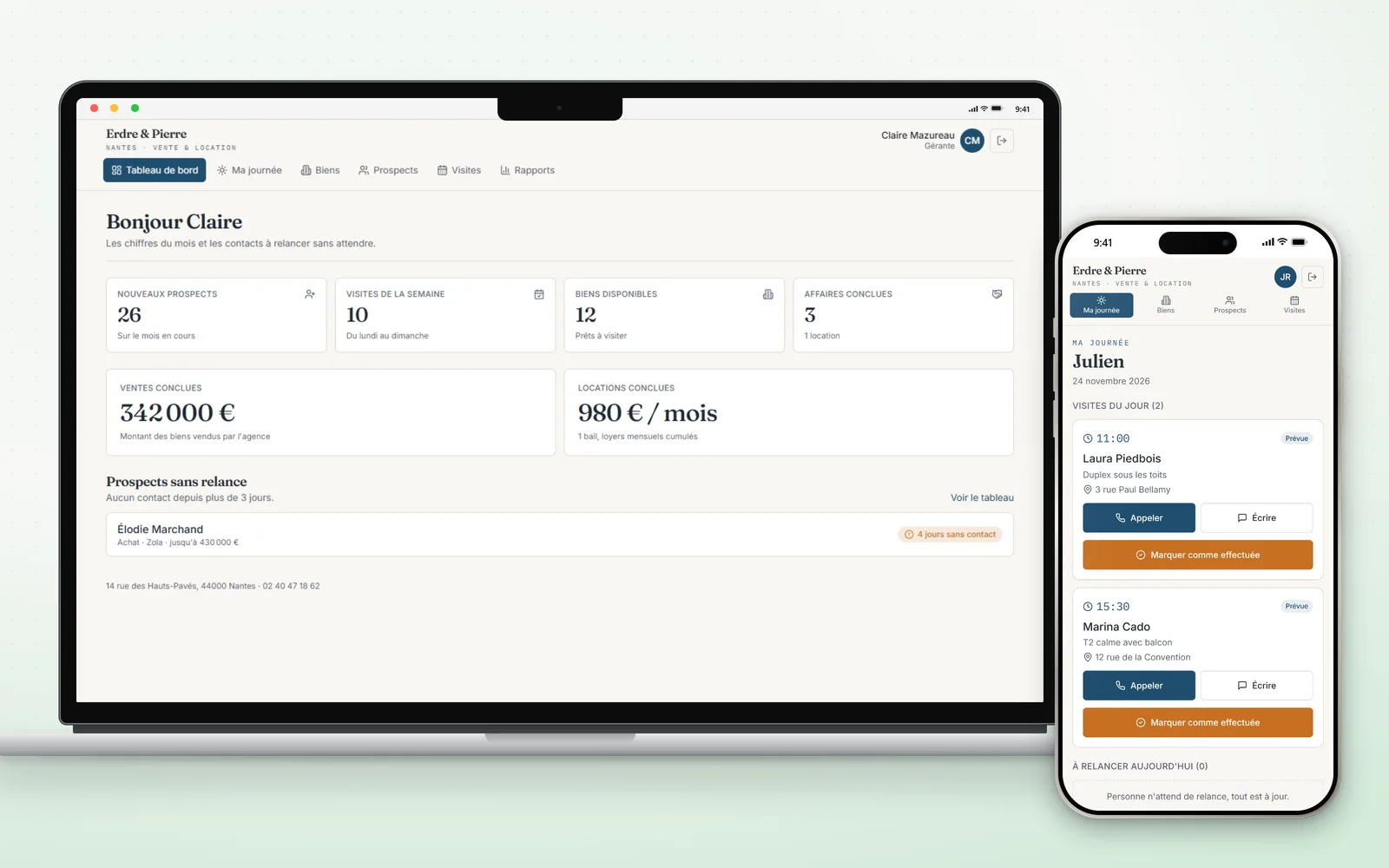
La réponse courte : un CRM immobilier doit faire au minimum cinq choses : centraliser vos biens, suivre chaque prospect par étape et par source, planifier les visites, montrer à chaque client les biens qui lui correspondent et vous dire qui relancer aujourd'hui. Vous pouvez vous abonner à un CRM clé en main ou créer le vôtre avec l'IA. Pour ce guide, nous en avons créé un complet pour une agence de Nantes, avec une gérante et trois négociateurs : voici tous ses écrans et la demande principale que nous avons utilisée. Il a fallu une demande détaillée, plusieurs corrections et environ 27 minutes de travail du builder. Les données et les photos des biens sont des exemples : wanno les a générées en créant l'app.
01. Ce qu'un CRM immobilier doit faire
Un CRM généraliste suit des contacts et des ventes. Un CRM immobilier doit aussi comprendre les biens. Voici la liste avec laquelle nous avons travaillé :
| Fonction | À quoi elle sert |
|---|---|
| Biens avec photos, prix, statut et négociateur responsable | C'est ce que vous vendez ou louez, et ce que les clients demandent |
| Prospects par étape et par source | Vous voyez qui est nouveau, qui a visité, qui négocie, et quel canal amène des affaires |
| Agenda des visites | L'agenda est l'outil central du négociateur, et chaque visite fait avancer le prospect |
| Fiche client avec ce qu'il cherche | Budget, quartiers, chambres : la base pour lui proposer des biens |
| Biens qui correspondent à chaque client | L'étape qui transforme un prospect en visite |
| Page publique de chaque bien | Le lien que vous envoyez au client, avec un formulaire de demande de visite |
| Vue du négociateur sur le téléphone | Les négociateurs travaillent sur le terrain, pas derrière un bureau |
| Rapports | Prospects par source, conversion par étape, résultats par négociateur |
Avant de choisir un outil, deux décisions s'imposent. Qui voit quoi : dans notre exemple, chaque négociateur ne voit que ses prospects et ses visites, et la gérante voit tout. Et comment compter les affaires conclues : ventes et locations à part, pour qu'un loyer mensuel ne gonfle pas le montant des ventes.
02. Combien coûte un CRM immobilier
Voici les options les plus visibles dans les résultats de recherche, avec ce que chaque éditeur publie sur sa page de tarifs (vérifié le 22 novembre 2026) :
| Option | Ce que publie l'éditeur | Remarque |
|---|---|---|
| Apimo | CRM AI : 89 € par mois | Logiciel immobilier ; CRM AI+ à 139 € par mois |
| Pipedrive | Lite : 14 € par utilisateur et par mois en facturation annuelle | 19 € en facturation mensuelle ; CRM généraliste, sans formule gratuite |
| HubSpot | Gratuit jusqu'à 2 utilisateurs | CRM généraliste |
| Créer le vôtre avec l'IA (wanno) | Formule gratuite avec 3 crédits par jour (15 par mois au maximum), sur une adresse wanno.dev avec le badge wanno |
Starter, 4,99 US$ par mois, pour utiliser votre propre domaine |
La vraie différence : un logiciel CRM immobilier affiche un prix par formule (Apimo ne précise pas sur sa page s'il s'entend par utilisateur, ni HT ou TTC) ; les CRM généralistes se paient par utilisateur et doivent être adaptés au métier. Créer le vôtre se situe entre les deux : vous décidez des écrans, des profils et des données, et vous payez les crédits utilisés pour le construire, puis ceux de chaque modification, pas par utilisateur. Si vous cherchez un CRM généraliste pour n'importe quelle activité, nous comparons les formules gratuites les plus utilisées dans CRM gratuit.
03. Créer votre CRM immobilier avec wanno, étape par étape
Notre exemple est l'Agence Erdre & Pierre, à Nantes : Claire, la gérante, et trois négociateurs qui vendent et louent des maisons, des appartements et des terrains à Nantes Centre, sur l'Île de Nantes, à Zola, à Chantenay et à Rezé. Tout ce que vous voyez, ce sont des écrans réels de cette création.
Étape 1 : une demande complète, avec les décisions déjà prises
La leçon la plus utile de nos tests : décrivez tout le système en une seule demande, avec les décisions déjà prises. Elle évite les erreurs de cahier des charges, pas les ajustements (voir l'étape 8). Un détail à prévoir : wanno génère au plus cinq images par message, donc pour 15 biens avec photos, comptez deux ou trois demandes de photos. Voici la demande, sans en changer une virgule :
J'ai une petite agence immobilière à Nantes : Agence Erdre & Pierre. Nous sommes moi (Claire, la gérante) et 3 négociateurs (Julien, Sarah et Thomas), et nous vendons et louons des maisons, des appartements et des terrains à Nantes Centre, sur l'Île de Nantes, à Zola, à Chantenay et à Rezé. Aujourd'hui tout est dans des tableurs et des SMS, et nous perdons des contacts.
Je veux un CRM pour l'agence avec ces parties :
- Biens : galerie de photos, titre, adresse (champ à part), quartier, vente ou location, type, prix, pièces, chambres, surface habitable et surface du terrain en m², statut (disponible, sous compromis, vendu ou loué) et le négociateur responsable. Filtres par vente ou location, type, quartier, prix et statut.
- Prospects sur un tableau par étapes : Nouveau, Contacté, Visite prévue, Négociation, Gagné et Perdu. Pour chaque prospect, enregistrer à part ce qu'il cherche : achat ou location, type de bien, quartiers, budget maximum et nombre minimum de chambres. Aussi la source (SeLoger, Leboncoin, Bien'ici, Facebook, Instagram, site web, recommandation ou vitrine de l'agence), le négociateur et le nombre de jours sans contact. Glisser entre les étapes et filtrer par source et par négociateur.
- Tableau de bord pour moi : les chiffres du mois (nouveaux prospects, visites de la semaine, biens disponibles, affaires conclues avec le montant des ventes et les locations comptées à part) et les prospects sans relance depuis plus de 3 jours.
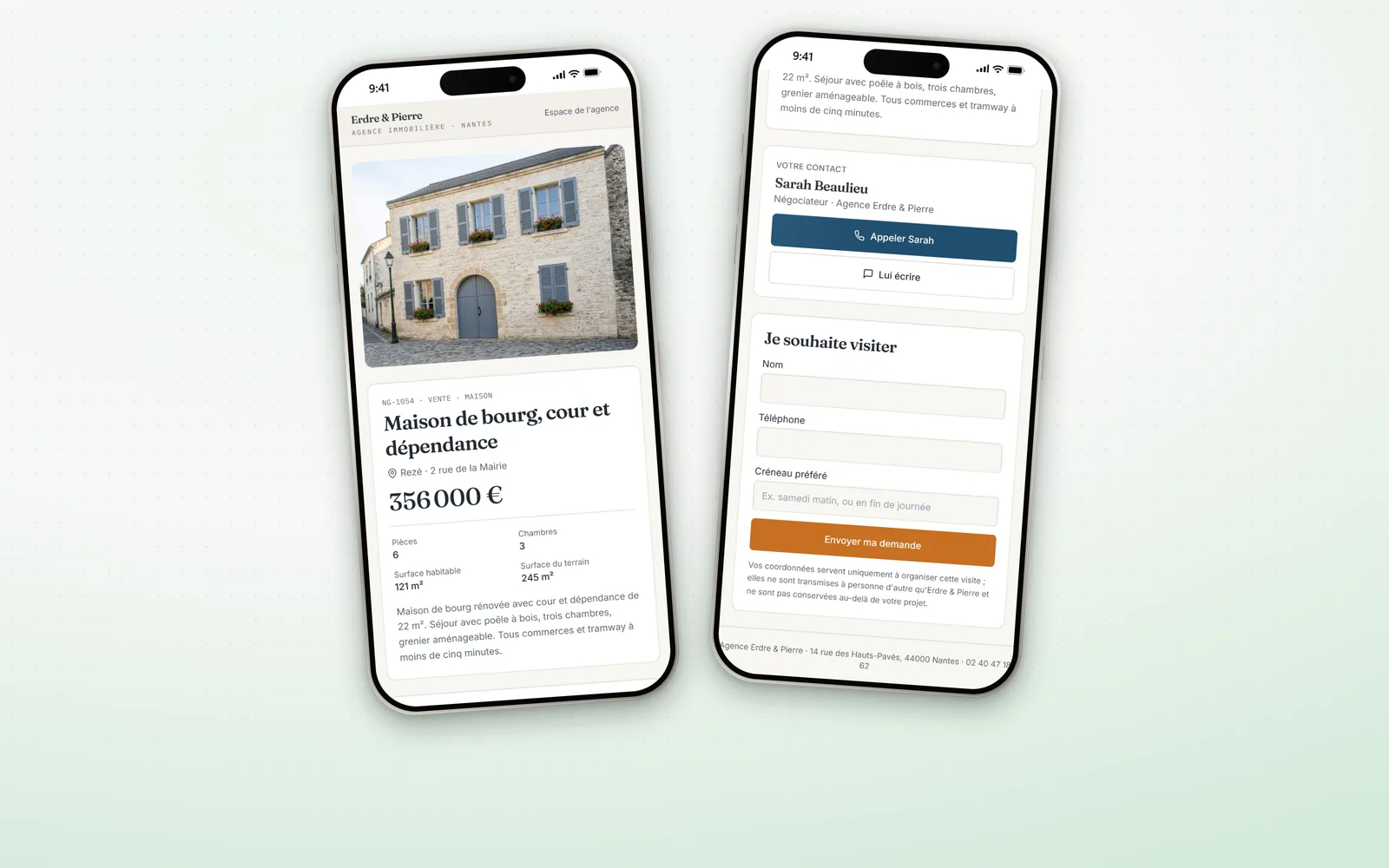
- Une page publique pour chaque bien, à envoyer aux clients : photos, prix, caractéristiques, quartier et le négociateur avec un bouton pour l'appeler ou lui écrire. Rien d'interne. Quand le lien est collé dans un message, l'aperçu doit montrer le nom du bien, le prix et la photo. En dessous, un formulaire « Je souhaite visiter » (nom, téléphone, créneau préféré) avec une ligne courte sur la confidentialité ; chaque demande arrive sur le tableau comme prospect Nouveau, source « site web », liée à ce bien et attribuée à son négociateur.
- Agenda des visites : vue de la semaine et liste du jour. Chaque visite a la date et l'heure, le bien, le client, le négociateur et le statut (prévue, effectuée, annulée). Après la visite, le négociateur la marque comme effectuée et laisse une note rapide. Planifier une visite fait passer le prospect à « Visite prévue ».
- Fiche client : coordonnées, ce qu'il cherche, source, étape, historique complet des appels, messages et visites, un bouton pour noter un nouveau contact, et « Biens qui peuvent l'intéresser » : seulement les biens disponibles qui correspondent à l'opération, au type, au quartier, aux chambres minimum et à un budget jusqu'à 10 % au-dessus du maximum.
- « Ma journée » pour les négociateurs, pensée pour le téléphone : les visites du jour par heure avec l'adresse et de grands boutons pour appeler et écrire, un grand bouton « Marquer comme effectuée » avec une note rapide et, en dessous, leurs prospects à relancer aujourd'hui.
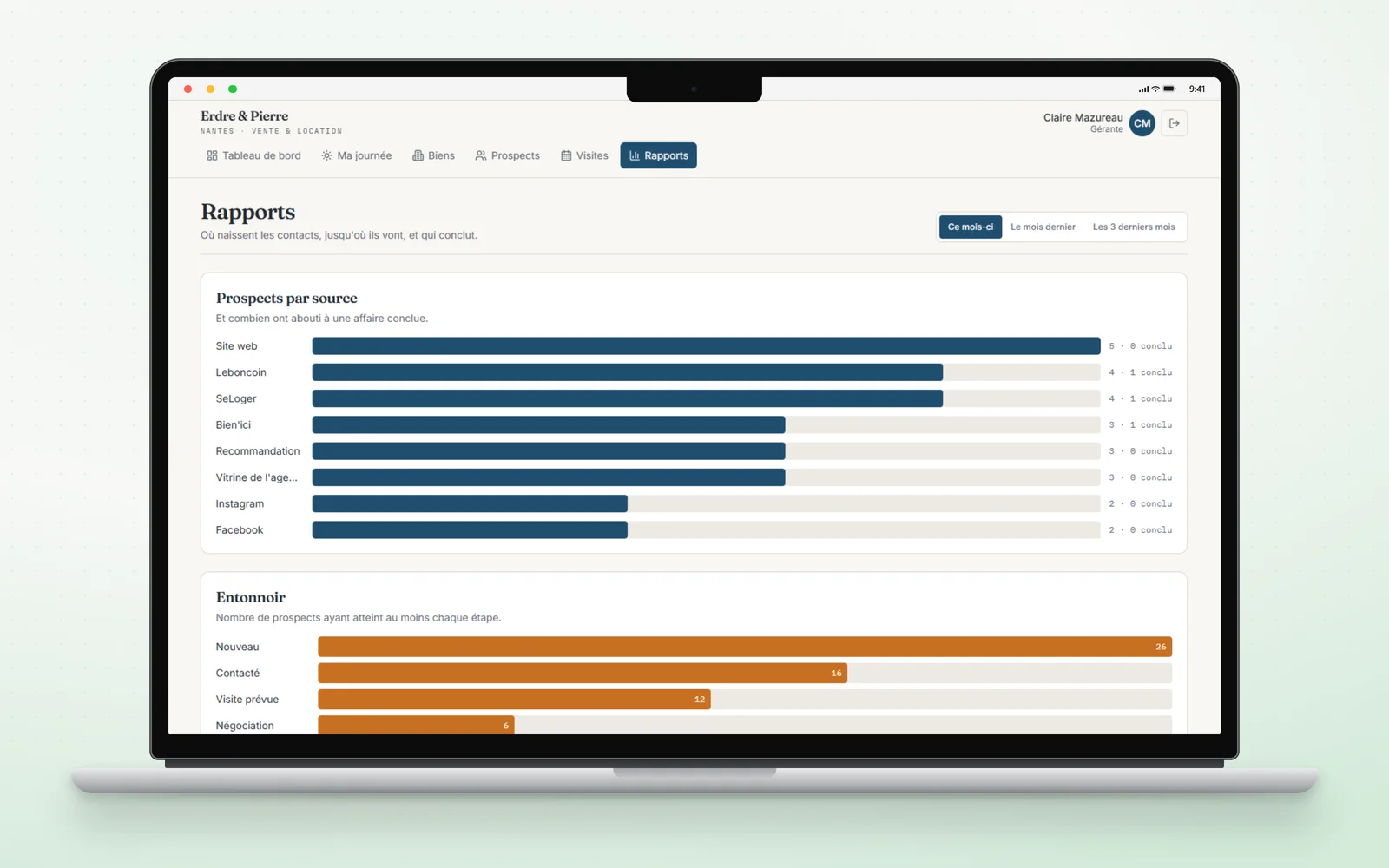
- Rapports pour moi seulement : prospects par source et combien ont abouti, l'entonnoir qui compte combien de prospects ont atteint au moins chaque étape, et par négociateur : prospects, visites effectuées, affaires conclues et montant vendu. Sélecteur de période (ce mois-ci, le mois dernier, les 3 derniers mois).
Profils : chaque négociateur ne voit que ses prospects et ses visites ; moi, je vois tout. Chaque personne se connecte avec son propre code d'accès. N'affichez pas les codes sur l'écran de connexion : donnez-les-moi dans le chat.
Données d'exemple pour que ce soit vivant : 15 biens, chacun avec sa propre photo différente (sans répétition ; galerie de 3 photos pour les 5 premiers), 25 prospects répartis sur toutes les étapes et 20 visites entre la semaine dernière et celle-ci. Prix en euros au format 385 000 €, dates à la française et heure de Paris. Uniquement aux heures de bureau et rien dans le futur, sauf les visites prévues. Laissez 3 ou 4 prospects sans contact depuis plus de 3 jours. Les données doivent être enregistrées dans le cloud, car nous l'utilisons à 4 depuis différents téléphones et ordinateurs.
Important : ne supprimez ni ne modifiez jamais les enregistrements saisis par les utilisateurs (par exemple une demande de visite venue de la page publique), et n'ajoutez jamais de code qui change les dates ou les données enregistrées au démarrage du serveur. Avant de dire que c'est terminé, ouvrez chaque écran et vérifiez qu'il s'affiche vraiment et que toutes les photos se chargent.
Tout ce qui est visible dans l'app doit être en français.
Pourquoi chaque détail compte : les champs séparés pour ce que cherche le prospect (achat ou location, type, quartiers, budget, chambres) sont ce qui permet de proposer des biens. Si vous écrivez « ce qu'il cherche » en texte libre, le système ne peut que deviner. L'heure de Paris et le « rien dans le futur » servent à garder des horaires crédibles ; vérifiez-les quand même : dans notre version, quelques visites d'exemple sont restées à des heures à corriger. Et la ligne des profils fixe la sécurité avant même le premier écran.
Étape 2 : les biens
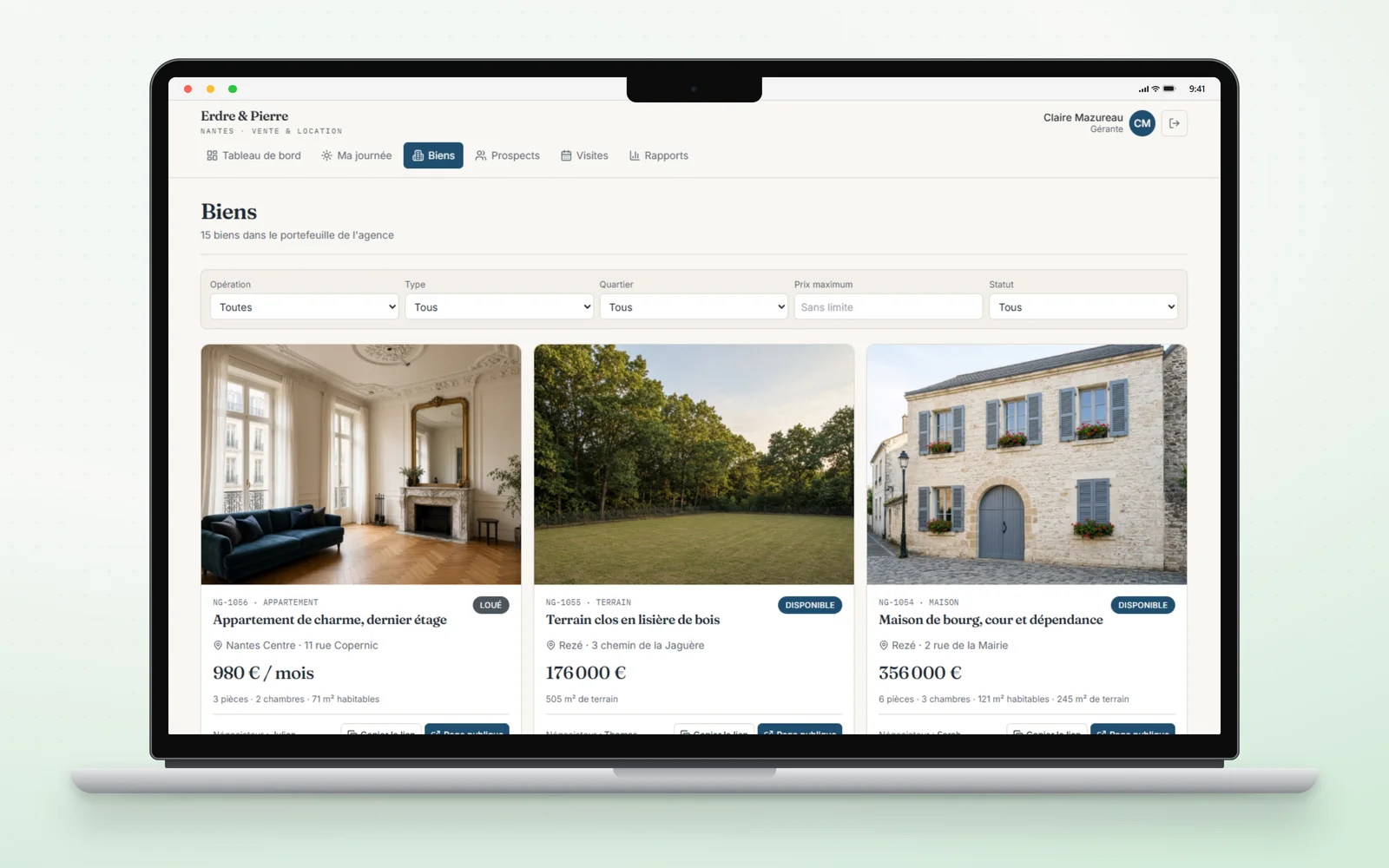
Chaque bien a sa photo, une galerie pour les cinq premiers, l'adresse dans un champ à part, le statut et le négociateur. Les filtres couvrent la vente ou la location, le type, le quartier, le prix et le statut. À vérifier : essayez chaque filtre et ouvrez quelques biens pour contrôler que la photo correspond bien au bien.
Étape 3 : le tableau des prospects
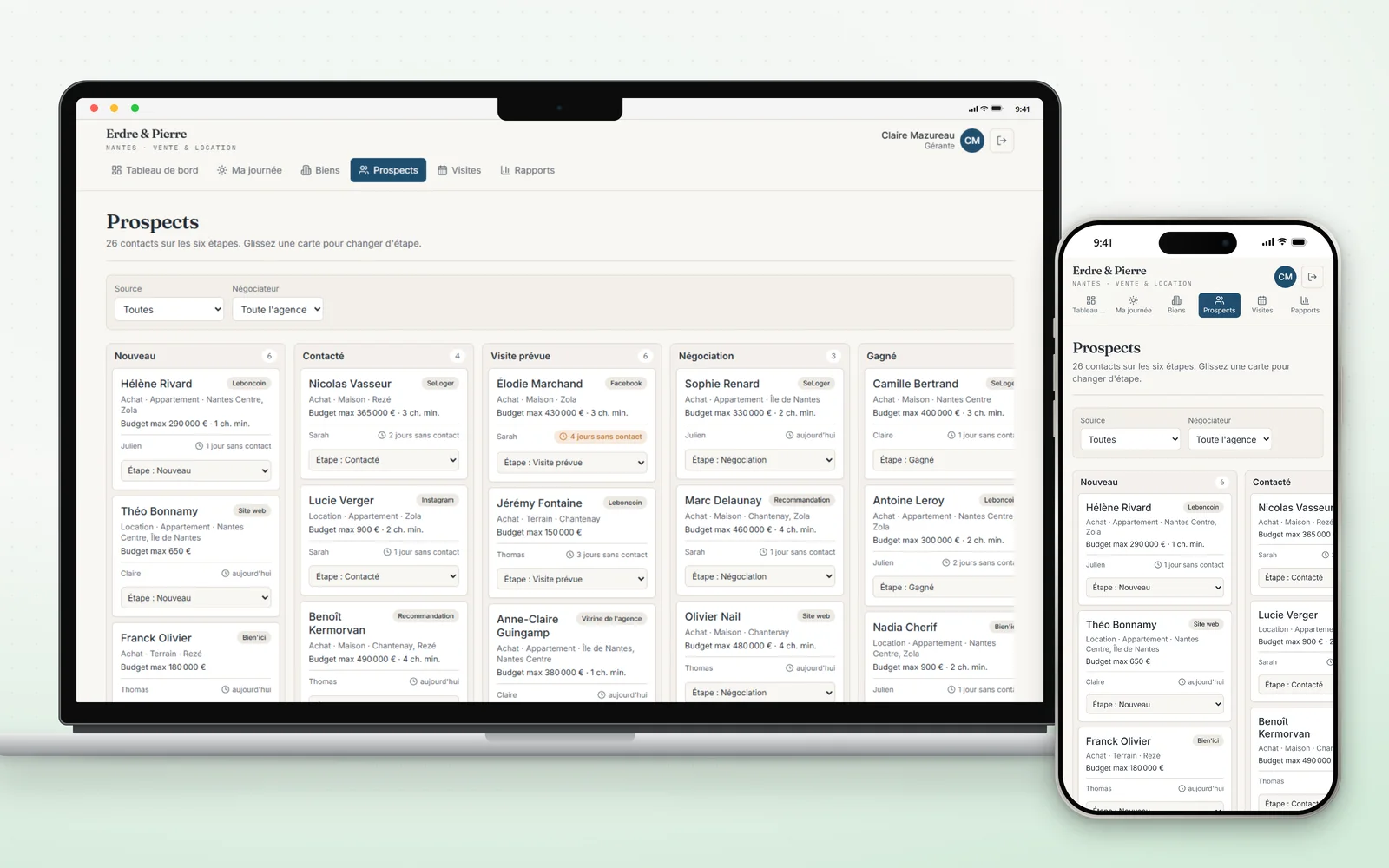
Six étapes, une carte par prospect avec ce qu'il cherche, son budget, sa source, son négociateur et le nombre de jours sans contact. Sur l'ordinateur, on glisse la carte ; sur le téléphone, chaque carte a son menu d'étape. À vérifier : déplacez une carte, rechargez la page, puis connectez-vous avec le code d'un négociateur pour contrôler qu'il ne voit que ses prospects.
Étape 4 : la fiche client et les biens qui correspondent
C'est l'écran qui justifie tout le système. Sophie Renard veut acheter un appartement sur l'Île de Nantes, avec au moins 2 chambres et un budget de 330 000 €. Le CRM ne lui propose que le bien disponible qui respecte tout cela, à 318 000 €, et conserve chaque appel et chaque visite dans l'historique.
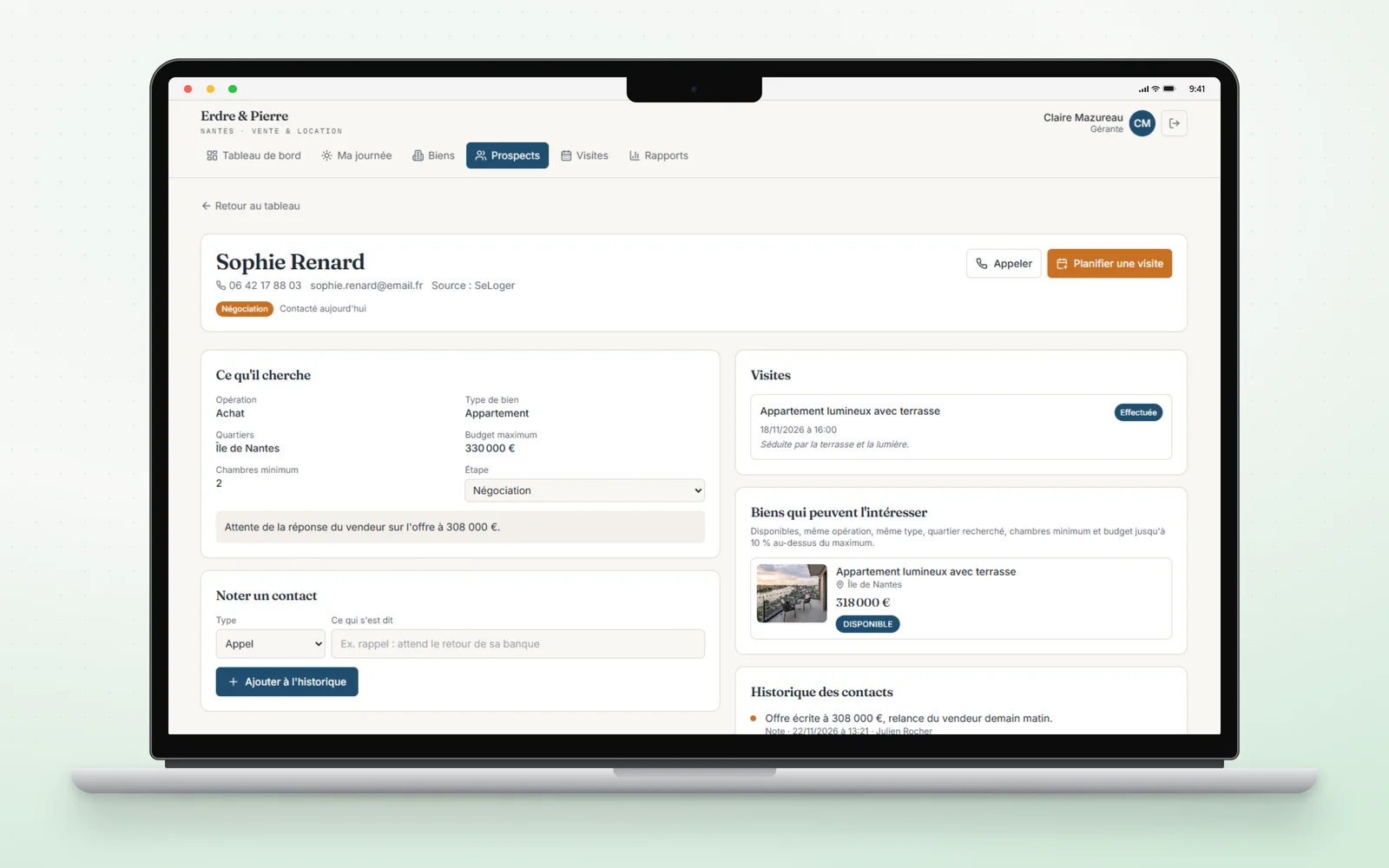
Testez cet écran avec deux ou trois clients avant de lui faire confiance : si une proposition ignore le budget ou le type, demandez la correction avec vos propres mots (« les propositions doivent respecter l'opération, le type, le quartier, les chambres et le budget »).
Étape 5 : l'agenda et la journée du négociateur
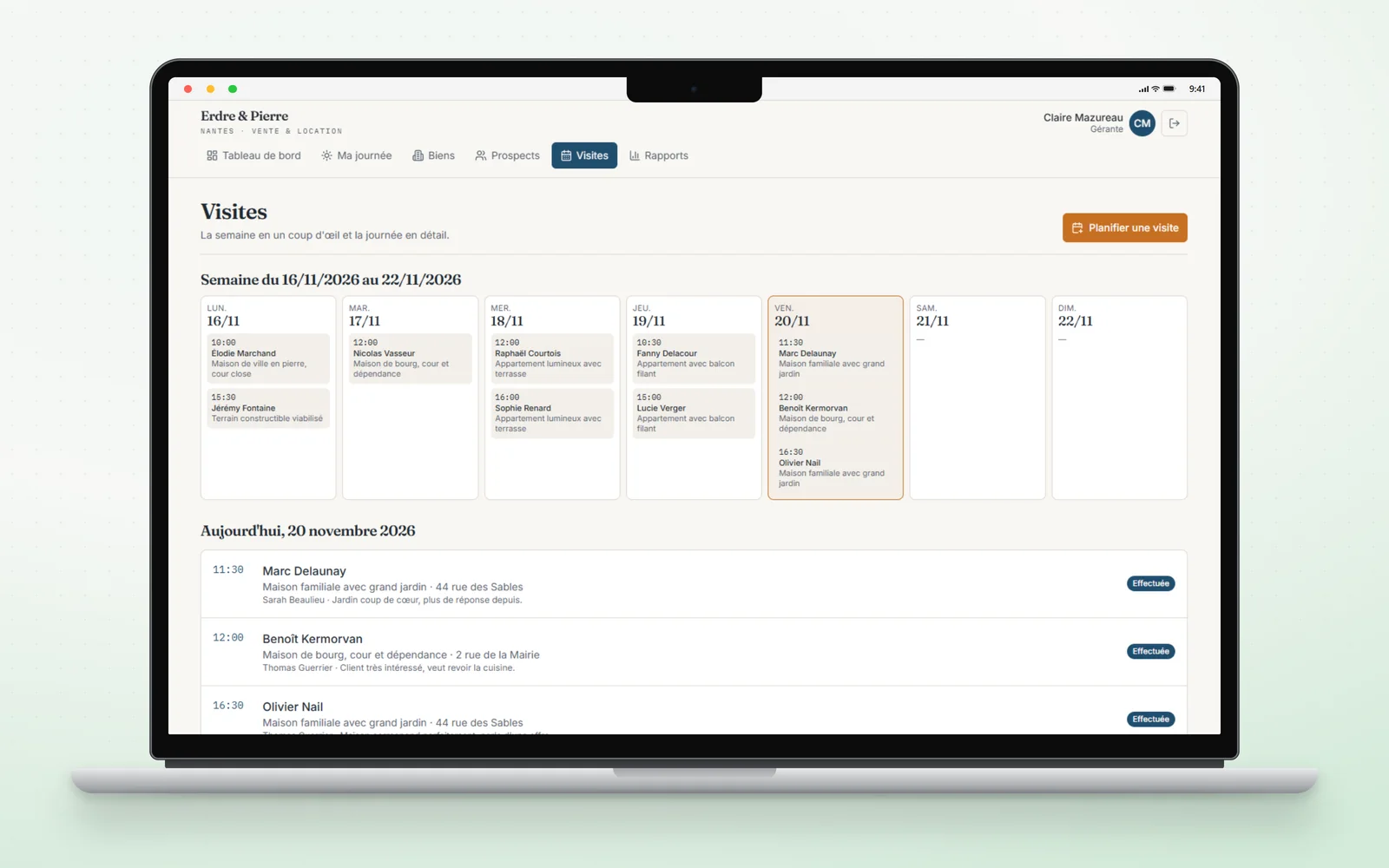
L'agenda montre la semaine et les visites du jour. Sur le téléphone, chaque négociateur ouvre « Ma journée » (voir la capture du début ; nous avons capturé « Ma journée » un mardi et l'agenda un vendredi, car le jour réel était un dimanche sans visites) : ses visites du jour par heure, avec l'adresse et de grands boutons pour appeler ou écrire, puis ses prospects à relancer.
Étape 6 : les rapports de la gérante
Prospects par source et combien ont abouti, l'entonnoir par étape et les résultats par négociateur, avec un sélecteur de période. Seule la gérante voit cet écran : nous nous sommes connectés avec le code d'un négociateur, et le serveur lui refuse l'accès aux rapports. Il ne voit d'ailleurs que ses propres prospects.
Étape 7 : la page publique que vous envoyez aux clients
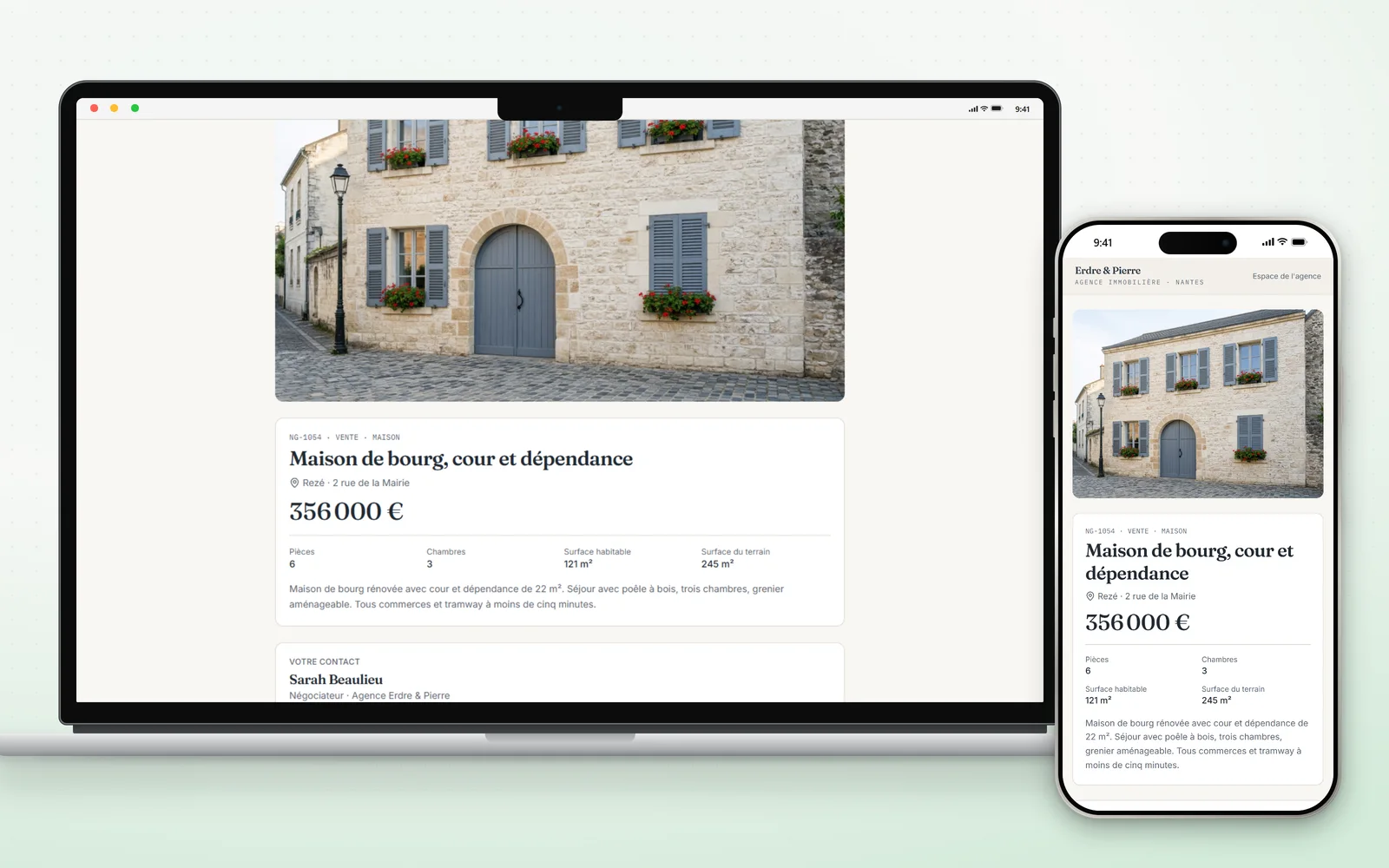
Chaque bien a sa page, qui s'ouvre sans connexion, avec photos, prix, caractéristiques et, plus bas, le négociateur avec ses boutons et le formulaire « Je souhaite visiter » : chaque demande arrive sur le tableau comme nouveau prospect, source « site web », liée au bien et attribuée à son négociateur. Nous l'avons testé avec une demande fictive, arrivée chez la bonne négociatrice. La page a aussi son propre titre, sa description et son image pour l'aperçu quand vous partagez le lien.
Publiez l'app avant d'envoyer ce lien : le lien de test se met en veille quand personne ne l'utilise et peut changer d'adresse.
Étape 8 : vérifiez comme le ferait un client
Avant de partager quoi que ce soit, ouvrez chaque écran sur votre téléphone et sur un ordinateur, et envoyez-vous une demande de test depuis la page publique. wanno peut dire qu'il a vérifié les écrans : vérifiez-les vous-même. Lors de notre création, 11 réponses sur 18 se sont arrêtées en cours de route et il a fallu écrire « continuez ». L'aperçu du lien n'était pas fait dès la première réponse ; en le corrigeant, la page publique est restée blanche ; la liste des biens affichait une erreur et les photos ont cessé de s'afficher deux fois. Tout s'est réglé dans le chat, mais pour deux corrections nous avons dû donner au builder une piste technique : le message d'erreur de la console du navigateur avec la solution à appliquer, puis le constat que les adresses des photos étaient devenues relatives. Sans connaissances techniques, c'est difficile à trouver. Les dernières demandes ont servi à corriger des détails visibles : une visite d'exemple à 16 h 23 un samedi sur un bien déjà loué, des pluriels affichés avec « (s) », la barre d'onglets coupée sur le téléphone, puis des visites en double créées par cette même correction et une prospect restée en « Nouveau ». Elles aussi se sont coupées en route, et wanno a même voulu ajouter une réparation automatique des données à chaque démarrage du serveur, ce que nous avons refusé : vérifiez votre agenda après chaque modification.
Construire ce CRM, ajustements compris, a coûté 23,1 crédits wanno (2,31 US$), selon le détail de chaque réponse. C'est le coût de la création, pas un abonnement comme les formules du tableau : les crédits sont décomptés pendant que wanno travaille, et chaque modification demandée ensuite en utilise aussi. C'est plus que les crédits gratuits d'un mois ; la formule Starter (4,99 US$ par mois) inclut 10 US$ de crédits.
04. Quand créer le vôtre et quand choisir un CRM clé en main
Abonnez-vous à un CRM immobilier clé en main si vous avez besoin de ce qu'apporte un éditeur établi : des intégrations déjà prêtes ou une équipe de support derrière le produit.
Créez le vôtre si vous avez une façon de travailler bien à vous : une petite équipe, vos quartiers, vos étapes et les écrans que vos négociateurs utilisent vraiment, sans payer par utilisateur des fonctions que vous n'utiliserez pas. Vous pouvez commencer petit et ajouter un écran à la fois, chacun avec une demande en langage courant.
Quel que soit votre choix, la liste de la section 01 sert de test : si un outil ne montre pas à chaque client les biens qui lui correspondent et ne dit pas à chaque négociateur quoi faire aujourd'hui, ce n'est pas encore un CRM immobilier. C'est cette partie que nous avons mise au centre de celui que nous avons créé avec wanno. Décrivez le vôtre sur wanno et voyez le résultat.
Comment connecter votre propre nom de domaine à votre app wanno
Votre app est publiée sur une adresse gratuite du type votre-entreprise.wanno.dev. Pour que vos clients l'ouvrent sur votreentreprise.fr, vous pouvez connecter un domaine que vous avez déjà ou en acheter un sans quitter wanno. Pour un exemple pas à pas depuis le mobile, voyez comment connecter votre propre nom de domaine à votre site depuis votre mobile. En bref :
- Publiez l'app et cliquez sur le bouton Publiée, en haut.
- Dans Votre propre domaine, cliquez sur Ajouter. Les domaines personnalisés sont inclus dans une formule payante ; la moins chère qui l'inclut est Starter, à 4,99 US$ par mois (voir les formules). Connecter le domaine ne coûte rien de plus que la formule : le domaine lui-même se paie à celui qui vous le vend.
- Choisissez entre acheter un nouveau domaine (avec Squarespace Domains) et connecter celui que vous avez déjà.
- Pour le connecter, wanno utilise Entri : d'après sa documentation, le service détecte chez quel fournisseur se trouve votre domaine et, s'il est compatible, ajoute les enregistrements pour vous après votre connexion ; sinon, il affiche ceux à ajouter vous-même.
- Si vous devez ajouter les enregistrements vous-même, faites-le chez celui qui vous a vendu le domaine et copiez-les exactement comme l'écran les affiche. Chez OVHcloud : Web Cloud, Domaines & DNS, Portefeuille, puis le domaine et l'onglet Zone DNS (guide d'OVHcloud). OVHcloud précise qu'une modification prend effet en 24 heures maximum. En attendant, votre app reste en ligne à son adresse
.wanno.dev.
Questions fréquentes
Qu'est-ce qu'un CRM immobilier ? C'est le système où une agence centralise ses biens, ses prospects et ses visites, et suit chaque client du premier contact jusqu'à l'achat ou la location. La différence avec un tableur, c'est qu'il croise les données : il sait quels biens conviennent à chaque client et qui relancer aujourd'hui.
Quel est le meilleur CRM pour un agent immobilier ? Celui que l'équipe ouvre tous les jours. Pour une petite agence, l'essentiel est que chaque négociateur voie sur son téléphone ses visites et ses relances, et que la gérante voie le tableau de bord et les rapports. Si la multidiffusion vers les portails est indispensable, vérifiez quels portails chaque formule inclut et à quel prix ; si vous avez une façon de travailler bien à vous, un CRM pour agent immobilier créé sur mesure vous donne exactement ces écrans.
Combien coûte un CRM immobilier ? Sur les pages que nous avons vérifiées : Apimo affiche 89 € par mois pour son CRM AI, et Pipedrive 14 € par utilisateur et par mois en facturation annuelle. Avec wanno, vous payez en crédits : celui de ce guide a coûté 2,31 US$, ajustements compris, et chaque modification ensuite utilise aussi des crédits ; et pour utiliser votre propre domaine il faut la formule Starter, à 4,99 US$ par mois.
Existe-t-il un CRM immobilier gratuit ?
Sur wanno, la formule gratuite donne 3 crédits par jour, 15 par mois au maximum (1,50 US$), et laisse l'app sur une adresse wanno.dev avec le badge wanno. De quoi commencer avec un écran, mais le CRM complet de ce guide a demandé 23,1 crédits, soit plus d'un mois de crédits gratuits : ce qui dépasse se paie.
À lire aussi : Créer une landing page
Téléchargez wanno sur l'App Store · Téléchargez wanno sur Google Play